
Produk
Menu Products berisi semua produk toko Anda: daftar, pencarian, dan form tambah/edit produk. Letaknya di Sidebar → Catalog → Products.
Mencari dan menyaring produk
Section titled “Mencari dan menyaring produk”Di atas tabel produk ada kotak pencarian, pilihan kategori, dan urutan.

| Kolom | Fungsi |
|---|---|
| Cari nama produk... | Mencari produk berdasarkan nama. |
| Semua Kategori | Menampilkan produk dari satu kategori saja. |
| Pilihan urutan | Terbaru Ditambahkan, Terlama, Terakhir Diubah, Nama A-Z, Nama Z-A. |
Setiap baris tabel menampilkan foto, nama, alamat halaman produk, tanggal ditambahkan, jumlah tayangan, harga, stok, dan status (Aktif atau Nonaktif).

Tiga tombol di kolom Aksi:
| Tombol | Fungsi |
|---|---|
| Ikon panah keluar | Membuka halaman produk di website. |
| Ikon pensil | Membuka form edit produk. |
| Ikon tempat sampah | Menghapus produk, setelah Anda konfirmasi. |
Menambah atau mengedit produk
Section titled “Menambah atau mengedit produk”-
Klik Tambah Produk untuk produk baru, atau ikon pensil pada baris produk untuk mengedit.
-
Isi bagian-bagian form (dijelaskan di bawah).
-
Klik Simpan Produk di kanan atas. Tombol Simpan produk di kolom kanan bawah melakukan hal yang sama.

Kartu ringkasan di bawah judul menampilkan harga, jumlah foto, jumlah grup varian, jumlah klasifikasi yang dicentang, dan jumlah produk cross-sell. Pada form edit ada juga tombol Lihat di Toko untuk membuka halaman produk.
Identitas produk
Section titled “Identitas produk”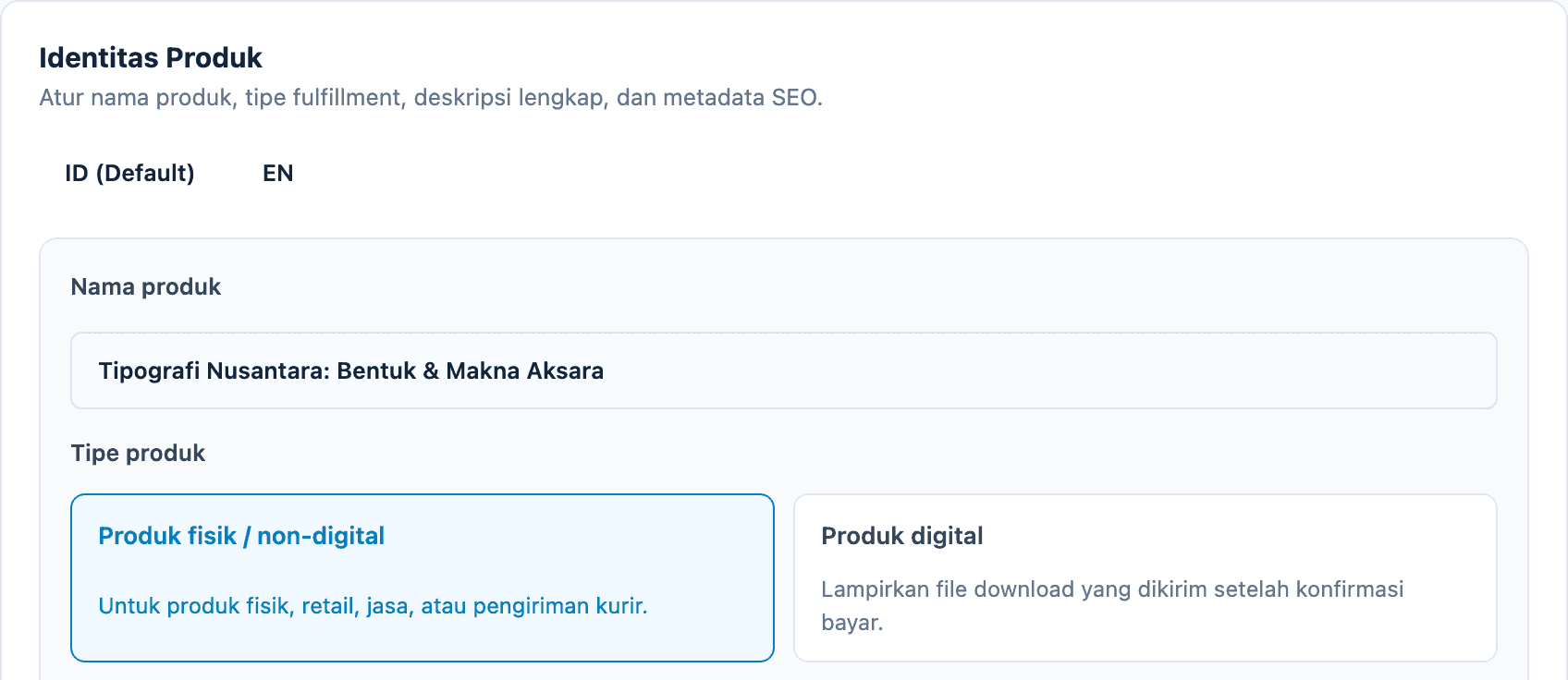
| Kolom | Fungsi |
|---|---|
| Tab bahasa (ID, EN, ...) | Mengisi nama, deskripsi, meta, dan tag per bahasa. Tab ini muncul bila website punya lebih dari satu bahasa aktif. Tab bahasa selain default punya centang Sama dengan default (ID) untuk memakai isi bahasa default. |
| Nama produk | Nama yang tampil di toko. Wajib diisi. |
| Tipe produk | Produk fisik / non-digital atau Produk digital. |
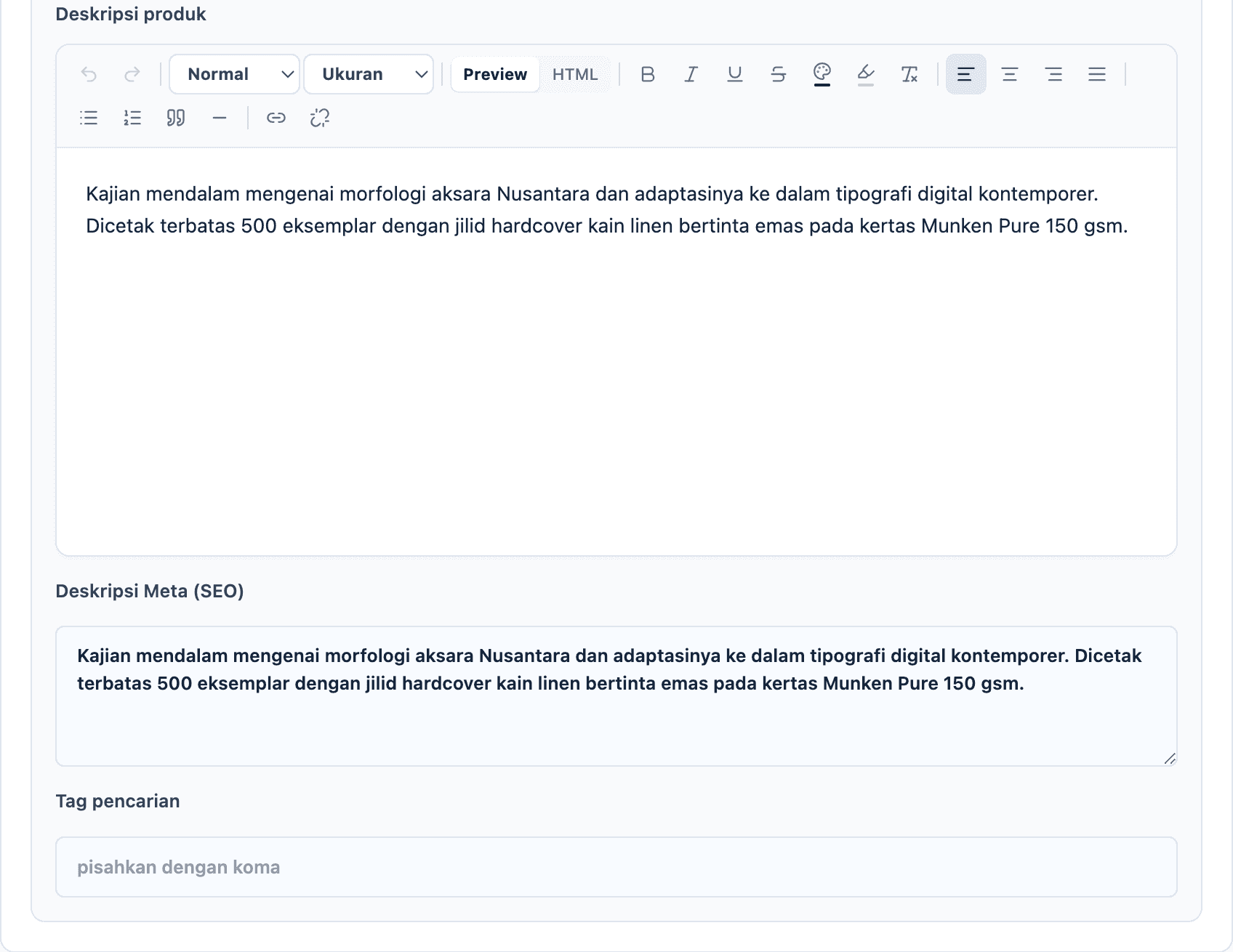
| Deskripsi produk | Penjelasan lengkap produk, dengan editor teks (ada mode Preview dan HTML). |
| Deskripsi Meta (SEO) | Ringkasan singkat untuk mesin pencari. |
| Tag pencarian | Kata kunci, pisahkan dengan koma. |
Produk digital
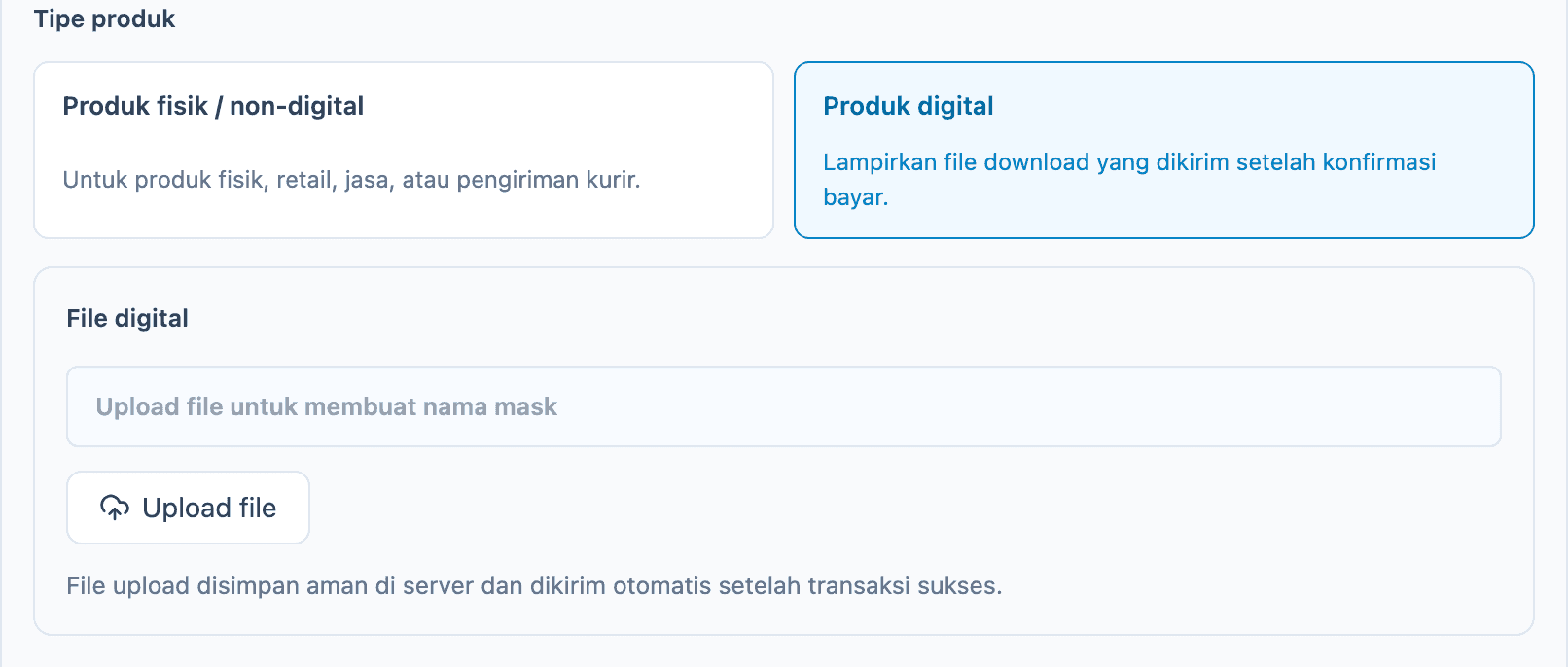
Section titled “Produk digital”Pilih Produk digital bila yang dijual berupa file. Kolom File digital dan tombol Upload file muncul. Setelah pembayaran diterima, pembeli bisa mengunduh file itu dari halaman lacak pesanan (lihat Keranjang dan Checkout).
Galeri dan cover
Section titled “Galeri dan cover”Gambar pertama menjadi cover produk dan tampil besar di kiri. Deretan di kanan memuat semua gambar produk, termasuk cover. Klik salah satu gambar untuk menggantinya dengan gambar lain dari server.
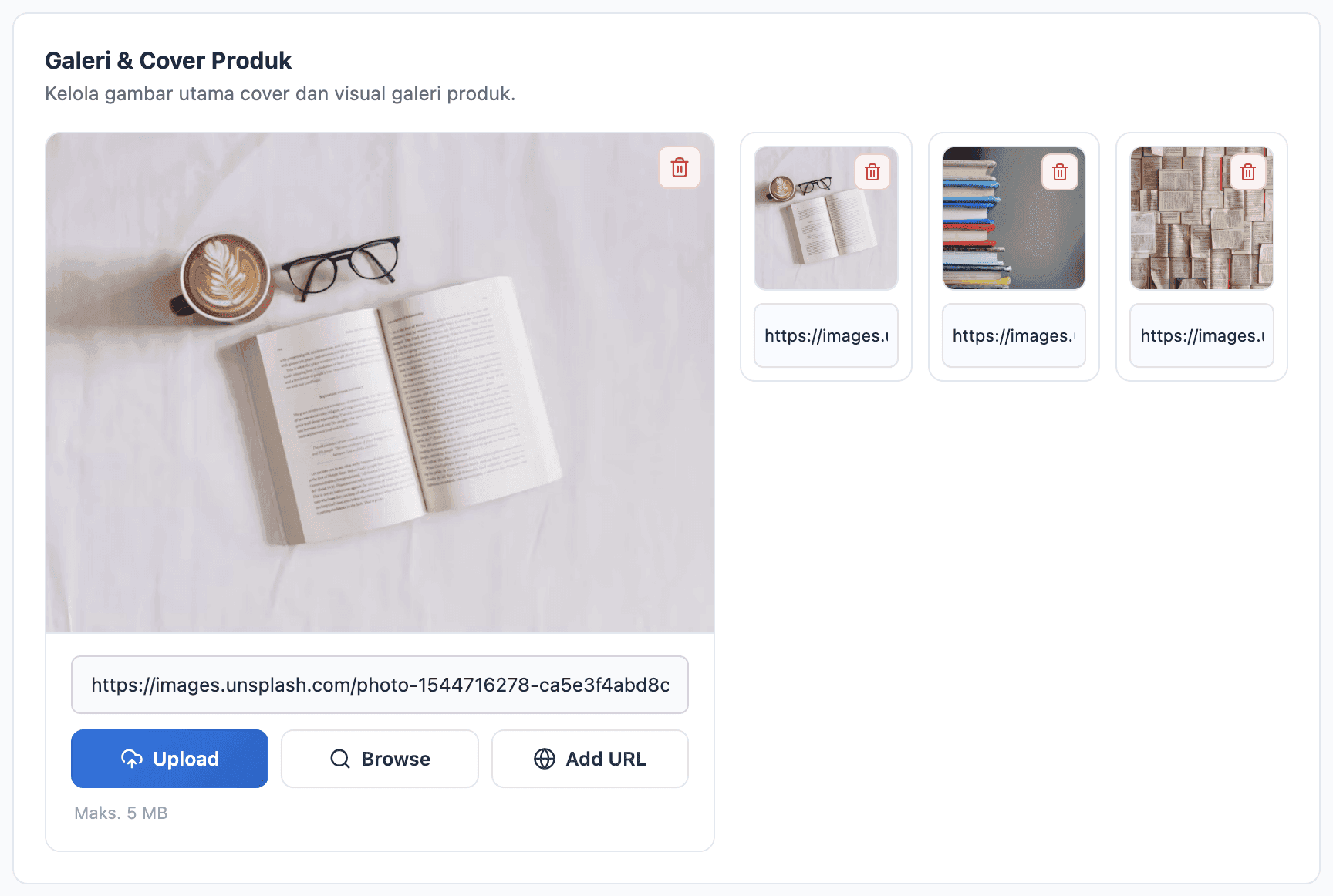
| Tombol | Fungsi |
|---|---|
| Upload | Mengunggah gambar dari komputer lalu menambahkannya ke galeri. Maksimal 5 MB per gambar. |
| Browse | Memilih satu atau beberapa gambar yang sudah ada di server. |
| Add URL | Membuka kolom untuk menempel alamat gambar luar (diawali http:// atau https://), lalu klik Tambah. |
| Ikon tempat sampah | Menghapus gambar dari produk. |
Klasifikasi kategori
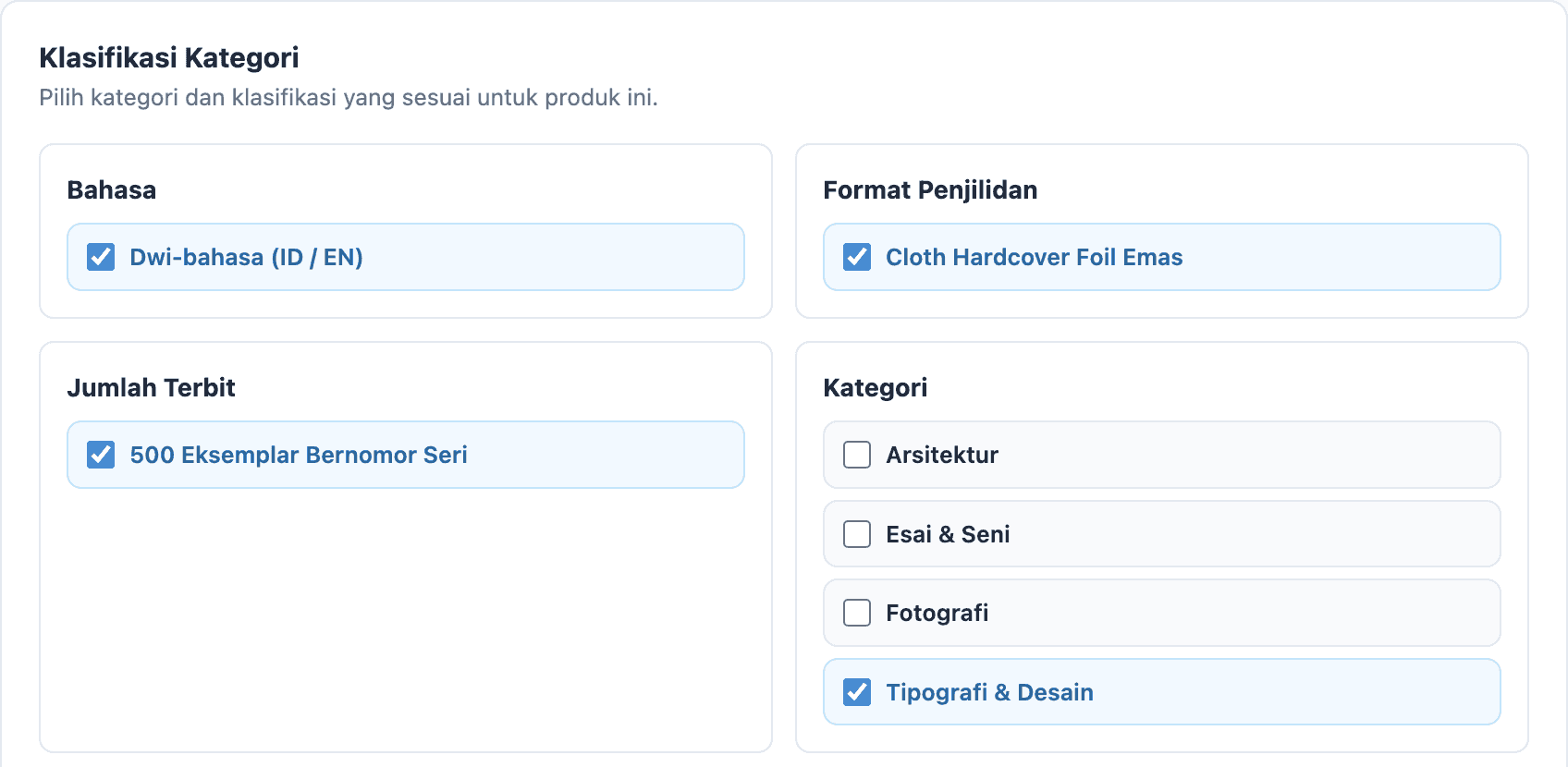
Section titled “Klasifikasi kategori”Centang kategori dan klasifikasi yang cocok. Setiap kartu adalah satu Type yang aktif dan dipakai untuk produk (misalnya Kategori, Bahasa, Format Penjilidan). Isi kartu berasal dari menu Classification, jadi isinya berbeda di setiap website. Lihat Type dan Classification.
Produk tambahan (cross-sell)
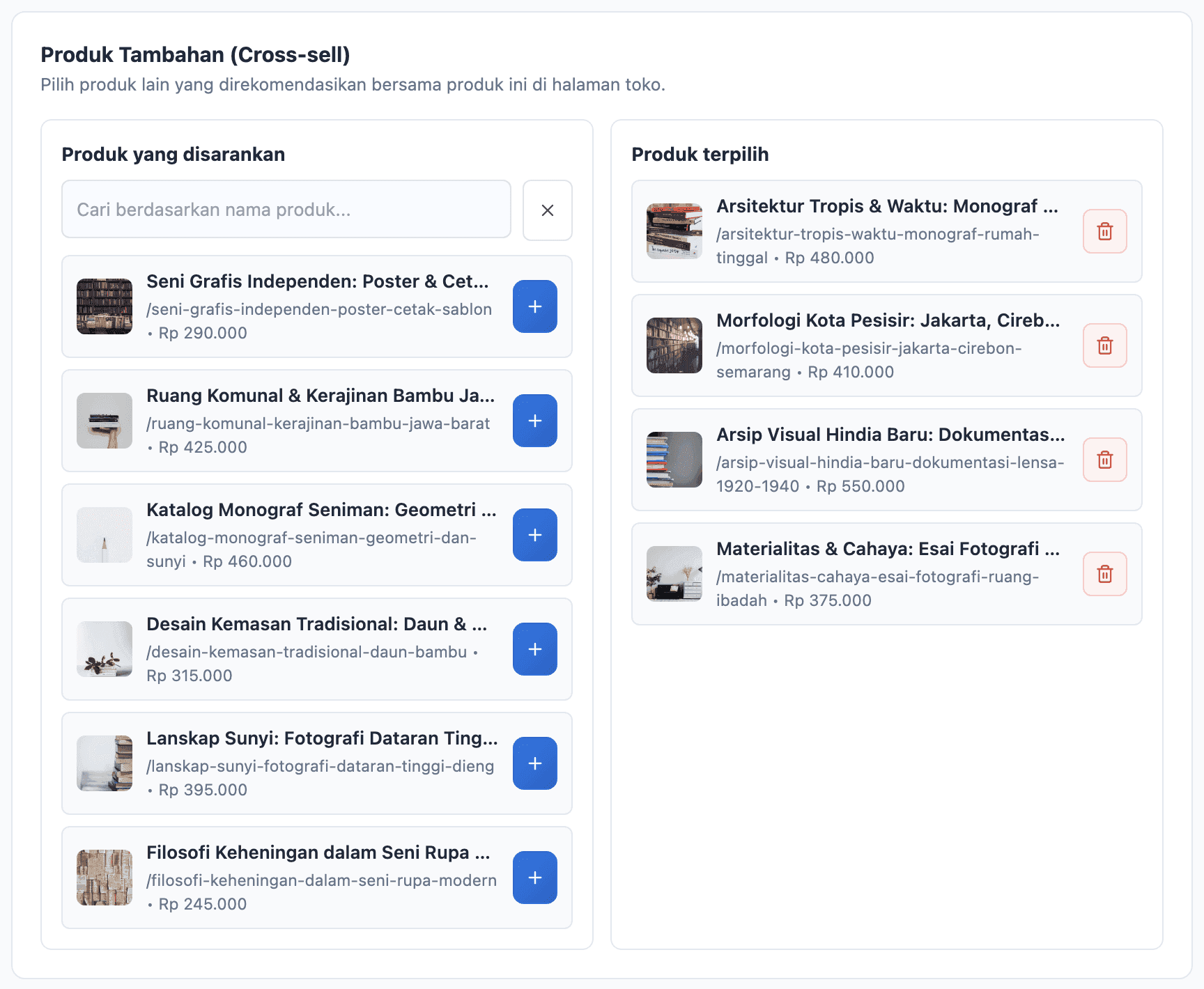
Section titled “Produk tambahan (cross-sell)”Pilih produk lain yang direkomendasikan bersama produk ini di halaman toko.
-
Cari produk di kolom Cari berdasarkan nama produk... pada kartu Produk yang disarankan.
-
Klik tombol + biru di produk yang ingin ditautkan. Produk pindah ke kartu Produk terpilih.
-
Untuk melepas tautan, klik ikon tempat sampah di kartu Produk terpilih.
Varian produk
Section titled “Varian produk”Pakai varian bila satu produk punya beberapa pilihan, misalnya warna atau ukuran. Tanpa varian, produk memakai satu SKU standar.
-
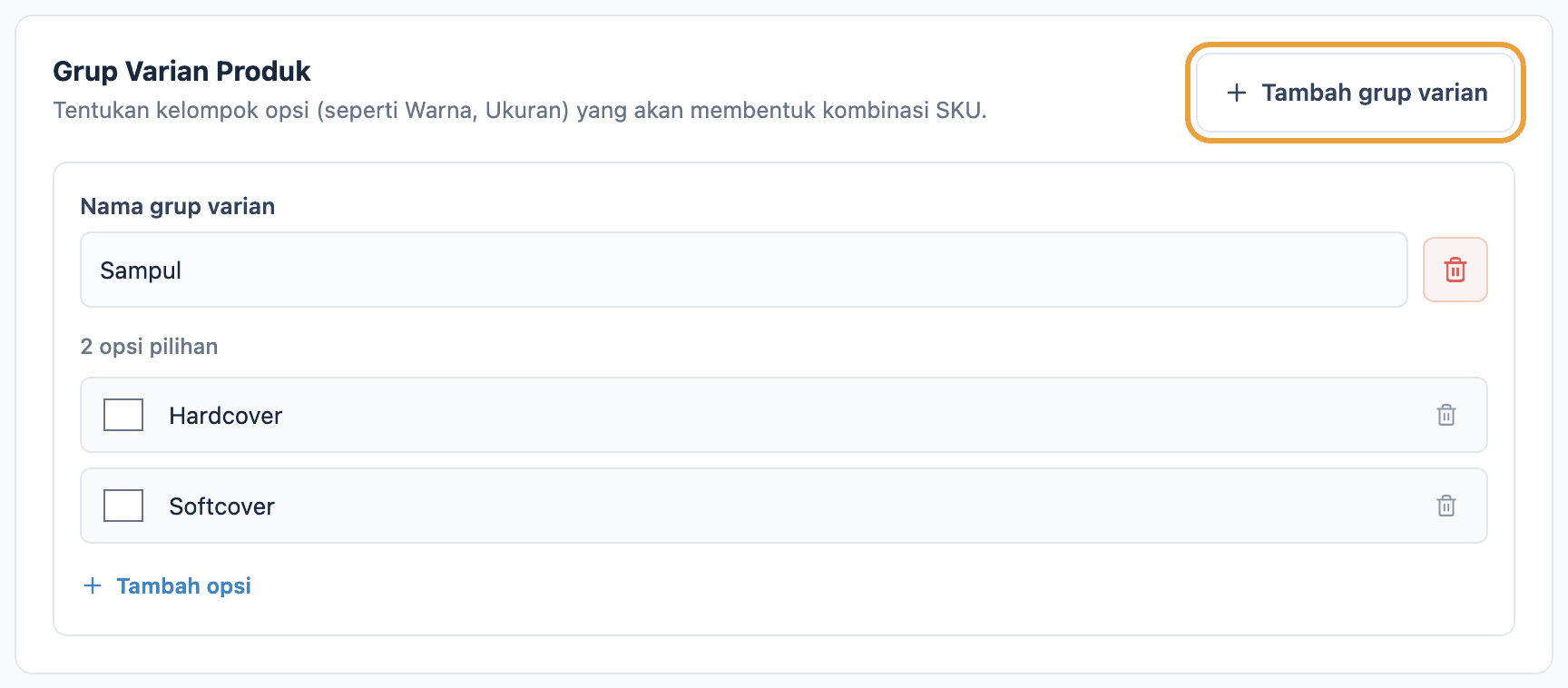
Di bagian Grup Varian Produk, klik Tambah grup varian.
-
Isi Nama grup varian, misalnya Warna atau Ukuran.
-
Klik Tambah opsi, lalu ketik nilai opsi (misalnya Merah, XL). Kotak kecil di kiri opsi untuk memilih warna opsi.
-
Setelah opsi terisi, bagian harga berubah menjadi Matriks Kombinasi SKU. Isi harga, harga coret, stok, dan berat untuk setiap kombinasi.
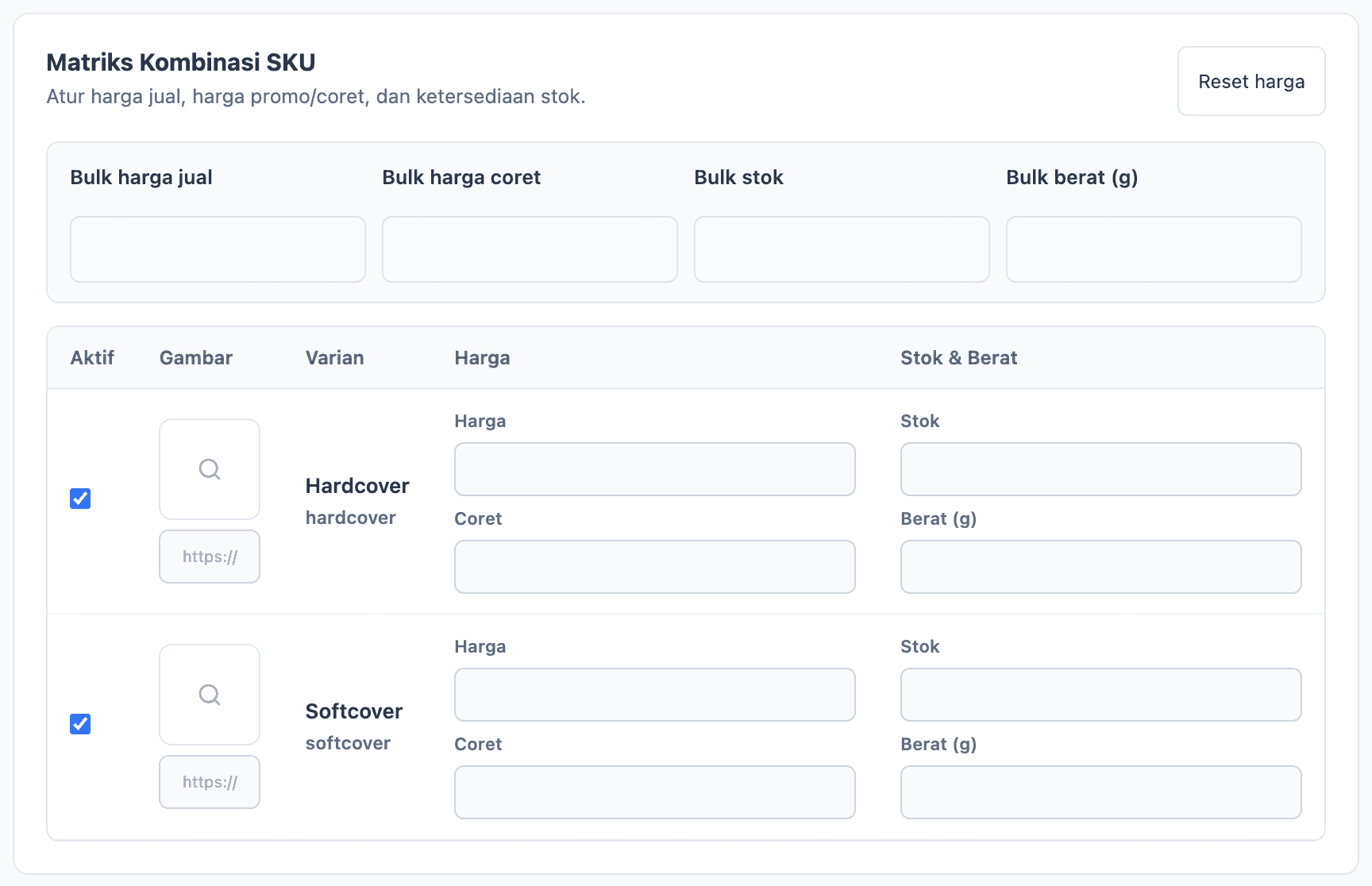
| Kolom | Fungsi |
|---|---|
| Bulk harga jual, Bulk harga coret, Bulk stok, Bulk berat (g) | Isi lalu pindah dari kolom; nilainya diterapkan ke semua kombinasi sekaligus. |
| Harga, Coret | Harga jual dan harga coret kombinasi itu. Bila diisi, harga coret harus lebih tinggi dari harga. |
| Reset harga | Mengosongkan harga semua kombinasi menjadi 0. |
| Aktif | Hilangkan centang untuk mematikan satu kombinasi. |
| Gambar | Gambar khusus kombinasi itu (pilih dari server atau tempel URL). |
Harga dan stok
Section titled “Harga dan stok”Untuk produk tanpa varian, isi bagian Harga & Stok Produk.
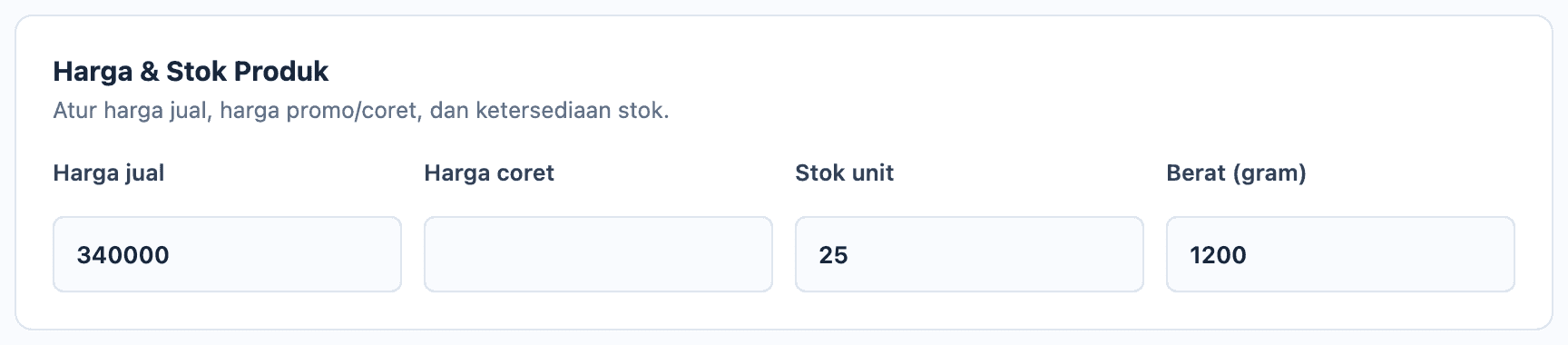
| Kolom | Fungsi |
|---|---|
| Harga jual | Harga yang dibayar pembeli. |
| Harga coret | Harga sebelum diskon, tampil dicoret. Boleh dikosongkan. Bila diisi, harus lebih tinggi dari Harga jual. |
| Stok unit | Jumlah barang tersedia. |
| Berat (gram) | Dipakai untuk menghitung ongkos kirim. Wajib diisi bila Gunakan Gateway Pengiriman saat Checkout aktif di menu Shipping. |
Publikasi dan visibilitas
Section titled “Publikasi dan visibilitas”Kolom kanan form mengatur tampilan produk di toko.
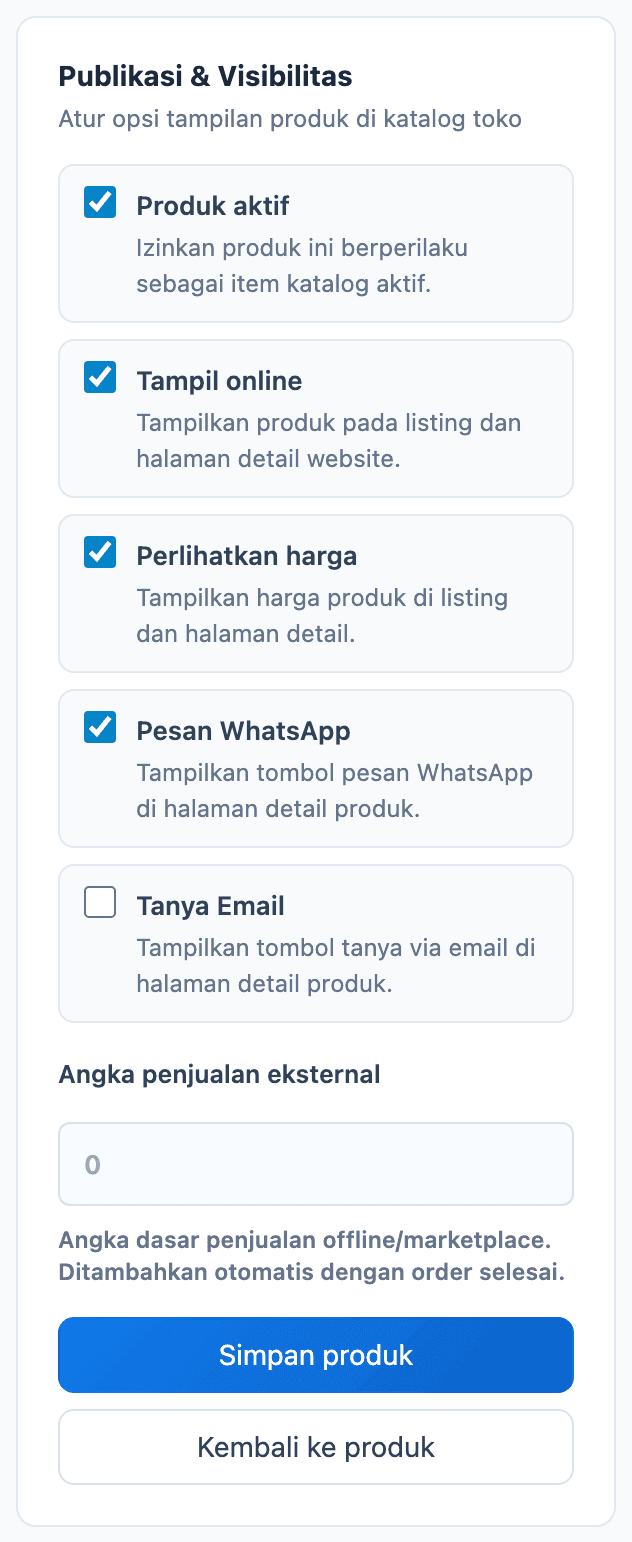
| Kolom | Fungsi |
|---|---|
| Produk aktif | Status produk. Tanpa centang, produk berstatus Nonaktif di daftar produk dan tidak tampil di website. |
| Tampil online | Produk tampil di daftar dan halaman detail website. Produk hanya muncul di website bila Produk aktif dan Tampil online sama-sama tercentang. |
| Perlihatkan harga | Harga tampil di daftar dan halaman detail. |
| Pesan WhatsApp | Menampilkan tombol pesan WhatsApp di halaman produk. Tombol hanya muncul bila kolom Phone di menu Settings terisi (lihat Identitas Situs). |
| Tanya Email | Menampilkan tombol tanya via email di halaman produk. |
| Angka penjualan eksternal | Angka dasar penjualan offline/marketplace. Angka ini ditambah otomatis dengan pesanan selesai. |