
Dashboard, Statistik & Laporan
Tiga menu di grup Core membantu Anda memantau website: Dashboard untuk ringkasan kunjungan, Statistics untuk view dan klik per periode, dan Reports untuk laporan penjualan. Di situs donasi, labelnya Dasbor dan Statistik (grup Inti).
Dashboard
Section titled “Dashboard”Sidebar → Core → Dashboard. Bila akun Anda punya izin Dashboard Utama, halaman ini yang pertama terbuka setelah login.
Ringkasan atas
Section titled “Ringkasan atas”
| Kartu | Isi |
|---|---|
| Total Dilihat | Jumlah total halaman yang dilihat. |
| Beranda | Jumlah kunjungan ke beranda. |
| Produk | Berapa kali halaman produk dilihat. |
| Artikel | Berapa kali artikel dibaca. |
| STATUS WEBSITE | Kartu biru bertuliskan Aktif Online dan keterangan Terakhir diperbarui. Tombol Lihat Website membuka beranda website Anda di tab baru. |
Empat angka di kiri adalah angka total. Angka ini tidak berubah saat Anda mengganti periode di kartu Ringkasan Kunjungan.
Ringkasan Kunjungan per periode
Section titled “Ringkasan Kunjungan per periode”-
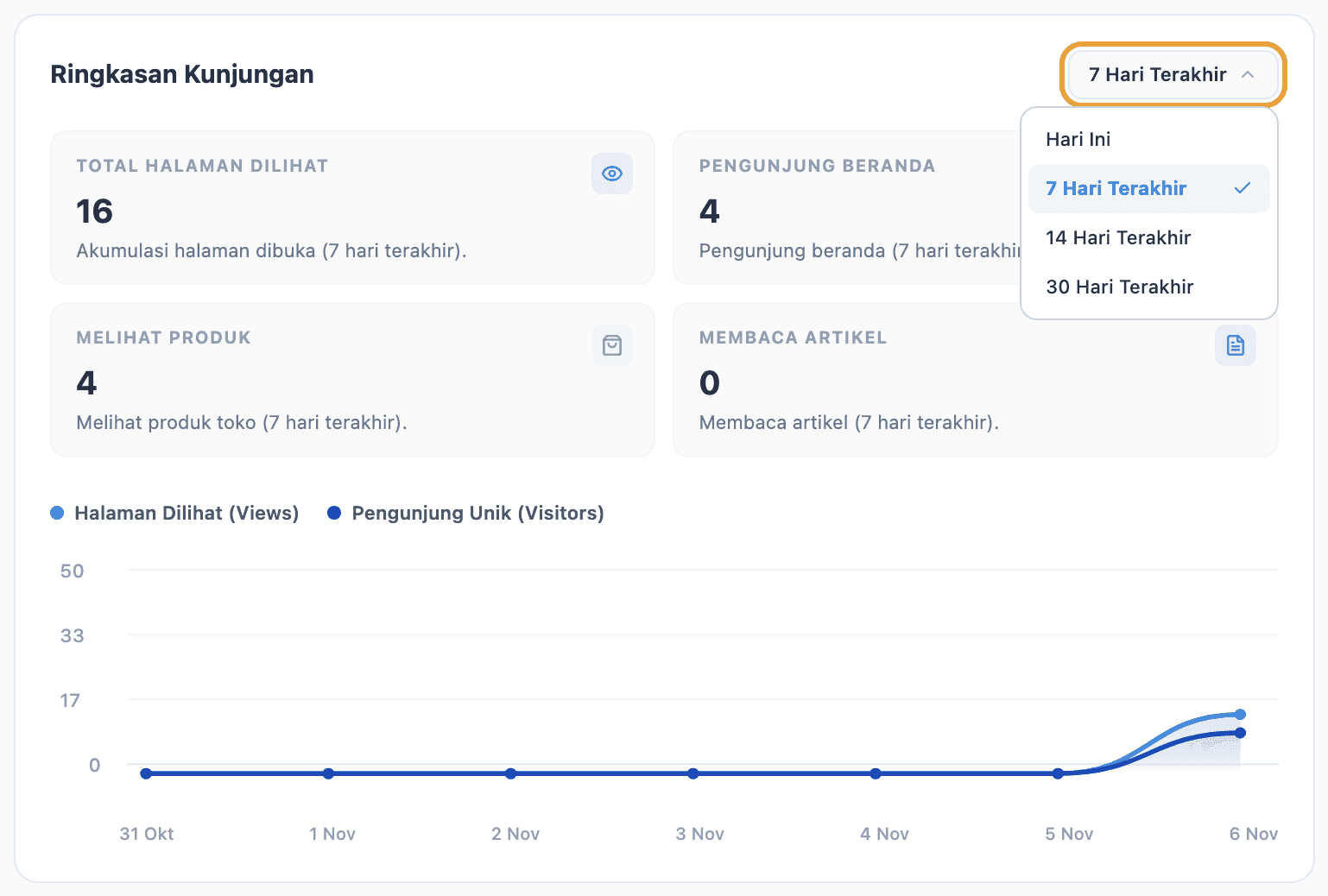
Di kartu Ringkasan Kunjungan, klik tombol periode (bawaan 7 Hari Terakhir).
-
Pilih Hari Ini, 7 Hari Terakhir, 14 Hari Terakhir, atau 30 Hari Terakhir.
-
Empat kotak (TOTAL HALAMAN DILIHAT, PENGUNJUNG BERANDA, MELIHAT PRODUK, MEMBACA ARTIKEL) dan grafik di bawahnya berganti mengikuti periode itu.
Grafik menampilkan dua garis: Halaman Dilihat (Views) dan Pengunjung Unik (Visitors).
Asal Pengunjung dan Informasi Utama
Section titled “Asal Pengunjung dan Informasi Utama”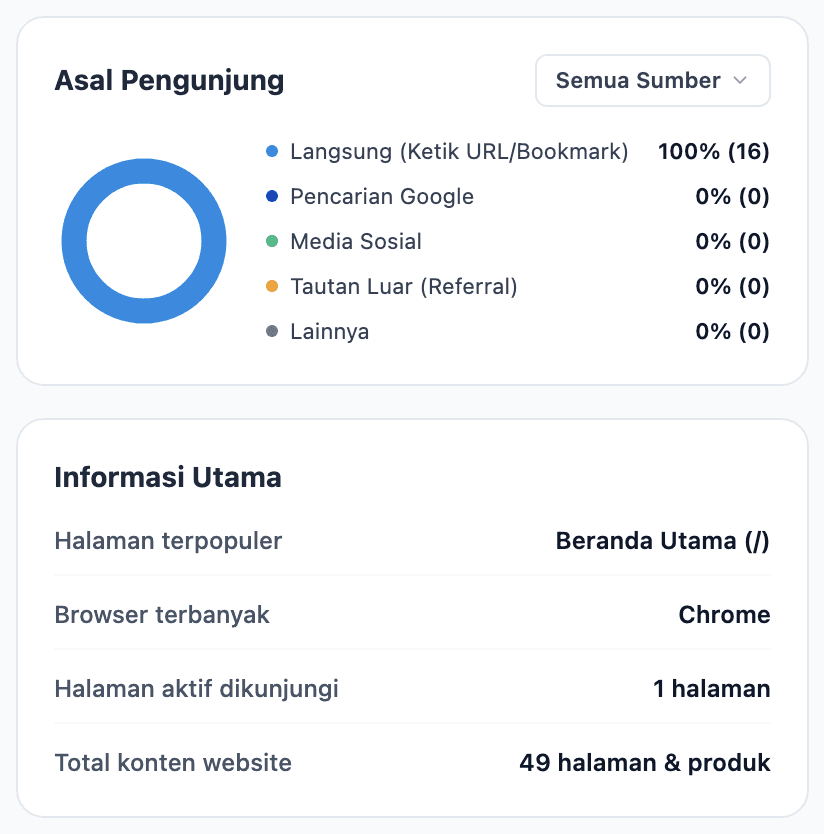
- Asal Pengunjung membagi kunjungan per sumber: Langsung (Ketik URL/Bookmark), Pencarian Google, Media Sosial, Tautan Luar (Referral), dan Lainnya. Tombol Semua Sumber bisa diganti ke satu sumber saja untuk menyaring daftar.
- Informasi Utama: tiga baris pertama (Halaman terpopuler, Browser terbanyak, Halaman aktif dikunjungi) dihitung dari sesi yang sedang aktif di tabel Pengunjung Live. Baris Total konten website menunjukkan jumlah halaman dan produk website.
Pengunjung Live
Section titled “Pengunjung Live”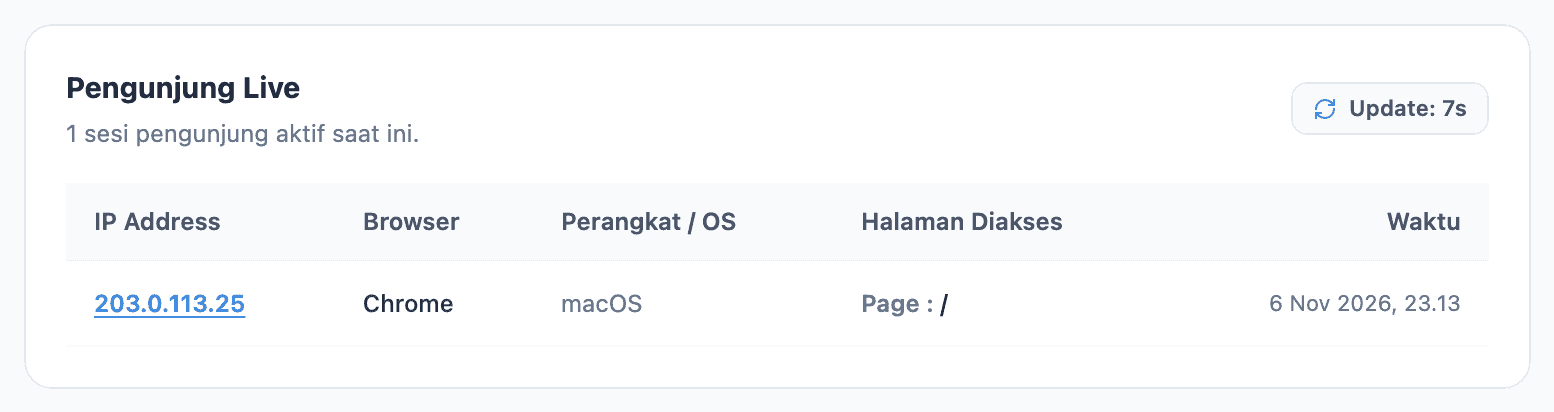
Tabel ini menampilkan sesi pengunjung yang sedang aktif. Data Dashboard dimuat ulang otomatis tiap 10 detik. Hitung mundurnya terlihat pada label Update di pojok kanan atas kartu.
Klik alamat IP (teks biru bergaris bawah) untuk membuka jendela Informasi Lokasi Pengunjung: negara, provinsi/wilayah, kota, dan penyedia internet (ISP). Klik Tutup untuk menutupnya.
Halaman Paling Populer
Section titled “Halaman Paling Populer”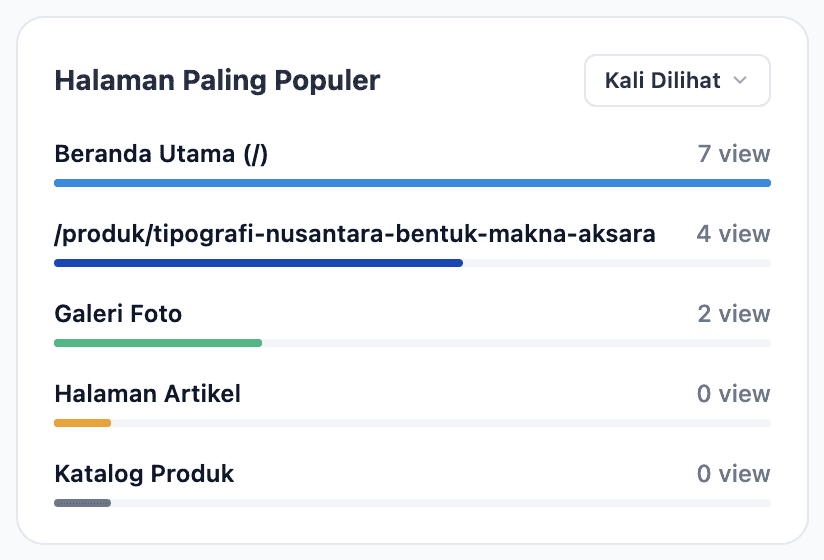
Klik tombol Kali Dilihat untuk mengganti urutan: Kali Dilihat (terbanyak dulu), Terkecil, atau Nama (A-Z).
Statistics
Section titled “Statistics”Sidebar → Core → Statistics. Halaman ini memantau view, klik link, klik media sosial, dan penjualan dalam periode yang Anda pilih.
Memilih periode
Section titled “Memilih periode”-
Klik salah satu periode: Hari ini, 7 Hari (bawaan), 30 Hari, Bulan ini, atau Tahun ini.
-
Untuk rentang tanggal sendiri, klik Kustom, lalu isi tanggal awal dan tanggal akhir di sebelah kanan. Data langsung dimuat ulang setelah tanggal diganti.

-
Klik Refresh bila ingin memuat ulang data.
Angka utama
Section titled “Angka utama”
| Angka | Isi |
|---|---|
| TOTAL VIEW | Jumlah halaman yang dilihat dalam periode. |
| KLIK LINK | Jumlah klik tautan yang tercatat. |
| KLIK SOSIAL | Jumlah klik tautan media sosial. |
| PESANAN | Jumlah pesanan, beserta persentase konversi. |
| TOTAL OMSET | Nilai penjualan dalam periode. |
Persentase di samping tulisan vs lalu membandingkan periode ini dengan periode sebelumnya. Tulisan Baru muncul bila angka periode sebelumnya masih nol.
Grafik dan tabel
Section titled “Grafik dan tabel”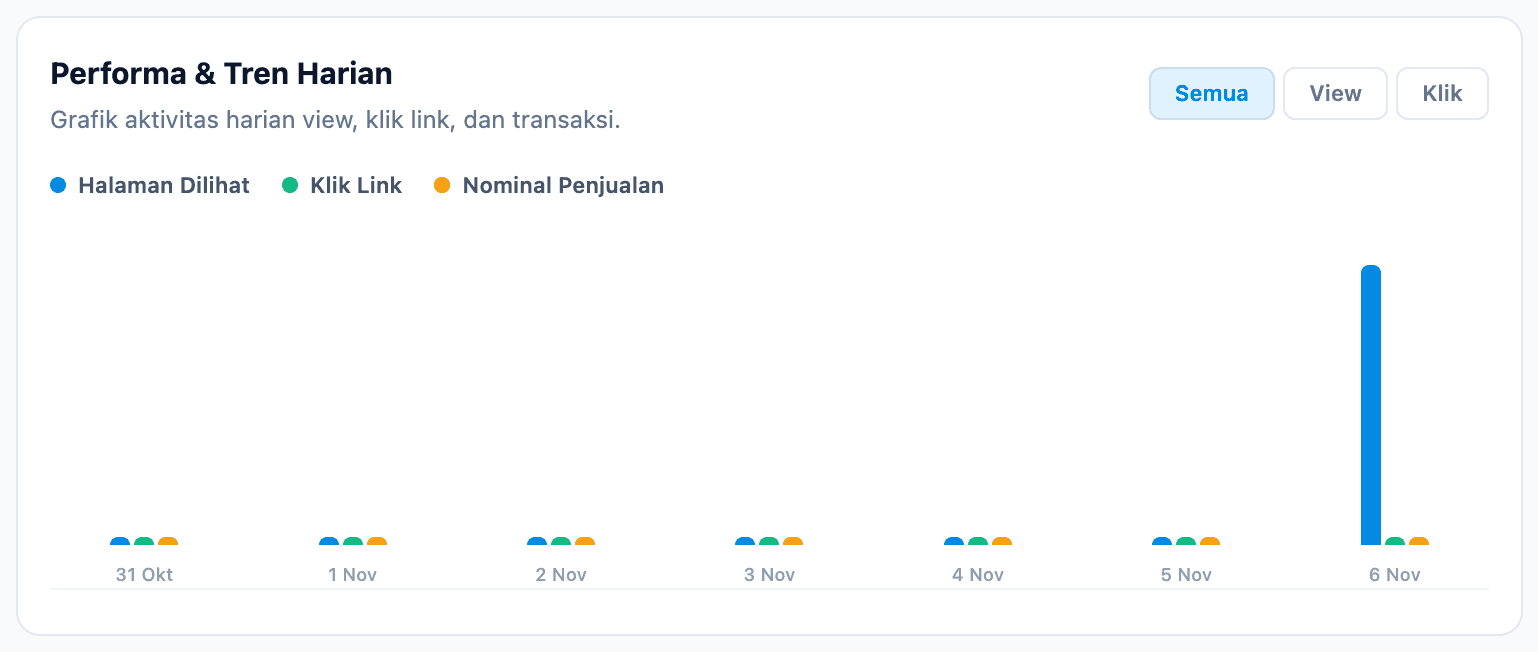
- Performa & Tren Harian: grafik Halaman Dilihat, Klik Link, dan Nominal Penjualan. Tombol Semua, View, dan Klik memilih data yang ditampilkan. Untuk periode Tahun ini, judulnya menjadi Performa & Tren Tahunan (Per Bulan) dan data dikelompokkan per bulan.
- Klik Media Sosial: pengunjung yang mengklik link media sosial.
- Halaman Paling Sering Dilihat: daftar halaman dengan view terbanyak. Ketik di kolom Cari halaman... untuk menyaring.
- Link Terbanyak Diklik: tautan keluar yang paling banyak diklik.
- Produk Terlaris Berdasarkan Penjualan: peringkat produk berdasarkan total omset. Ketik di kolom Cari produk... untuk menyaring.
Istilah di situs donasi
Section titled “Istilah di situs donasi”Di situs donasi, halaman Statistik memakai istilah donasi:
| Situs toko online | Situs donasi |
|---|---|
| PESANAN | DONASI |
| TOTAL OMSET | TOTAL DONASI |
| Garis grafik Nominal Penjualan | Garis grafik Nominal Donasi |
| Produk Terlaris Berdasarkan Penjualan | Program dengan Donasi Terbanyak, dengan kolom Nama Program, Jumlah Donasi, dan Total Donasi |
| Kolom cari Cari produk... | Kolom cari Cari program... |
Angka DONASI, TOTAL DONASI, grafik Nominal Donasi, dan peringkat program hanya menghitung donasi yang sudah diterima (status Diterima atau Selesai). Donasi yang masih Menunggu belum ikut dihitung. Lihat Donasi dan Donatur.
Reports
Section titled “Reports”Sidebar → Core → Reports. Judul halamannya Laporan. Di situs profil dan situs donasi, menu ini tidak tampil, dan alamat /back/reports yang dibuka langsung dialihkan ke halaman awal admin (misalnya Dashboard).
Memilih periode dan mengunduh laporan
Section titled “Memilih periode dan mengunduh laporan”-
Pilih periode: Hari ini, 7 Hari, 30 Hari (bawaan), Bulan ini, atau Tahun ini. Periode dihitung dari tanggal di komputer Anda, jadi Hari ini dan Tahun ini tetap tepat walau laporan dibuka dini hari.
-
Untuk rentang tanggal sendiri, klik Kustom, isi tanggal awal dan tanggal akhir, lalu klik Terapkan.
-
Klik CSV untuk mengunduh laporan sebagai berkas
.csv(bisa dibuka di Excel atau Google Sheets), atau klik Cetak / PDF untuk mencetak halaman atau menyimpannya sebagai PDF lewat jendela cetak browser.
Berkas CSV berisi metrik utama, produk terlaris, kategori terlaris, dan daftar penjualan terbaru untuk periode yang dipilih.
Isi laporan
Section titled “Isi laporan”
| Angka | Isi |
|---|---|
| TOTAL PENDAPATAN | Jumlah total belanja dari pesanan dalam periode. |
| TOTAL PESANAN | Jumlah pesanan dalam periode. |
| RATA-RATA ORDER | Total pendapatan dibagi jumlah pesanan. |
| TOTAL ONGKIR | Jumlah biaya pengiriman di pesanan. |
| TOTAL DISKON | Jumlah potongan harga di pesanan. |
Di bawahnya ada grafik Tren Pendapatan & Pesanan, tabel Produk Terlaris (10 teratas), tabel Kategori Terlaris (5 teratas), dan tabel Transaksi Penjualan Terbaru (10 terbaru).

Di tabel Transaksi Penjualan Terbaru, ketik nomor faktur di kolom Cari nomor faktur... untuk menyaring daftar. Klik satu baris untuk membuka detail pesanan itu di menu Orders. Setelah detail ditutup, Anda kembali ke halaman Laporan.