
Galeri
Menu Gallery menyimpan foto-foto yang tampil di halaman galeri website (/gallery). Setiap item galeri berisi satu gambar, judul, deskripsi, dan kategori. Buka dari Sidebar → Content → Gallery. Di situs donasi menu ini bernama Galeri (Sidebar → Konten → Galeri).
Membaca daftar galeri
Section titled “Membaca daftar galeri”Bagian atas halaman berisi tiga angka: Total Item Galeri, Galeri Aktif, dan Galeri Nonaktif. Di bawahnya ada kotak pencarian, filter status, tombol muat ulang, dan tombol Tambah Galeri.

- Cari judul atau deskripsi galeri...: mencari dari judul atau deskripsi.
- Semua Status: pilih Aktif atau Nonaktif untuk menyaring daftar.
- Daftar dibagi 12 item per halaman dengan tombol Sebelumnya dan Berikutnya.

| Kolom | Isi |
|---|---|
| Item Galeri | Gambar kecil, judul, cuplikan deskripsi, dan tanggal terakhir diubah. |
| Kategori | Klasifikasi yang dicentang, ditulis sebagai alamatnya (misalnya galeri-visual). Tertulis Tanpa Kategori bila belum dipilih. |
| Status | Aktif atau Nonaktif. |
| Aksi | Lihat Live (buka halaman /gallery di website), Edit Galeri (pensil), dan Hapus Galeri (tempat sampah). |
Menambah item galeri
Section titled “Menambah item galeri”-
Klik Tambah Galeri. Jendela Tambah Item Galeri Baru terbuka.
-
Isi Judul Galeri (wajib) dan Deskripsi.
-
Centang kategori di Kategori Galeri bila perlu.
-
Di kartu Gambar Galeri, klik Pilih Media, pilih satu gambar, lalu klik Pakai Gambar. Bila gambar belum ada, klik Unggah (Maks. 5MB) terlebih dulu.

-
Pilih Aktif atau Nonaktif di Status Publikasi. Item baru otomatis Aktif.
-
Klik Tambah Item.
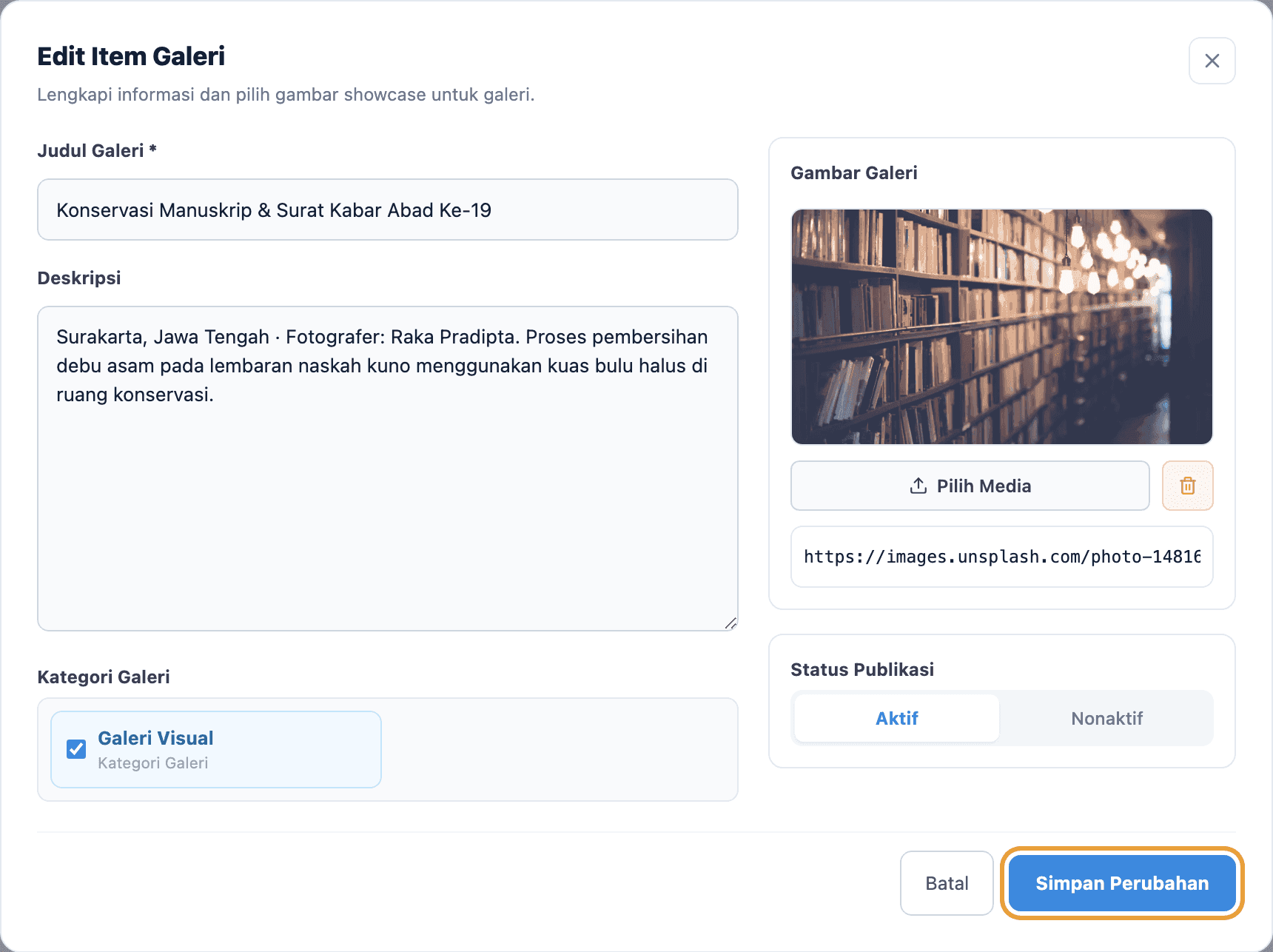
Jendela yang sama dipakai saat mengedit. Bedanya, judul jendela menjadi Edit Item Galeri dan tombol simpannya Simpan Perubahan.
| Kolom | Fungsi |
|---|---|
| Judul Galeri | Judul foto. Wajib diisi; tombol simpan tidak aktif selama judul kosong. |
| Deskripsi | Keterangan foto, berupa teks biasa (tanpa format). |
| Kategori Galeri | Daftar centang klasifikasi. Teks kecil di bawah nama menunjukkan tipenya. |
| Gambar Galeri | Pilih Media membuka gambar dari folder /img/gallery. Untuk mengganti gambar, klik Pilih Media lagi. Kolom di bawahnya bisa diisi alamat gambar dari luar (https://...) atau path /img/gallery/.... Tombol tempat sampah (Hapus gambar) di sebelah Pilih Media melepas gambar dari item ini. Setelah Anda klik Simpan Perubahan, item tidak lagi punya gambar. Berkas gambarnya tidak dihapus dari server. |
| Status Publikasi | Aktif = tampil di halaman galeri. Nonaktif = disembunyikan. |
Pilihan di Kategori Galeri berasal dari menu Classification, khususnya dari Type berstatus Aktif yang diatur untuk dipakai galeri. Bila tertulis Belum ada kategori, buat dulu tipe dan klasifikasinya. Lihat Klasifikasi.
Mengedit, menyembunyikan, dan menghapus
Section titled “Mengedit, menyembunyikan, dan menghapus”- Edit: klik ikon pensil, ubah isinya, lalu klik Simpan Perubahan. Klik Batal atau tombol silang untuk menutup tanpa menyimpan.
- Sembunyikan sementara: buka Edit, pilih Nonaktif, lalu simpan.
- Hapus: klik ikon tempat sampah di kolom Aksi, lalu konfirmasi. Item dihapus permanen. Bila gambarnya diambil dari folder
/img/gallery, berkas gambar itu ikut terhapus dari server.
Tampilan di website
Section titled “Tampilan di website”Halaman /gallery menampilkan item berstatus Aktif, yang terbaru ditambahkan berada di depan, 12 item per halaman. Tema dapat menampilkan tombol kategori di atas foto. Contoh di tema Alinea:
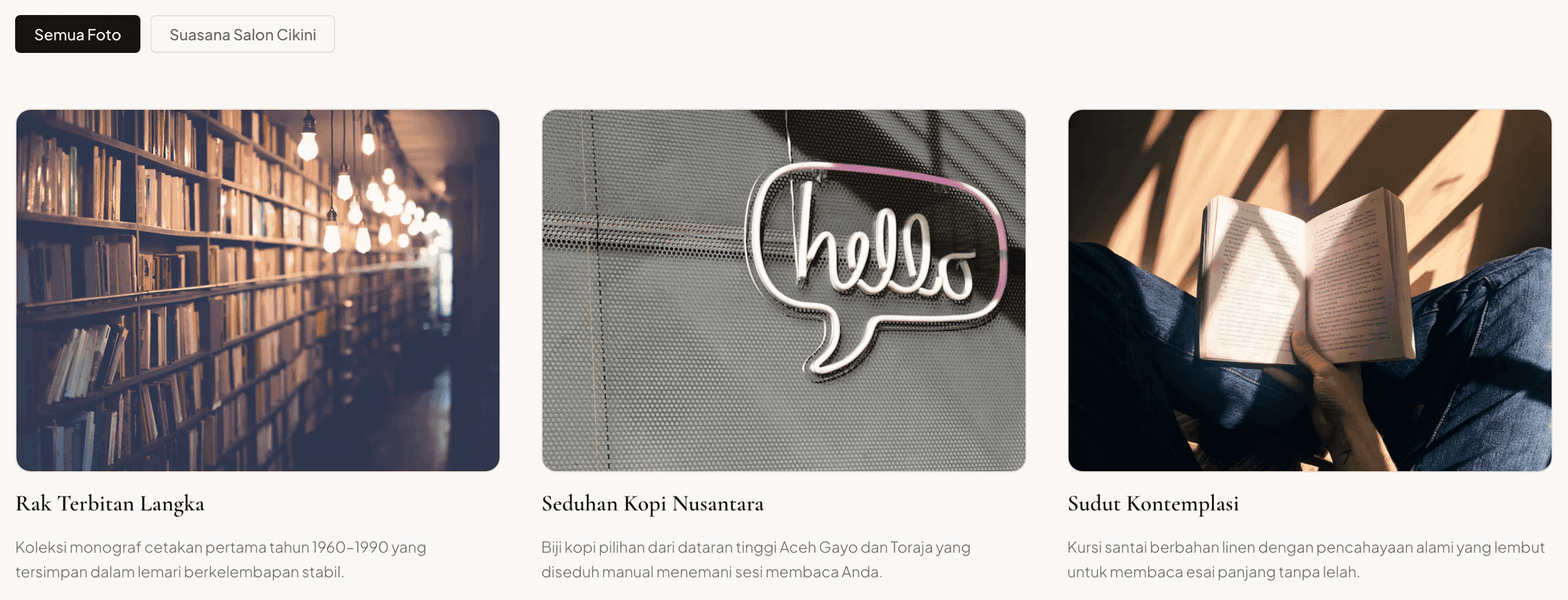
Tombol kategori membuka halaman klasifikasi tersebut.
Tema Warta hanya menampilkan item yang punya gambar di halaman ini. Item tanpa gambar dilewati.