
Bahasa & Mata Uang
Bahasa dan mata uang website diatur di grup Localization: menu Languages untuk bahasa dan Currencies untuk mata uang. Di situs donasi, kedua menu ada di grup Pengaturan dengan nama Bahasa dan Mata Uang.
Cara bahasa bekerja di website
Section titled “Cara bahasa bekerja di website”Bahasa halaman ditentukan oleh alamat (URL):
| Alamat | Bahasa yang tampil |
|---|---|
/ dan /products (tanpa awalan) |
Bahasa utama (Default). |
/en/ dan /en/products |
Bahasa dengan kode en, bila bahasa itu berstatus Active. |
/pt-br/... |
Kode yang memakai garis bawah (pt_br) ditulis dengan tanda hubung di alamat. |
Beberapa aturan yang perlu Anda ketahui:
- Bahasa utama tidak memakai awalan. Alamat seperti
/id/(bilaidbahasa utama) dialihkan permanen ke/. - Tautan lama yang memakai
?lang=endialihkan ke alamat berawalan, misalnya/products?lang=en&page=2menjadi/en/products?page=2. - Halaman tanpa awalan selalu tampil dalam bahasa utama, walaupun pengunjung sebelumnya membuka versi bahasa lain.
- Kode bahasa yang berstatus Inactive tidak dianggap awalan bahasa.
Daftar bahasa
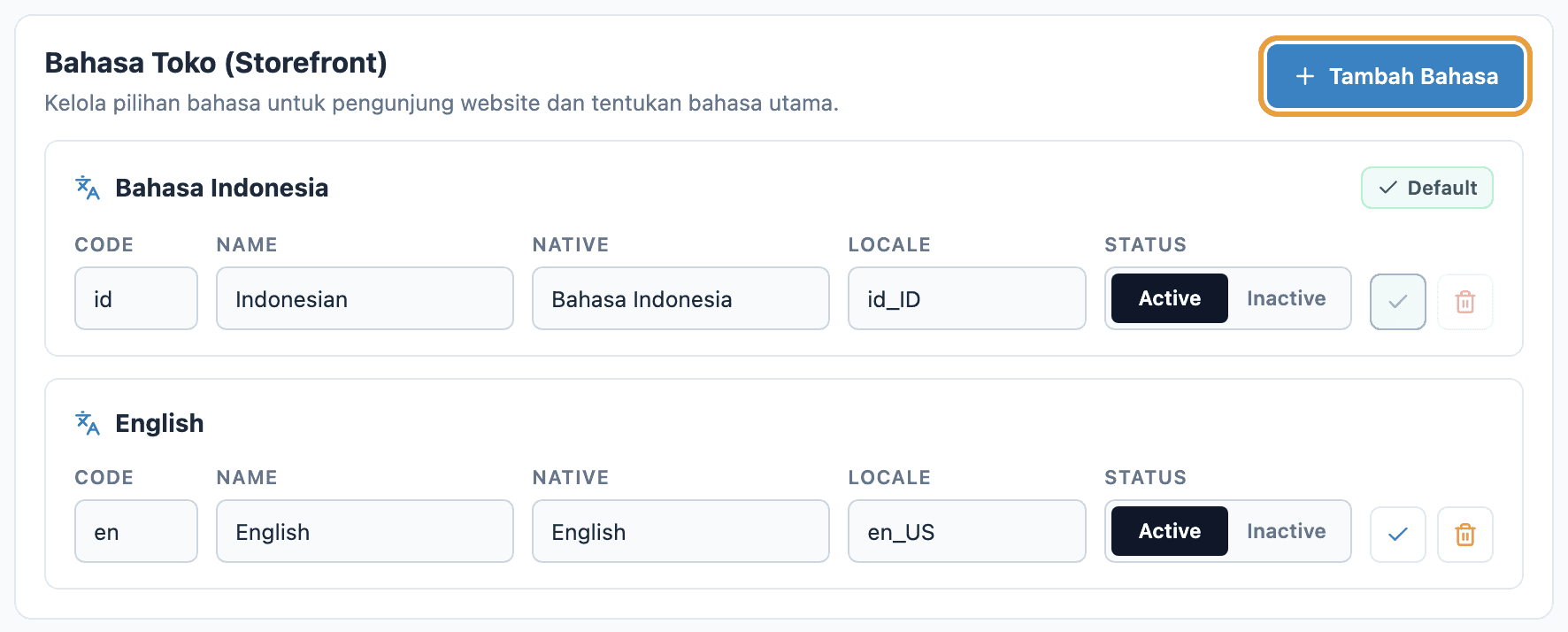
Section titled “Daftar bahasa”Sidebar → Localization → Languages. Kartu Bahasa Toko (Storefront) berisi semua bahasa. Bahasa utama diberi label Default.
| Kolom | Fungsi |
|---|---|
| Code | Kode bahasa, juga dipakai sebagai awalan alamat (misalnya en untuk /en/). |
| Name | Nama bahasa dalam bahasa Inggris (misalnya Indonesian). |
| Native | Nama bahasa dalam bahasanya sendiri (misalnya Bahasa Indonesia). Nama ini dipakai sebagai judul kartu. |
| Locale | Kode wilayah, misalnya id_ID atau en_US. |
| Status | Active berarti bahasa bisa dipakai di website. Inactive berarti bahasa tidak dipakai di website. |
Menambah bahasa
Section titled “Menambah bahasa”-
Klik Tambah Bahasa.
-
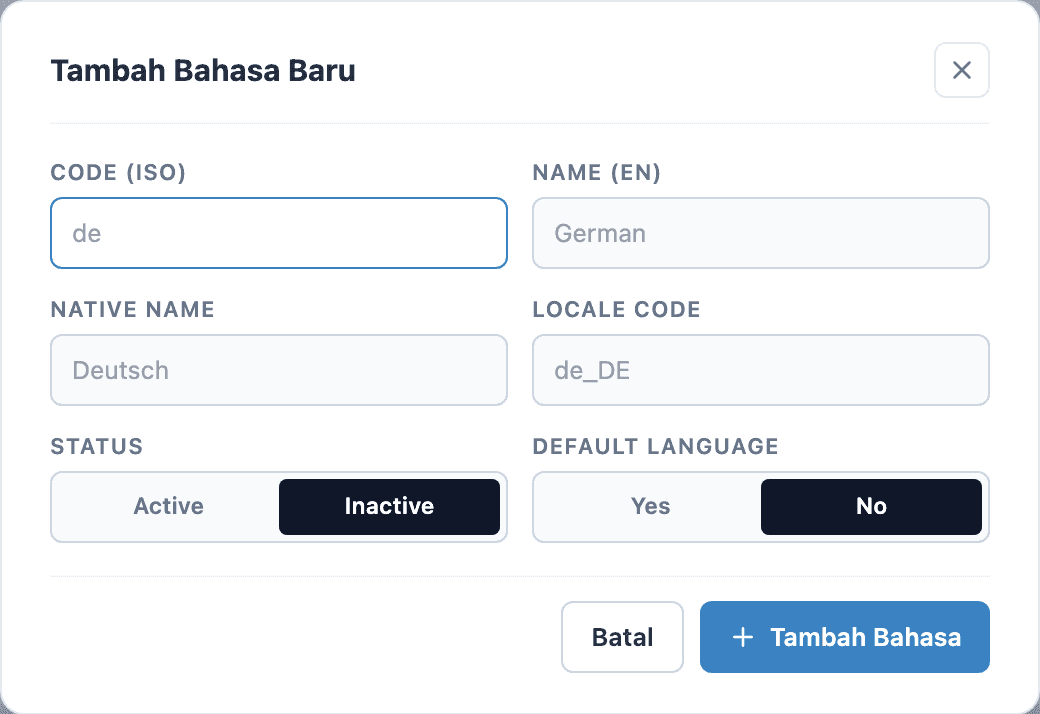
Isi jendela Tambah Bahasa Baru.
-
Klik Tambah Bahasa di jendela itu. Bahasa baru masuk ke daftar, tetapi belum tersimpan.
-
Terjemahkan label teksnya (lihat bagian berikut), lalu klik Simpan Perubahan.
| Kolom | Fungsi |
|---|---|
| Code (ISO) | Wajib. 2–3 huruf, boleh diikuti kode wilayah, misalnya de atau pt_br. |
| Name (EN) | Nama bahasa dalam bahasa Inggris. |
| Native Name | Nama bahasa dalam bahasanya sendiri. |
| Locale Code | Kode wilayah, misalnya de_DE. Kolom ini terisi otomatis saat Anda mengetik huruf pertama Code (ISO), dan hasilnya bisa tidak tepat (misalnya d_D untuk kode de). Periksa dan betulkan isinya. |
| Status | Bawaannya Inactive. Pilih Active supaya bahasa bisa dipakai setelah disimpan. |
| Default Language | Pilih Yes untuk menjadikannya bahasa utama. |
Mengganti bahasa utama atau menghapus bahasa
Section titled “Mengganti bahasa utama atau menghapus bahasa”Setiap kartu bahasa punya dua tombol di ujung kanan.

| Tombol | Fungsi |
|---|---|
| Centang (Jadikan bahasa default) | Menjadikan bahasa itu bahasa utama. Statusnya otomatis Active. |
| Tempat sampah (Hapus bahasa) | Menghapus bahasa beserta labelnya. Admin meminta konfirmasi lebih dulu. Tombol ini mati untuk bahasa utama; ganti bahasa utama dulu bila ingin menghapusnya. |
Kedua perubahan baru berlaku setelah Anda klik Simpan Perubahan.
Menerjemahkan label teks tema
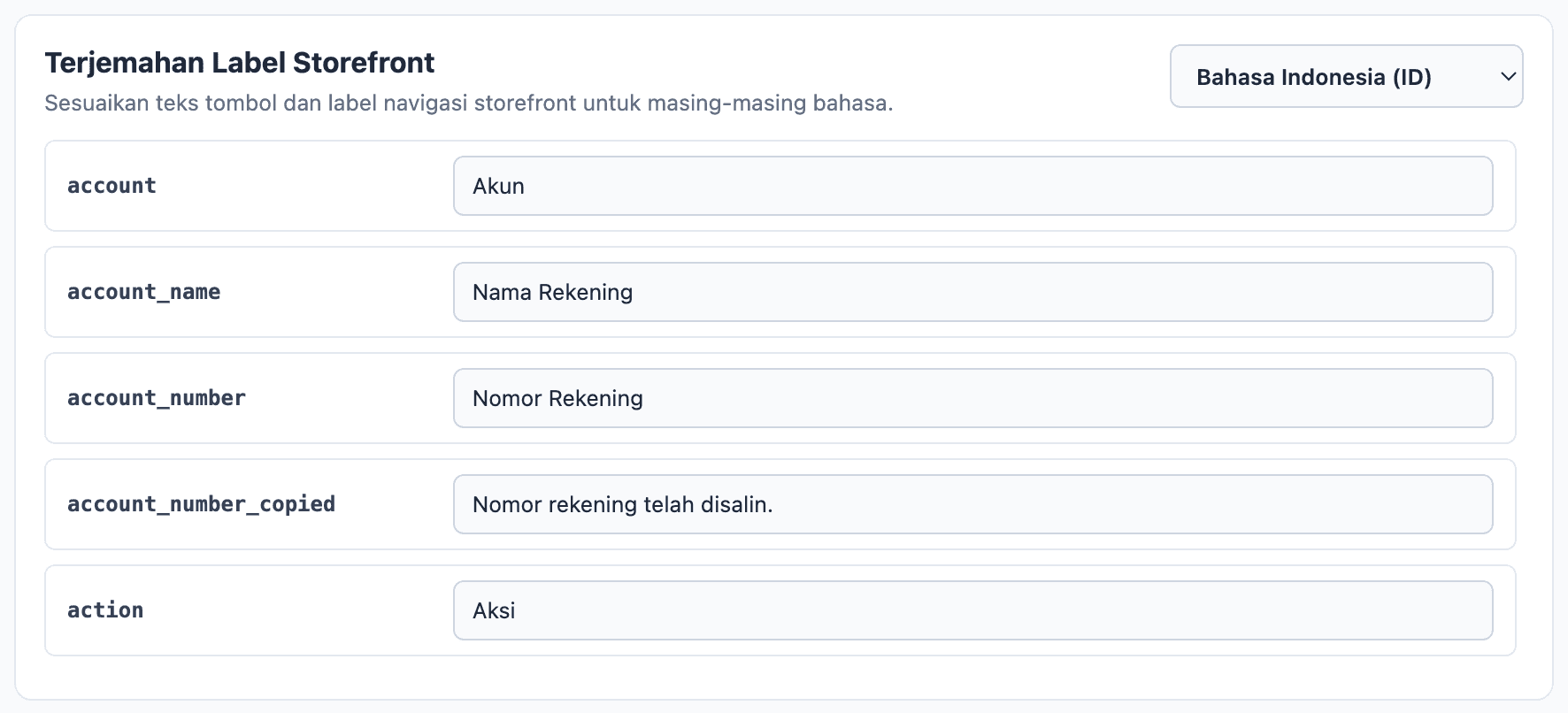
Section titled “Menerjemahkan label teks tema”Kartu Terjemahan Label Storefront berisi teks tombol dan label yang dipakai tema dan sistem, misalnya teks tombol keranjang, pesan checkout, dan teks formulir newsletter.
-
Pilih bahasa di kotak pilihan kanan atas kartu, misalnya Bahasa Indonesia (ID).
-
Ubah teks di kolom kanan. Kolom kiri (misalnya
add_to_cart) adalah nama label dan tidak bisa diubah. -
Klik Simpan Perubahan.
Menyimpan pengaturan bahasa
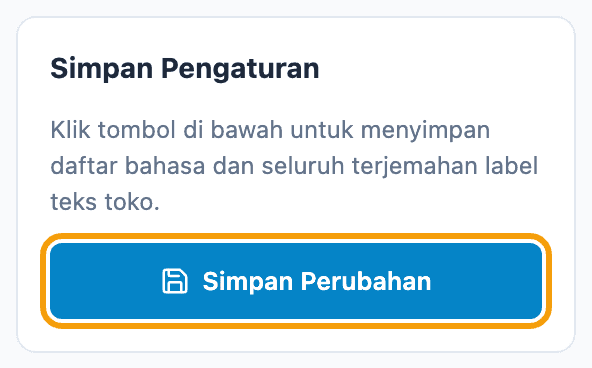
Section titled “Menyimpan pengaturan bahasa”Kartu Simpan Pengaturan di sisi kanan halaman menyimpan daftar bahasa dan seluruh terjemahan label sekaligus.
Daftar mata uang
Section titled “Daftar mata uang”Sidebar → Localization → Currencies. Kartu Mata Uang & Format Harga berisi semua mata uang. Mata uang basis diberi label Default Base.
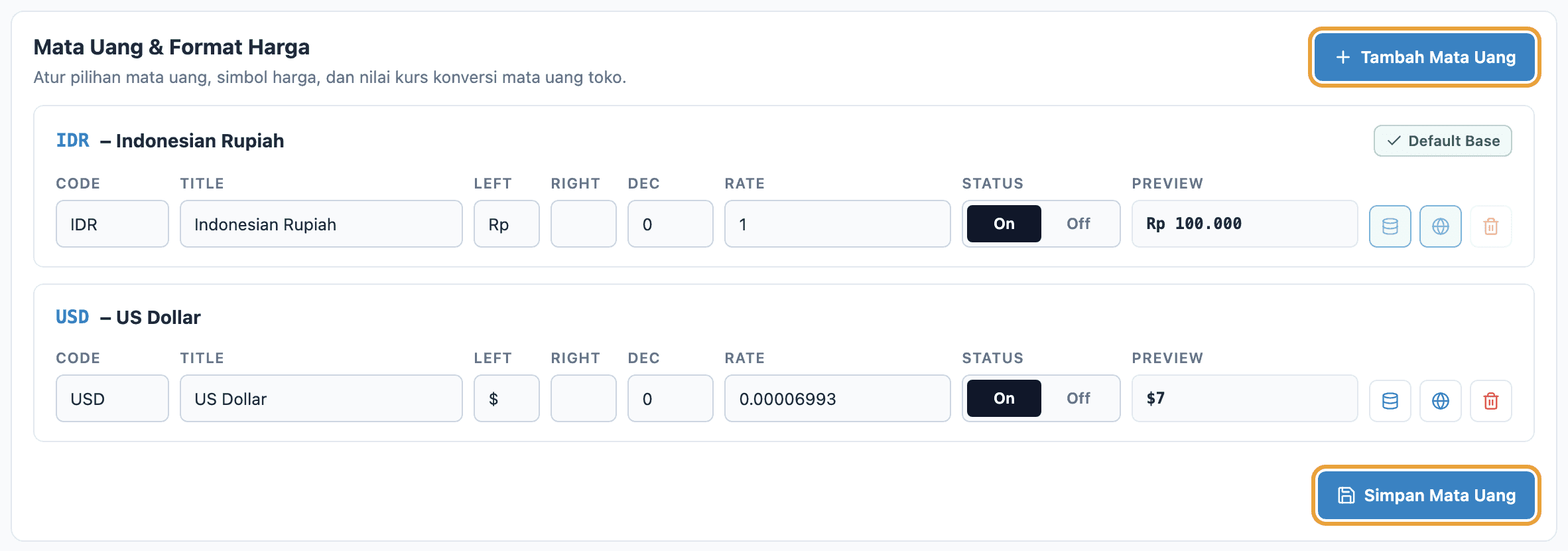
| Kolom | Fungsi |
|---|---|
| Code | Kode mata uang 3 huruf, misalnya IDR atau USD. |
| Title | Nama mata uang. |
| Left | Simbol di depan angka, misalnya Rp atau $. |
| Right | Simbol di belakang angka (kosongkan bila tidak perlu). |
| Dec | Jumlah angka di belakang koma. |
| Rate | Kurs dari mata uang basis. Untuk mata uang basis, nilainya selalu 1 dan tidak bisa diubah. |
| Status | On berarti mata uang bisa dipakai di website, Off berarti disembunyikan. |
| Preview | Contoh tampilan harga dengan pengaturan di baris itu. |
Klik Simpan Mata Uang setelah mengubah apa pun di kartu ini.
Mata uang basis dan mata uang tampilan
Section titled “Mata uang basis dan mata uang tampilan”Setiap kartu mata uang punya tiga tombol di ujung kanan.

| Tombol | Nama di admin | Fungsi |
|---|---|---|
| Ikon tabung | Mata Uang Basis Toko (Database) | Mata uang yang Anda pakai saat mengisi harga di admin. Rate-nya otomatis 1. |
| Ikon globe | Mata Uang Tampilan Awal Pengunjung | Mata uang yang pertama kali dilihat pengunjung website. |
| Tempat sampah | Hapus currency | Menghapus mata uang setelah konfirmasi. Mata uang baru benar-benar terhapus setelah Anda klik Simpan Mata Uang. Tombol ini mati untuk mata uang basis. |
Harga dalam mata uang lain dihitung dari harga basis dikali Rate. Contoh di gambar: Rate USD 0.00006993 membuat harga Rp 100.000 tampil sebagai $7 (dengan Dec 0).
Bila pengunjung memilih mata uang lain (lewat pemilih mata uang di tema yang menyediakannya), pilihan itu diingat di browser mereka.
Menambah mata uang
Section titled “Menambah mata uang”-
Klik Tambah Mata Uang.
-
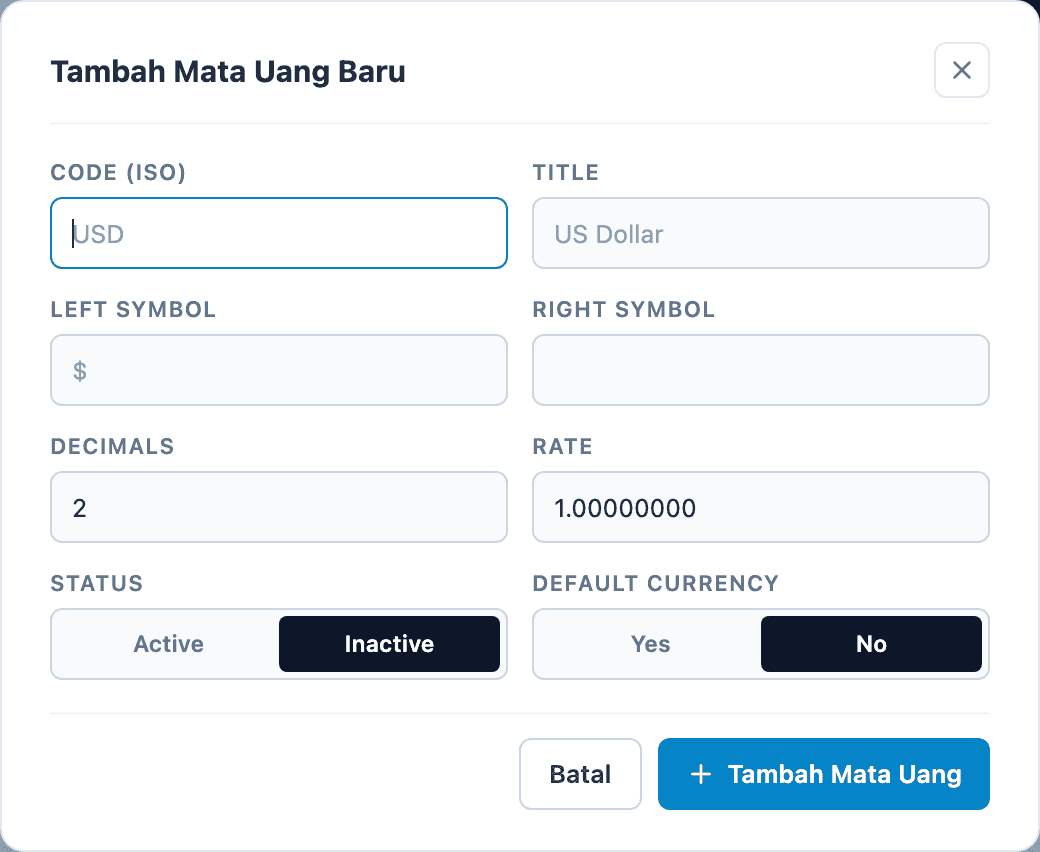
Isi jendela Tambah Mata Uang Baru.
-
Klik Tambah Mata Uang di jendela itu.
-
Klik Simpan Mata Uang.
| Kolom | Fungsi |
|---|---|
| Code (ISO) | Wajib, tepat 3 huruf (misalnya SGD). |
| Title | Nama mata uang. |
| Left Symbol / Right Symbol | Simbol di depan atau di belakang angka. |
| Decimals | Jumlah angka di belakang koma (bawaan 2). |
| Rate | Kurs dari mata uang basis (bawaan 1.00000000). |
| Status | Bawaannya Inactive. Pilih Active supaya mata uang bisa dipakai. |
| Default Currency | Yes menjadikannya mata uang basis (Rate menjadi 1). |