
Add-ons
Menu Add-ons berisi fitur tambahan untuk website: tombol kontak WhatsApp, tombol kontak email, dan kode tambahan (Free Codes). Letaknya di Sidebar → Tools → Add-ons (di situs donasi: Alat → Add-ons). Judul halamannya juga Add-ons, dengan keterangan "Kelola modul kontak dan snippet kode tambahan."
Ringkasan
Section titled “Ringkasan”
| Kartu | Isi |
|---|---|
| Total Fitur Add-On | Dua modul kontak (WhatsApp dan Email) ditambah jumlah kode tambahan. |
| Modul Kontak | Berapa modul kontak yang aktif dari 2. |
| Custom Kode Tambahan | Berapa kode tambahan yang aktif dari semua kode. |
Tombol WhatsApp
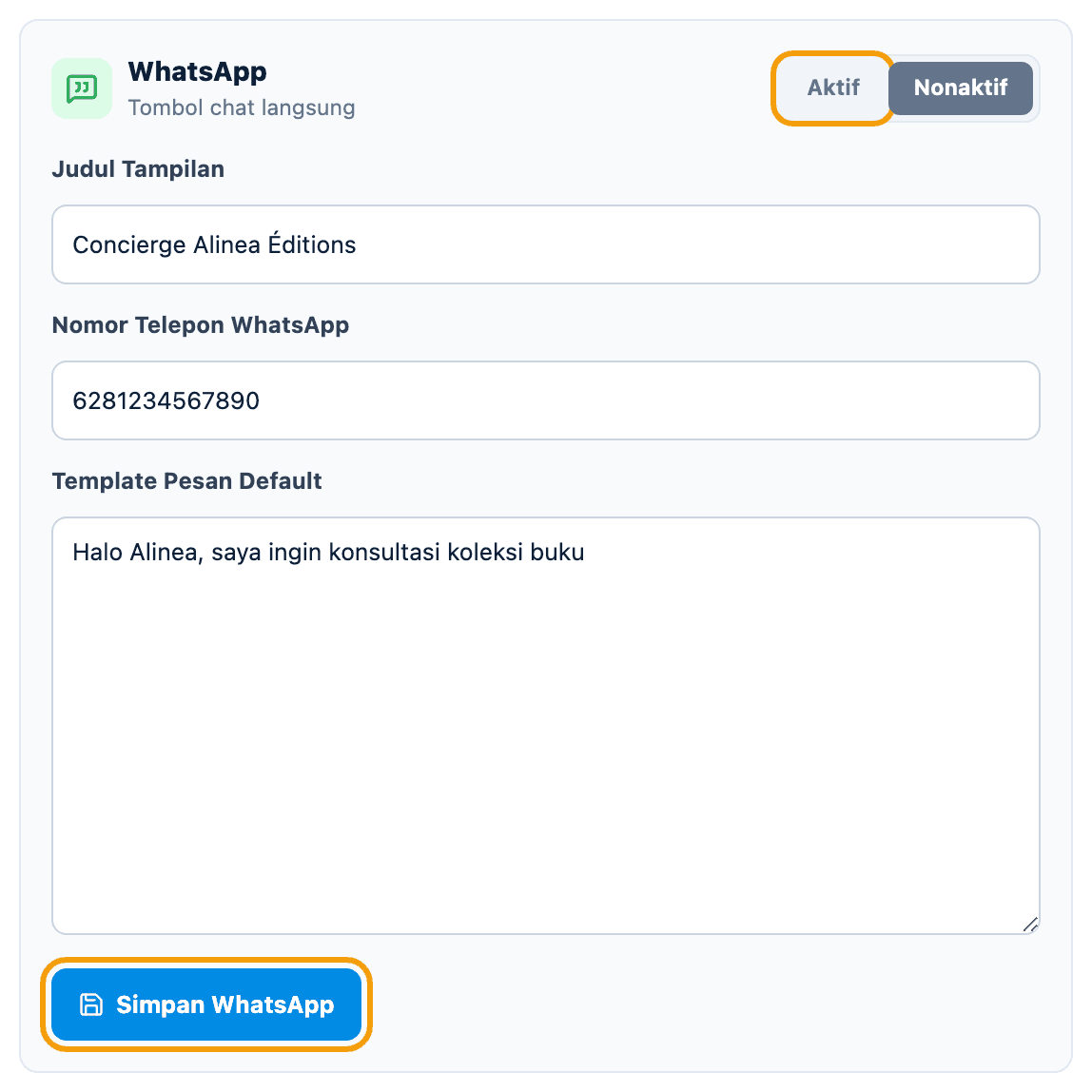
Section titled “Tombol WhatsApp”Modul ini menampilkan tombol WhatsApp mengambang di pojok kanan bawah setiap halaman website.
-
Di kartu WhatsApp, klik Aktif.
-
Isi Judul Tampilan, Nomor Telepon WhatsApp, dan Template Pesan Default.
-
Klik Simpan WhatsApp.
| Kolom | Fungsi |
|---|---|
| Judul Tampilan | Teks sapaan di balon jendela chat, misalnya "Halo, ada yang bisa dibantu?". |
| Nomor Telepon WhatsApp | Nomor tujuan chat, misalnya 08123456789 atau 628123456789. |
| Template Pesan Default | Pesan awal yang sudah terisi di kotak ketik. Pengunjung boleh mengubahnya sebelum mengirim. |
Tombol Email
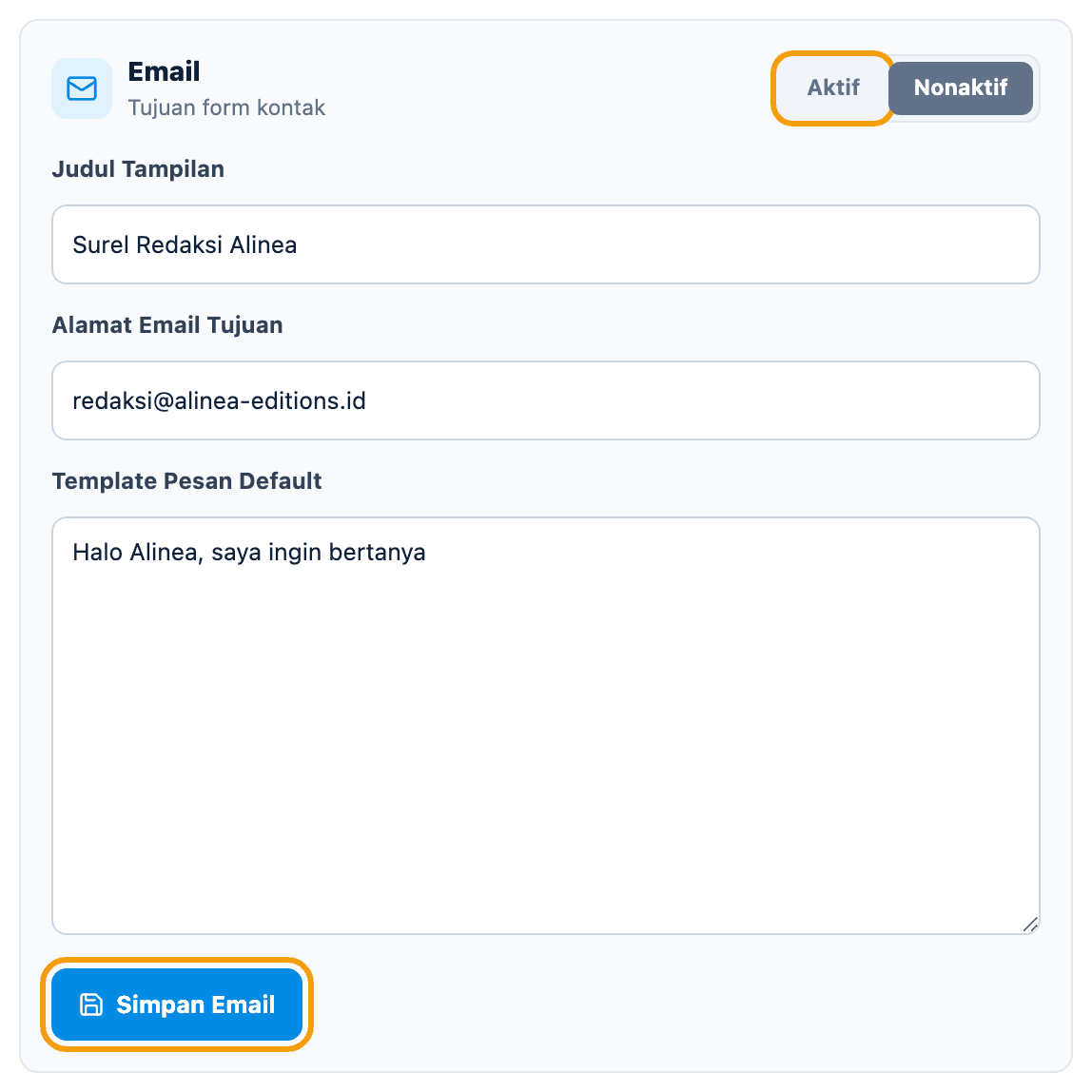
Section titled “Tombol Email”Modul ini menampilkan tombol email mengambang. Bila tombol WhatsApp juga aktif, tombol email tampil di atasnya.
-
Di kartu Email, klik Aktif.
-
Isi Judul Tampilan, Alamat Email Tujuan, dan Template Pesan Default.
-
Klik Simpan Email.
| Kolom | Fungsi |
|---|---|
| Judul Tampilan | Teks sapaan di balon jendela email. |
| Alamat Email Tujuan | Alamat penerima email. Bila dikosongkan, dipakai email situs dari Settings (situs donasi: Pengaturan). |
| Template Pesan Default | Isi awal email yang sudah terisi di kotak ketik. |
Tampilan di website
Section titled “Tampilan di website”Tombol yang aktif muncul di pojok kanan bawah website.
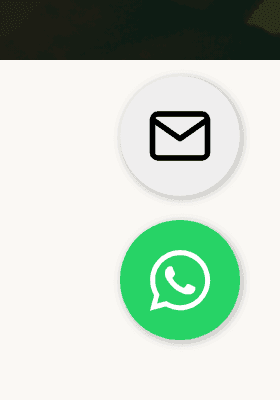
Saat tombol diklik, jendela kecil terbuka. Judul Tampilan menjadi balon sapaan, dan Template Pesan Default mengisi kotak ketik.
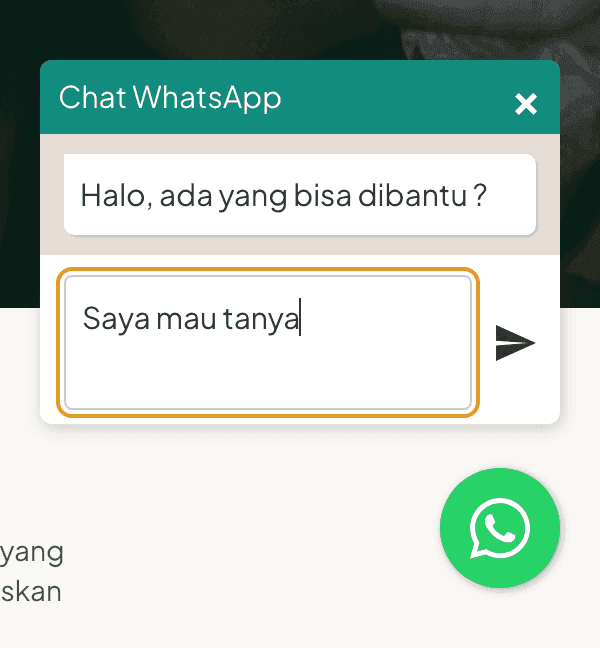
- Tombol kirim pada jendela WhatsApp membuka WhatsApp dengan pesan yang sudah diketik.
- Tombol kirim pada jendela email membuka aplikasi email pengunjung dengan alamat tujuan dan isi pesan terisi.
Kode tambahan (Free Codes)
Section titled “Kode tambahan (Free Codes)”Bagian Custom Kode Tambahan (Free Codes) dipakai untuk memasang kode dari layanan lain, misalnya Google Analytics, Facebook Pixel, atau widget live chat. Kode dipasang di setiap halaman website.
-
Klik Tambah Kode.

-
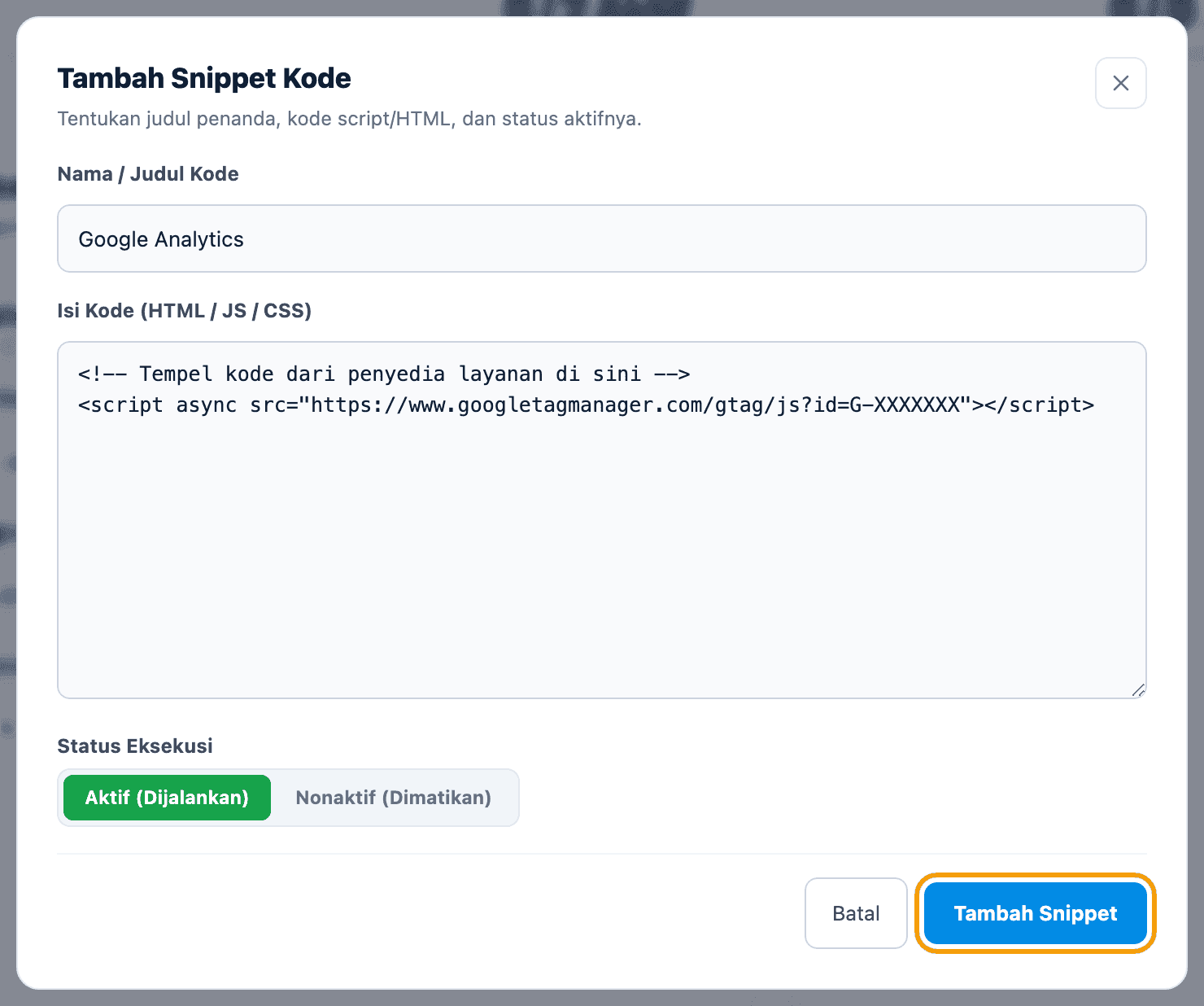
Di jendela Tambah Snippet Kode, isi Nama / Judul Kode dan tempel kode dari penyedia layanan di Isi Kode (HTML / JS / CSS). Pastikan Status Eksekusi berisi Aktif (Dijalankan) (pilihan bawaan).
-
Klik Tambah Snippet. Kode masuk ke daftar.
-
Klik Simpan Semua Kode. Tanpa langkah ini, kode belum tersimpan.

Di setiap baris kode ada ikon pensil untuk mengubah dan ikon tempat sampah untuk menghapus. Saat mengubah, jendelanya berjudul Edit Snippet Kode dan tombolnya Terapkan Snippet. Menghapus meminta konfirmasi dulu. Setelah mengubah atau menghapus, klik lagi Simpan Semua Kode.
| Kolom | Fungsi |
|---|---|
| Nama / Judul Kode | Penanda untuk Anda, misalnya "Google Tag Manager" atau "Tidio Live Chat". Tidak tampil di website. |
| Isi Kode (HTML / JS / CSS) | Kode dari penyedia layanan, ditempel apa adanya. |
| Status Eksekusi | Aktif (Dijalankan) memasang kode di website. Nonaktif (Dimatikan) menyimpan kode tanpa menjalankannya. |