
Donasi dan Donatur
Menu Donasi berisi semua donasi yang dikirim lewat form donasi website. Letaknya di Sidebar → Donasi → Donasi. Judul halamannya Donasi, dengan keterangan "Tinjau donasi masuk dan perbarui statusnya." Menu Donatur di grup yang sama berisi data orang yang pernah berdonasi.
Alur donasi masuk
Section titled “Alur donasi masuk”- Donatur mengisi form donasi dan memilih metode bayar. Donasi langsung tercatat dengan status Menunggu. Alur yang dilihat donatur ada di Form dan Status Donasi.
- Untuk transfer bank dan QRIS, Anda mencocokkan mutasi rekening dengan nominal transfer donasi itu, lalu klik Tandai Diterima.
- Untuk Midtrans, Xendit, PayPal, dan Stripe, status berubah menjadi Diterima secara otomatis setelah gateway mengonfirmasi pembayaran. Anda tidak perlu menandainya.
- Begitu donasi berstatus Diterima, angka terkumpul dan jumlah donatur program di website langsung bertambah.
| Status | Arti | Dihitung ke angka terkumpul |
|---|---|---|
| Menunggu | Donasi tercatat, pembayaran belum diterima atau belum dicocokkan. | Tidak |
| Diterima | Dana sudah masuk. | Ya |
| Selesai | Tanda akhir yang bisa Anda berikan setelah donasi diterima. | Ya |
| Batal | Dibatalkan admin, atau lewat batas bayar tanpa pembayaran. | Tidak |
| Gagal | Pembayaran lewat gateway tidak berhasil. | Tidak |
Donasi Menunggu yang sudah lewat batas bayar otomatis berubah menjadi Batal.
Ringkasan donasi
Section titled “Ringkasan donasi”Bagian atas halaman berisi tiga angka untuk seluruh donasi, tidak terpengaruh pencarian dan filter.

| Kartu | Isi |
|---|---|
| Total Donasi | Jumlah semua donasi yang tercatat. |
| Menunggu Pembayaran | Jumlah donasi berstatus Menunggu yang perlu dicocokkan dengan mutasi. |
| Donasi Diterima | Total nominal donasi berstatus Diterima atau Selesai, tanpa kode unik, beserta jumlah donasinya. Saldo awal program tidak termasuk. |
Daftar donasi
Section titled “Daftar donasi”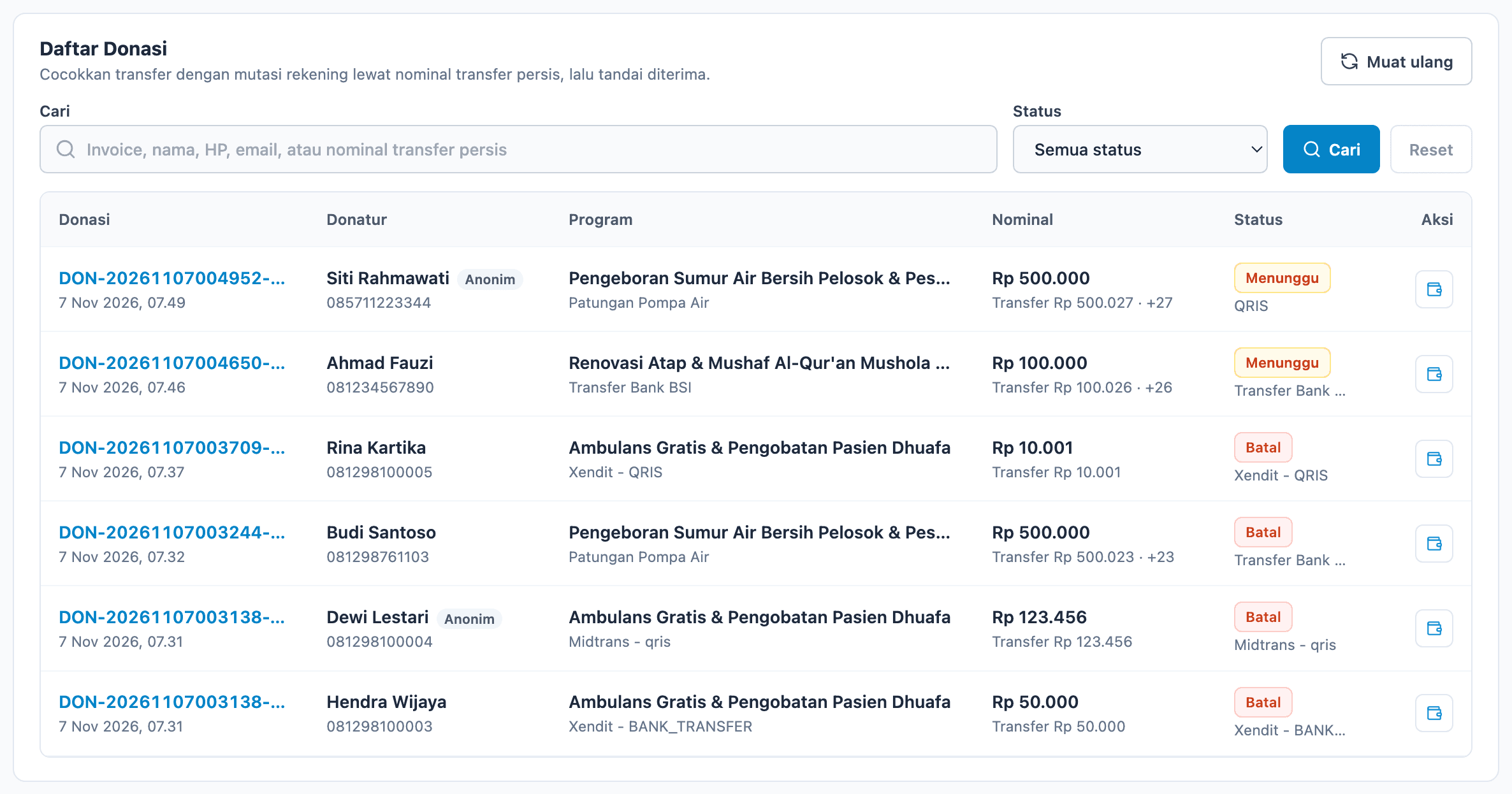
| Kolom | Isi |
|---|---|
| Donasi | Kode donasi (diawali DON-) dan tanggal masuk. |
| Donatur | Nama asli donatur dan nomor WhatsApp. Donatur yang menyembunyikan nama diberi tanda Anonim. |
| Program | Nama program, lalu nama paket atau metode bayar. |
| Nominal | Nominal donasi. Di bawahnya tertulis nominal transfer dan kode unik, misalnya Transfer Rp 100.026 · +26. |
| Status | Status donasi dan metode bayar. |
| Aksi | Ikon dompet untuk membuka detail donasi. |
Daftar menampilkan 20 donasi per halaman, yang terbaru di atas. Tombol Muat ulang memuat ulang daftar.
Mencari donasi
Section titled “Mencari donasi”-
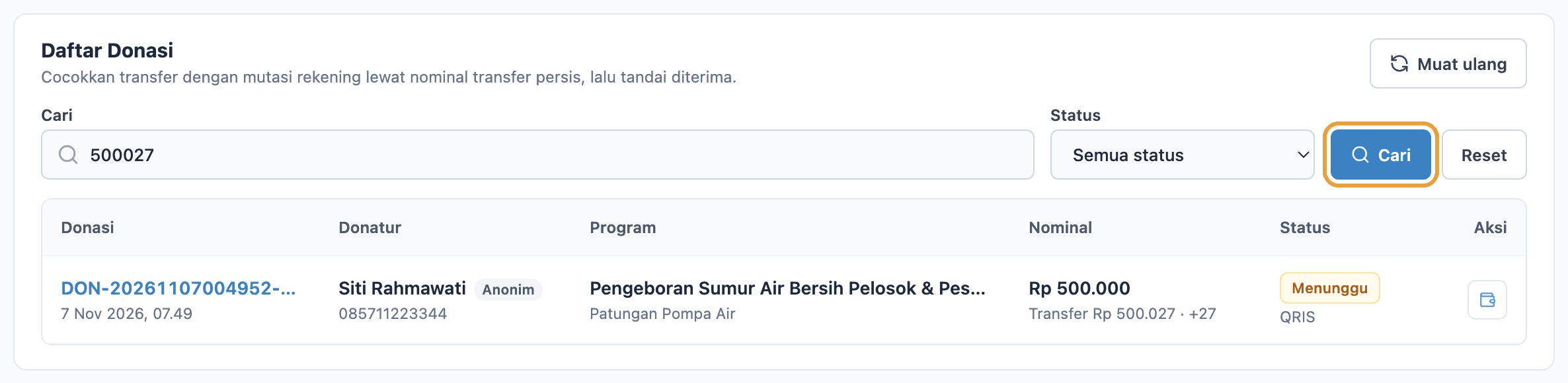
Ketik di kolom Cari: kode donasi, nama, nomor WhatsApp, email, atau nominal transfer persis. Nomor yang diawali 08 juga menemukan nomor yang tersimpan dengan awalan 628.
-
Bila perlu, pilih status di Status: Semua status, Menunggu, Diterima, Selesai, Batal, atau Gagal. Daftar langsung tersaring begitu status dipilih.
-
Klik Cari. Klik Reset untuk mengosongkan pencarian dan filter.
Detail donasi
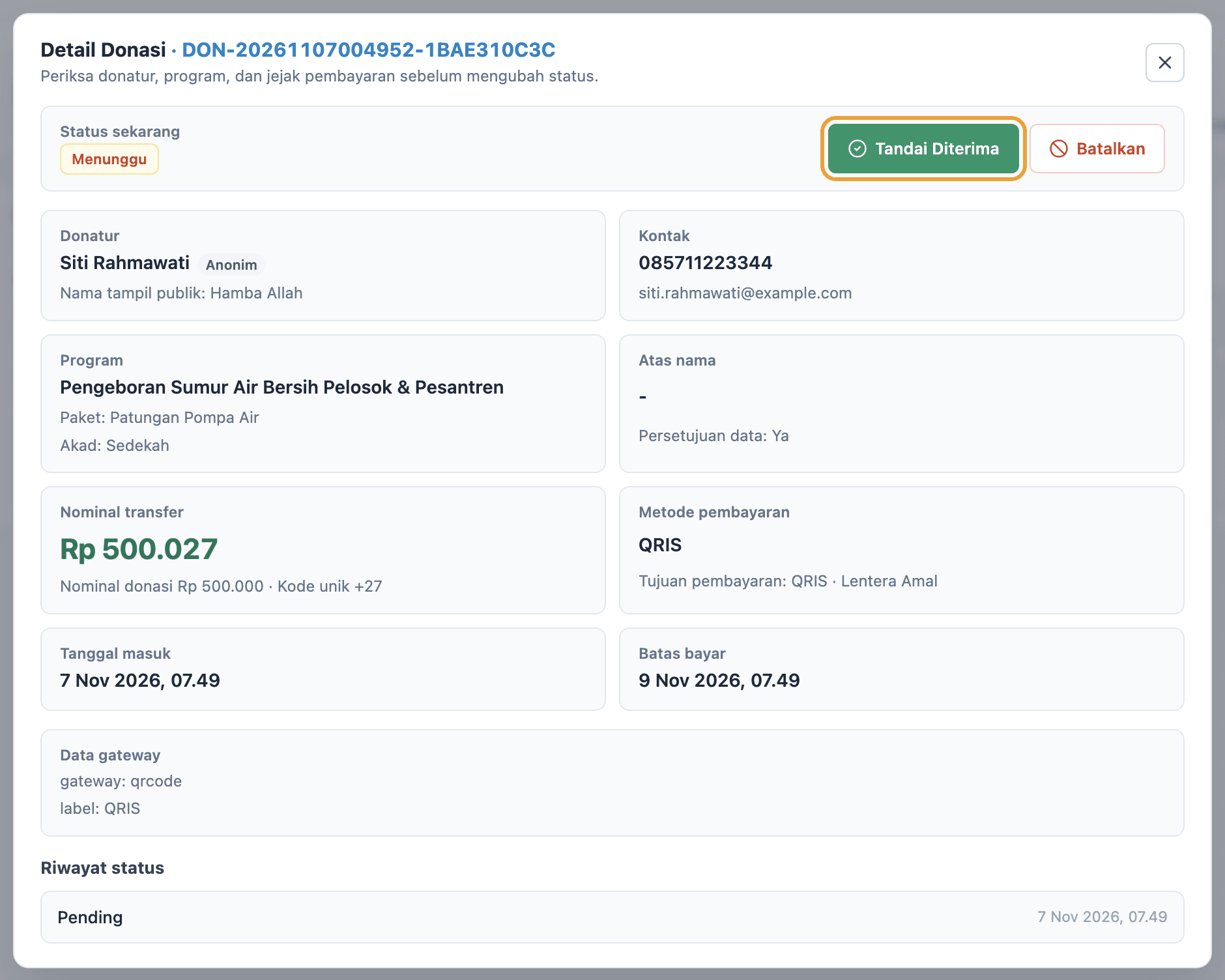
Section titled “Detail donasi”Klik baris donasi atau ikon dompet di kolom Aksi. Jendela Detail Donasi terbuka.
| Bagian | Isi |
|---|---|
| Status sekarang | Status donasi dan tombol aksi yang boleh dipakai untuk status itu. |
| Donatur | Nama asli. Bila donatur menyembunyikan nama, ada tanda Anonim dan Nama tampil publik, misalnya Hamba Allah. |
| Kontak | Nomor WhatsApp dan email. |
| Program | Nama program, paket (bila ada), dan akad. |
| Atas nama | Isian Atas nama dari donatur, dan Persetujuan data. |
| Nominal transfer | Nominal yang harus ditransfer (huruf besar), lalu nominal donasi dan kode unik. |
| Metode pembayaran | Metode bayar dan rekening atau QRIS tujuan. |
| Tanggal masuk, Batas bayar | Waktu donasi dibuat dan batas waktu pembayarannya. |
| Doa / pesan donatur | Doa yang dititipkan. Hanya tampil bila donatur mengisinya, dan hanya terlihat di admin. |
| Data gateway | Data pembayaran dari sistem, misalnya nama gateway. |
| Riwayat status | Catatan perubahan status, termasuk nama admin yang mengubahnya. |
Menandai donasi diterima
Section titled “Menandai donasi diterima”Pakai cara ini untuk donasi transfer bank atau QRIS setelah dananya terlihat di mutasi.
-
Buka detail donasi, lalu klik Tandai Diterima (lihat gambar di atas).
-
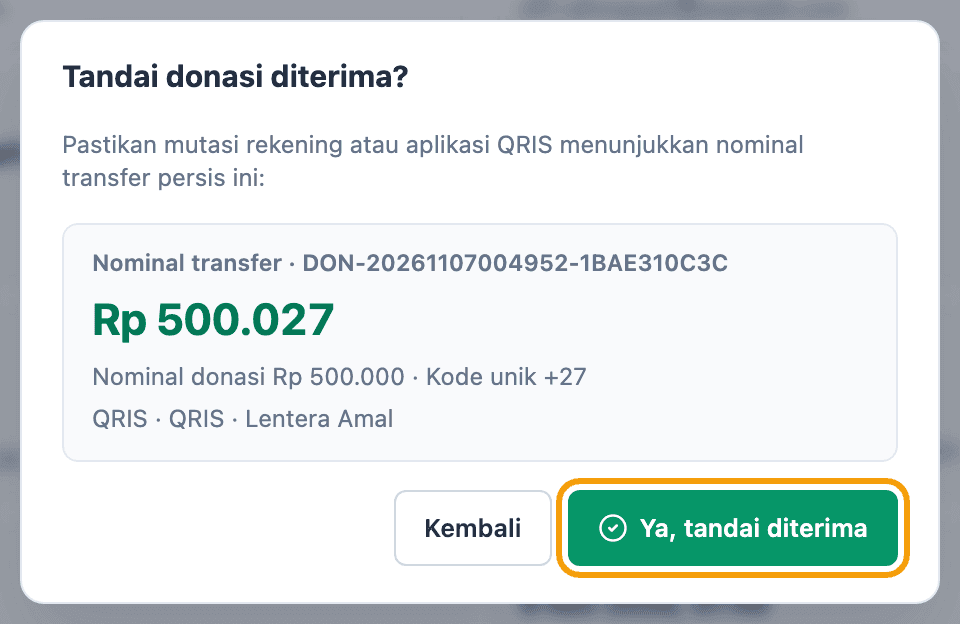
Jendela Tandai donasi diterima? menampilkan nominal transfer persis dan rekening atau QRIS tujuan. Cocokkan angka ini dengan mutasi rekening atau aplikasi QRIS Anda.
-
Klik Ya, tandai diterima. Klik Kembali bila nominalnya belum cocok.
Status berubah menjadi Diterima, dan riwayat status mencatat nama admin yang menandainya. Angka terkumpul program di website langsung bertambah sebesar nominal donasi, tanpa kode unik. Halaman status donasi milik donatur juga berubah menjadi Donasi Diterima.
Menandai selesai dan membatalkan
Section titled “Menandai selesai dan membatalkan”| Tombol | Muncul pada status | Akibat |
|---|---|---|
| Selesai | Diterima | Status menjadi Selesai. Donasi tetap dihitung ke angka terkumpul. |
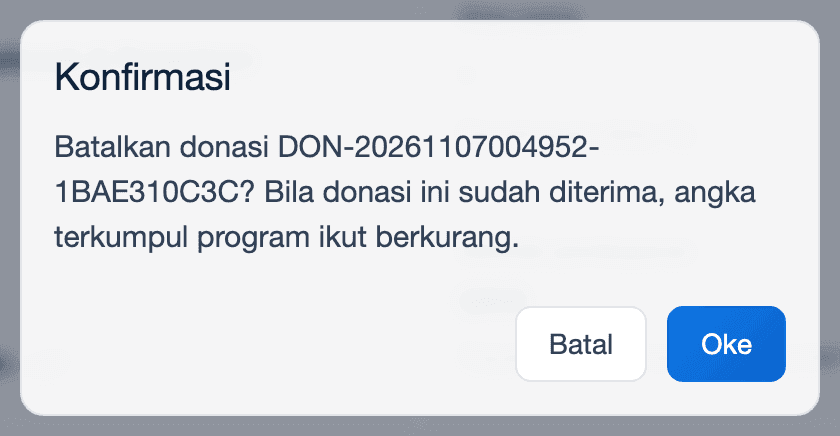
| Batalkan | Menunggu, Diterima, Selesai | Status menjadi Batal. Bila donasi sudah diterima, angka terkumpul program ikut berkurang. |
Kedua tombol meminta konfirmasi lebih dulu. Klik Oke untuk melanjutkan, atau Batal untuk menutup jendela tanpa perubahan.
Angka terkumpul di website
Section titled “Angka terkumpul di website”Angka Terkumpul dan Donatur di kartu dan halaman program dihitung otomatis:
- Terkumpul = nominal semua donasi berstatus Diterima atau Selesai, ditambah Nominal terkumpul offline di saldo awal program.
- Donatur = jumlah donatur dari donasi itu, ditambah Jumlah donatur offline.
- Kode unik dan biaya admin gateway tidak ikut dihitung.
Angka langsung berubah setiap kali status donasi berubah, tanpa perlu membersihkan cache.
Memasukkan donasi di luar website
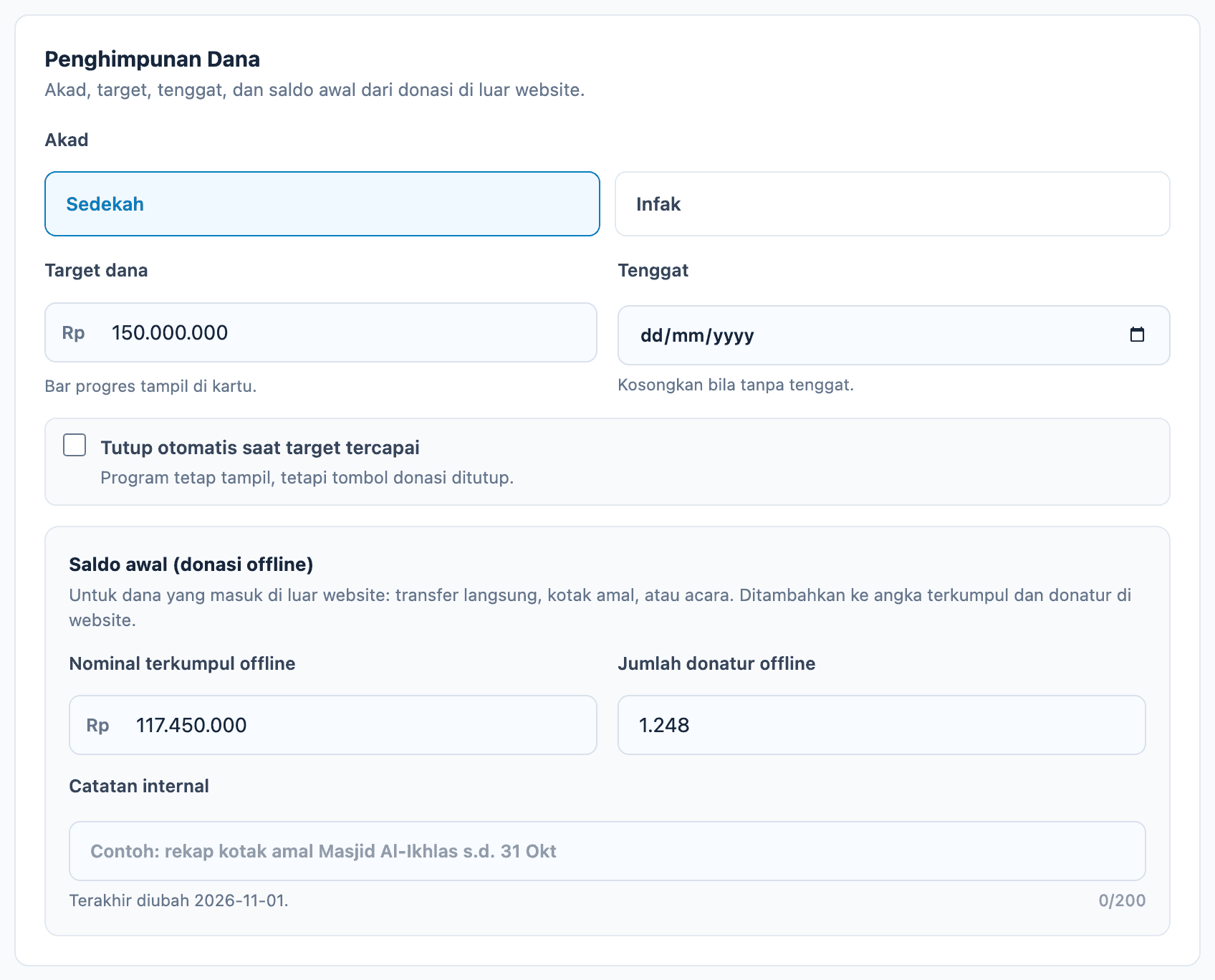
Section titled “Memasukkan donasi di luar website”Donasi yang masuk lewat form website tidak perlu dimasukkan lagi. Saldo awal hanya untuk dana di luar website, misalnya transfer langsung tanpa form, kotak amal, atau acara.
-
Buka Sidebar → Donasi → Program, lalu klik ikon pensil (Edit program) pada program yang menerima dana itu.
-
Di bagian Penghimpunan Dana, tambahkan nominalnya ke Nominal terkumpul offline, dan jumlah donaturnya ke Jumlah donatur offline.
-
Bila perlu, tulis asal dana di Catatan internal, misalnya "rekap kotak amal s.d. 31 Okt".
-
Klik Simpan Program.
Penjelasan lengkap form program ada di Program Donasi.
Menu Donatur
Section titled “Menu Donatur”Halaman Donatur berisi data orang yang pernah berdonasi. Setiap donasi dari form otomatis menambah data donatur. Bila email atau nomor WhatsApp donatur sudah pernah tercatat, donasi barunya masuk ke data donatur yang sama, dan data lamanya tidak ditimpa.
Bagian atas halaman berisi tiga angka.

| Kartu | Isi |
|---|---|
| Total Donatur | Jumlah data donatur, sesuai pencarian yang sedang dipakai. |
| Profil Terverifikasi | Jumlah akun yang memiliki email di halaman daftar yang sedang tampil. |
| Halaman Direktori | Halaman daftar yang sedang dibuka dari total halaman. |
Mencari dan mengekspor data
Section titled “Mencari dan mengekspor data”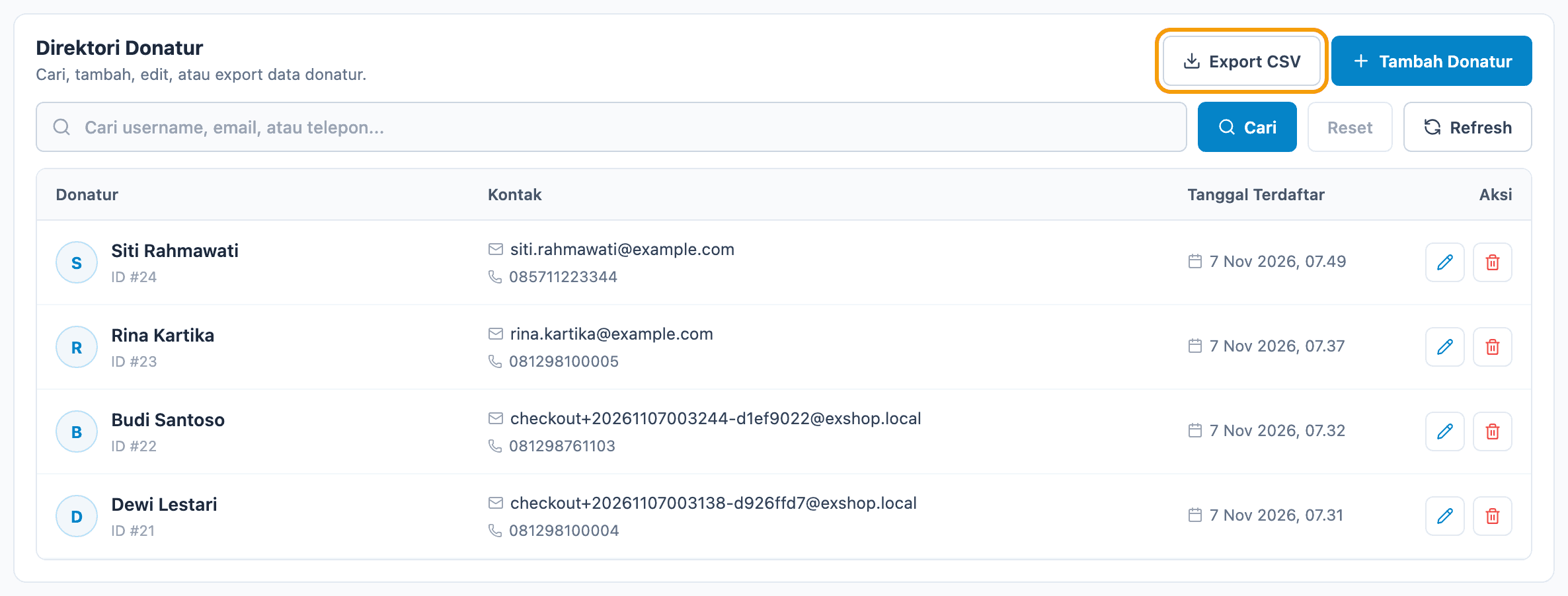
- Ketik username, email, atau telepon di kolom cari, lalu klik Cari. Klik Reset untuk mengosongkan pencarian.
- Klik Export CSV untuk mengunduh daftar sebagai berkas CSV (nama berkas diawali
donors-) yang bisa dibuka di Excel atau Google Sheets. Isinya semua data donatur yang cocok dengan pencarian yang sedang dipakai, dengan kolom ID, Username, Email, Phone, dan Created At. - Klik Refresh untuk memuat ulang daftar.
| Kolom | Isi |
|---|---|
| Donatur | Nama donatur dan nomor ID. |
| Kontak | Email dan telepon. |
| Tanggal Terdaftar | Tanggal data donatur dibuat. |
| Aksi | Ikon pensil untuk mengedit dan ikon tempat sampah untuk menghapus. Hapus meminta konfirmasi lebih dulu. |
Menambah data donatur
Section titled “Menambah data donatur”-
Klik Tambah Donatur.
-
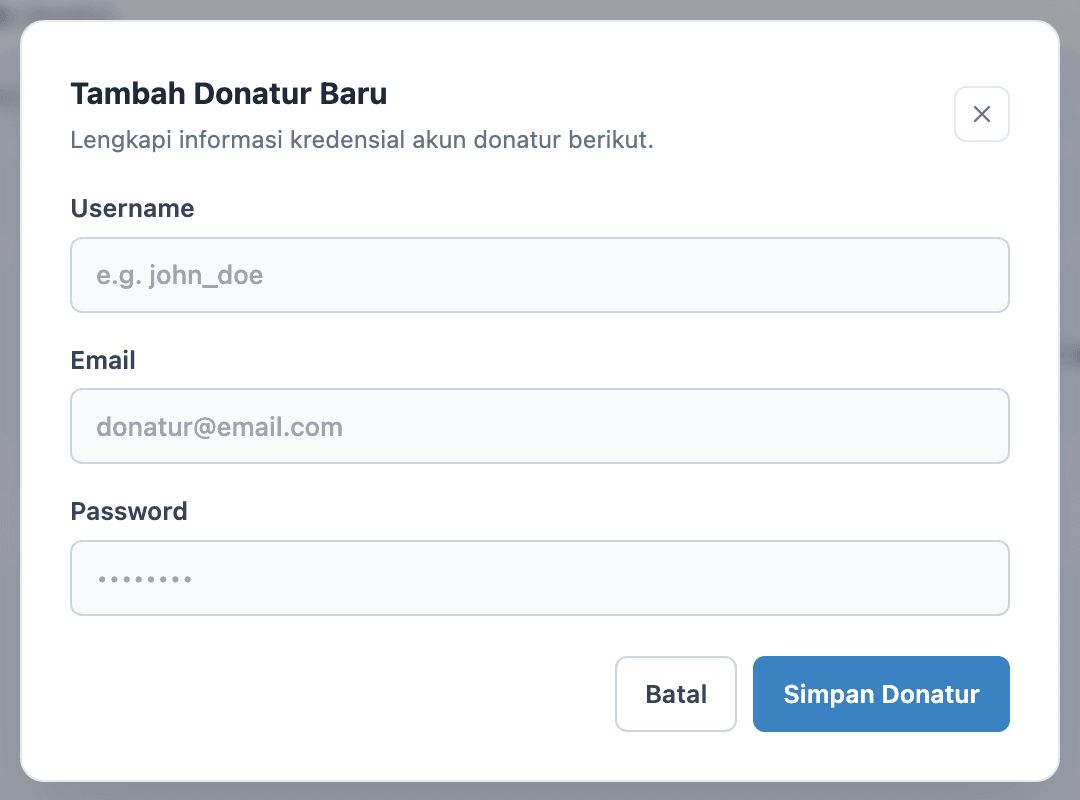
Isi form Tambah Donatur Baru.
-
Klik Simpan Donatur.
| Kolom | Fungsi |
|---|---|
| Username | Nama pengguna akun. Wajib diisi. |
| Alamat email akun. Wajib diisi. | |
| Password | Kata sandi akun. Wajib diisi saat menambah. Saat mengedit, jendelanya berjudul Edit Data Donatur, kolom ini bernama Password (kosongkan jika tidak diubah), dan tombol simpannya Simpan Perubahan. |