
Pengguna & Role
Akun pengelola admin diatur di menu Users, sedangkan hak aksesnya diatur lewat Roles. Keduanya ada di Sidebar → System (situs donasi: Sistem → Pengguna dan Role).
Cara kerja hak akses
Section titled “Cara kerja hak akses”- Setiap pengguna memakai satu role. Izin menu diatur per role, bukan per pengguna. Semua pengguna dengan role yang sama mendapat izin yang sama.
- Setiap role punya rank (angka). Angka lebih kecil berarti otoritas lebih tinggi. Contoh: role rank 10 dapat mengelola pengguna dengan rank 100.
- Dua role bawaan berlabel Sistem: Owner (rank 10) dan Staff (rank 100). Role sistem tidak bisa dihapus.
Daftar pengguna
Section titled “Daftar pengguna”Sidebar → System → Users.
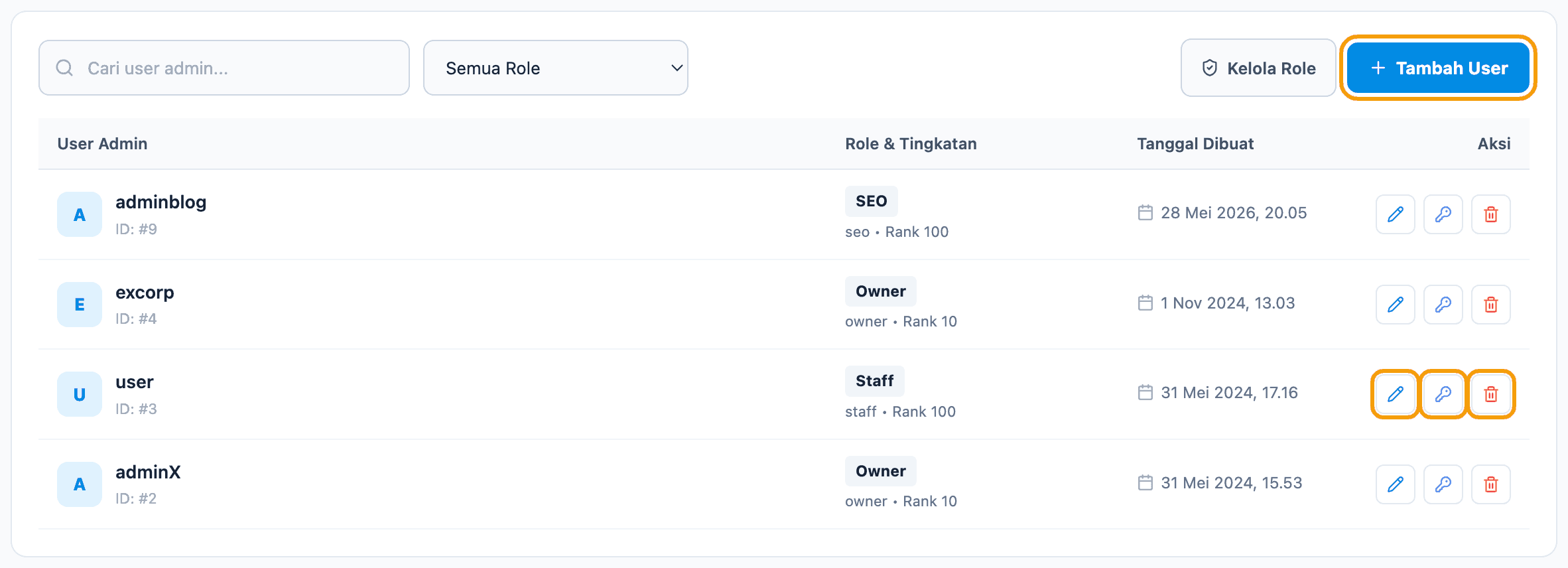
| Bagian | Fungsi |
|---|---|
| Cari user admin... | Mencari pengguna berdasarkan username atau nama role. |
| Semua Role | Menyaring daftar per role. |
| Kelola Role | Membuka menu Roles. |
| Tambah User | Membuat akun pengelola baru. |
| Ikon pensil (Edit user) | Mengubah username, role, atau password. |
| Ikon kunci (Lihat hak akses role) | Membuka halaman izin role yang dipakai pengguna itu. |
| Ikon tempat sampah (Hapus user) | Menghapus akun setelah konfirmasi. |
Menambah pengguna
Section titled “Menambah pengguna”-
Klik Tambah User.
-
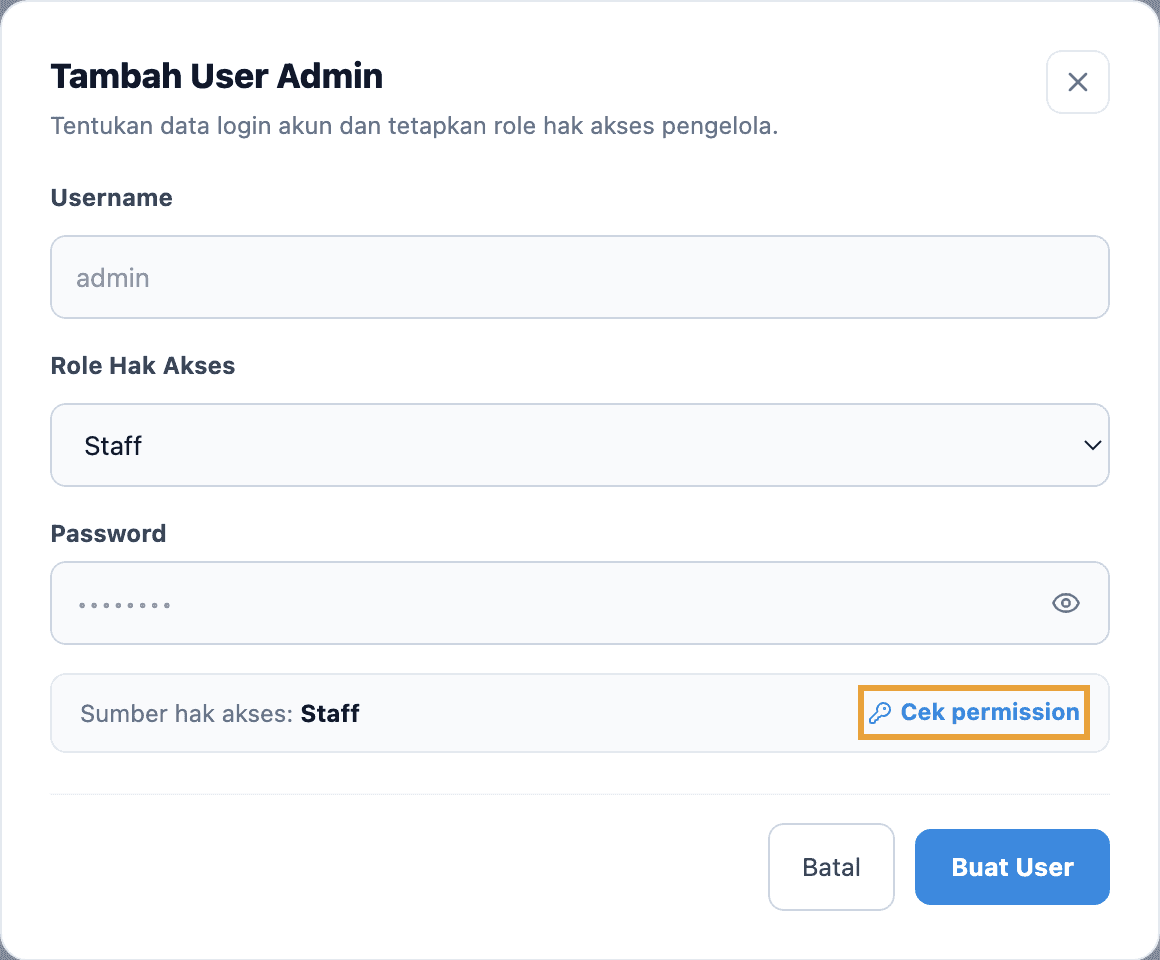
Isi Username, pilih Role Hak Akses, lalu isi Password. Baris Sumber hak akses menampilkan role yang dipilih. Cek permission membuka halaman izin role itu dan meninggalkan jendela ini, jadi isian yang belum disimpan hilang.
-
Klik Buat User.
-
Berikan username dan password itu kepada pengguna baru. Ia login lewat halaman login admin.
| Kolom | Fungsi |
|---|---|
| Username | Nama login. Saat membuat pengguna baru, username yang sudah dipakai ditolak dengan pesan Username sudah dipakai. |
| Role Hak Akses | Role yang menentukan menu apa saja yang bisa dibuka. |
| Password | Kata sandi awal. Klik ikon mata untuk melihat isian. |
Mengubah data atau password pengguna
Section titled “Mengubah data atau password pengguna”-
Di baris pengguna, klik ikon pensil (Edit user).
-
Ubah Username atau Role Hak Akses bila perlu. Bila mengganti username, pastikan tidak sama dengan username pengguna lain.
-
Untuk mengganti password, isi Password Baru (Opsional). Kosongkan kolom ini bila password tidak ingin diubah.
-
Klik Simpan User.
Cara ini juga dipakai bila seorang pengguna lupa password: pengelola lain mengisi password baru untuknya. Pengguna ber-role Owner juga bisa mengganti password akunnya sendiri dengan cara ini.
Menghapus pengguna
Section titled “Menghapus pengguna”Klik ikon tempat sampah di baris pengguna, lalu klik Oke di jendela konfirmasi. Akun yang sedang Anda pakai untuk login tidak bisa dihapus.
Batas wewenang
Section titled “Batas wewenang”Anda hanya bisa memberi, mengubah, atau menghapus role dan pengguna yang otoritasnya di bawah role Anda (angka rank lebih besar). Pengecualian: pengguna ber-role Owner boleh mengelola role Owner dan pengguna Owner lain.
Bila Anda mencoba melewati batas ini, admin menampilkan pesan seperti Role ini tidak bisa diberikan dari akun Anda. atau User ini tidak bisa diubah dari akun Anda.
Daftar role
Section titled “Daftar role”Sidebar → System → Roles.
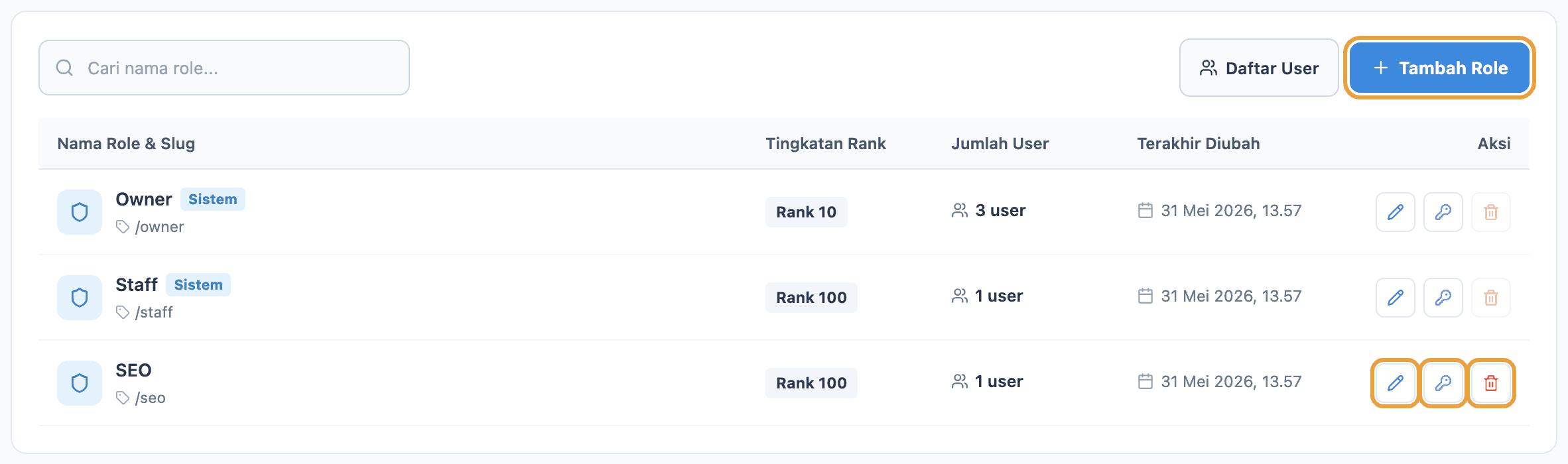
| Bagian | Fungsi |
|---|---|
| Cari nama role... | Mencari role berdasarkan nama. |
| Daftar User | Kembali ke menu Users. |
| Tambah Role | Membuat role baru. |
| Ikon pensil (Edit role) | Mengubah nama dan rank role. |
| Ikon kunci (Atur hak akses permission) | Membuka halaman izin role. |
| Ikon tempat sampah (Hapus role) | Menghapus role. Tombol ini mati untuk role berlabel Sistem. |
Menambah role
Section titled “Menambah role”-
Klik Tambah Role.
-
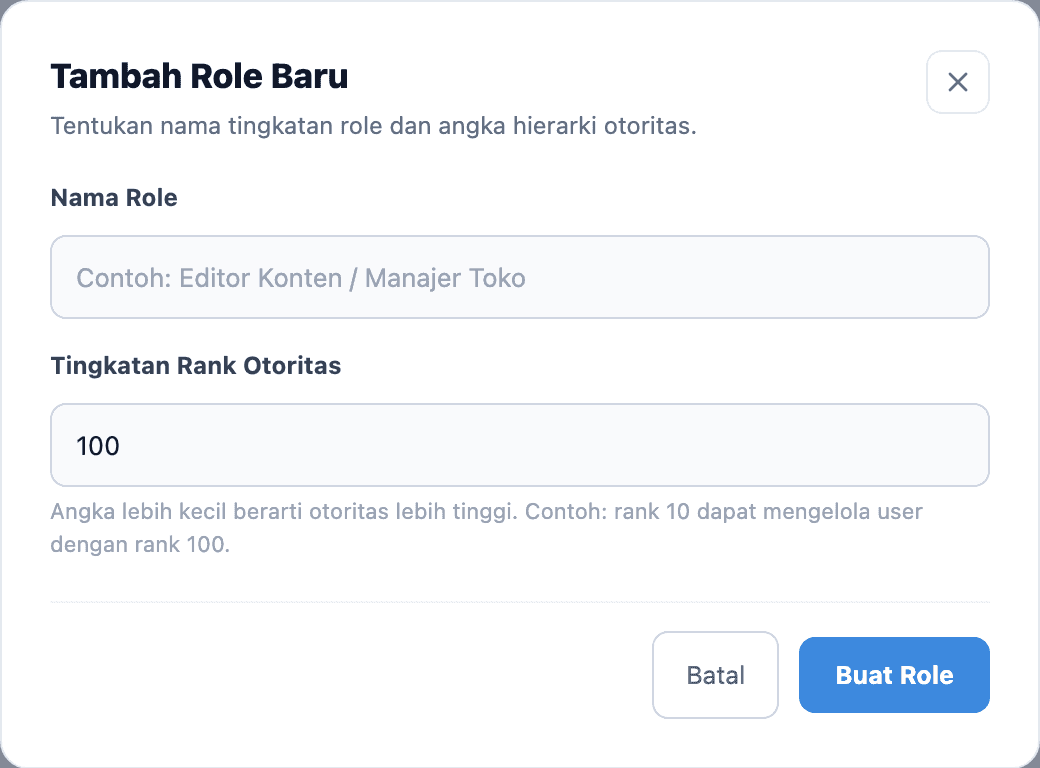
Isi Nama Role (misalnya "Editor Konten") dan Tingkatan Rank Otoritas.
-
Klik Buat Role.
-
Atur izin role baru itu (lihat bagian berikut).
Role yang masih dipakai pengguna tidak bisa dihapus (Role masih dipakai user lain.). Pindahkan dulu pengguna itu ke role lain.
Mengatur izin role
Section titled “Mengatur izin role”-
Di menu Roles, klik ikon kunci (Atur hak akses permission) pada role yang ingin diatur. Halaman Permissions terbuka dengan ringkasan role di bagian atas.

Angka Pengguna Terhubung sama dengan kolom Jumlah User di daftar Roles, termasuk pengguna lama yang belum pernah diberi role secara langsung.
-
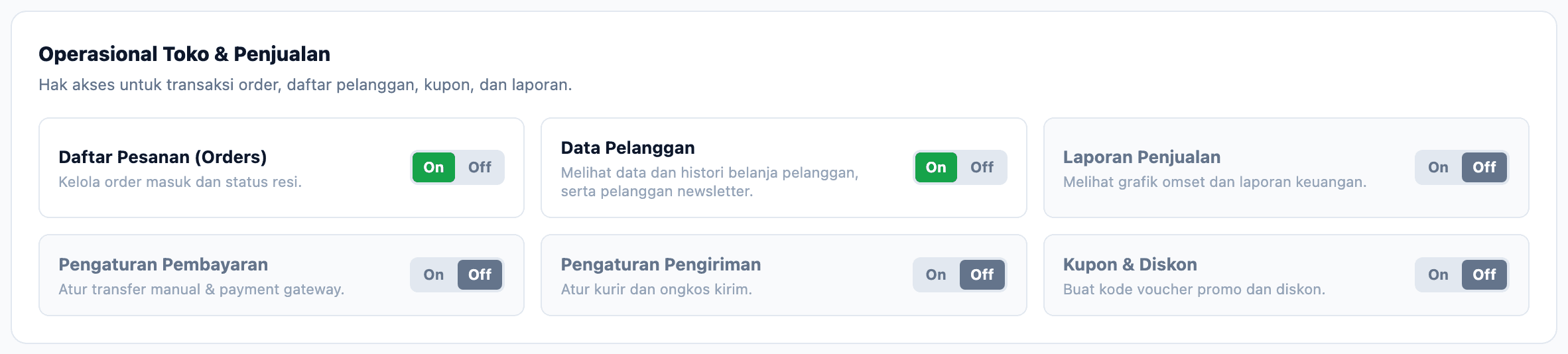
Pada setiap izin, klik On untuk mengizinkan atau Off untuk menolak.
-
Klik Simpan Hak Akses di kanan atas.

Izin berlaku untuk semua pengguna dengan role itu. Pengguna yang sedang login melihat perubahan menu setelah memuat ulang halaman admin.
Daftar izin
Section titled “Daftar izin”Izin dibagi dalam tiga grup.
Manajemen Konten & Tampilan
| Izin | Keterangan di admin |
|---|---|
| Dashboard Utama | Melihat ringkasan metrik dan live visitor. |
| Header Navigation | Mengatur menu navigasi header. |
| Homepage Builder | Mengatur susunan seksi visual beranda. |
| Main Page Root | Kelola halaman statis root-level. |
| Artikel & Blog | Menulis dan mempublikasikan postingan blog. |
| Galeri Media | Kelola portofolio dan foto galeri. |
| Footer Builder | Mengatur kolom dan blok footer. |
| Fitur Add-on | Atur modul kontak dan snippet script kustom. |
| Jenis Konten (Type) | Kelola tipe klasifikasi taksonomi. |
| Kategori (Classification) | Kelola struktur kategori dan cover. |
| Katalog Produk | Kelola produk, varian, dan stok. |
| Publisher Statis | Akses publish statis website. |
Operasional Toko & Penjualan
| Izin | Keterangan di admin |
|---|---|
| Daftar Pesanan (Orders) | Kelola order masuk dan status resi. |
| Data Pelanggan | Melihat data dan histori belanja pelanggan, serta pelanggan newsletter. Izin ini membuka menu Customers (bila ada di paket website Anda) dan Newsletters. |
| Laporan Penjualan | Melihat grafik omset dan laporan keuangan. Izin ini membuka menu Statistics, ditambah Reports di situs toko online. |
| Pengaturan Pembayaran | Atur transfer manual & payment gateway. |
| Pengaturan Pengiriman | Atur kurir dan ongkos kirim. Izin ini membuka menu Shipping di situs toko online. |
| Kupon & Diskon | Buat kode voucher promo dan diskon. |
Kontrol Sistem & Hak Akses
| Izin | Keterangan di admin |
|---|---|
| Pengaturan Website | Pengaturan umum, logo, kontak, dan SEO. Izin ini membuka menu Settings, Languages, Currencies, dan Email Accounts (bila tersedia di website Anda). |
| Kelola User & Role | Tambah akun pengelola dan atur hak akses. Izin ini membuka menu Users dan Roles. |
| Aksi Publish Statis | Menjalankan proses build dan clear output statis. |
Menu File Manager dan File Uploader muncul bila role punya salah satu izin Galeri Media, Fitur Add-on, atau Pengaturan Website.
Menu yang tampil juga mengikuti paket website Anda. Misalnya, izin Kupon & Diskon tidak memunculkan menu Coupons di situs profil.