
File Manager dan File Uploader
Ada dua menu untuk file di Sidebar → Tools (situs donasi: Alat): File Manager untuk gambar dan media website, dan File Uploader untuk file yang harus berada langsung di alamat utama domain (misalnya file verifikasi Google).
File Manager
Section titled “File Manager”File Manager menampilkan file media per folder. Di sini Anda bisa mencari, melihat, menyalin alamat, mengunggah, dan menghapus file.

| Tombol | Fungsi |
|---|---|
| Cari nama file... | Menyaring file di folder yang sedang dibuka berdasarkan nama. |
| Ikon grid / list | Mengganti tampilan: kartu bergambar atau tabel. |
| Refresh | Memuat ulang isi folder. |
| Unggah File | Memilih file dari komputer untuk diunggah ke folder yang sedang dibuka. |
Folder
Section titled “Folder”Panel Direktori Folder di kiri berisi folder di dalam /img/. Klik nama folder untuk membuka isinya. Angka di sebelah folder aktif adalah jumlah filenya.
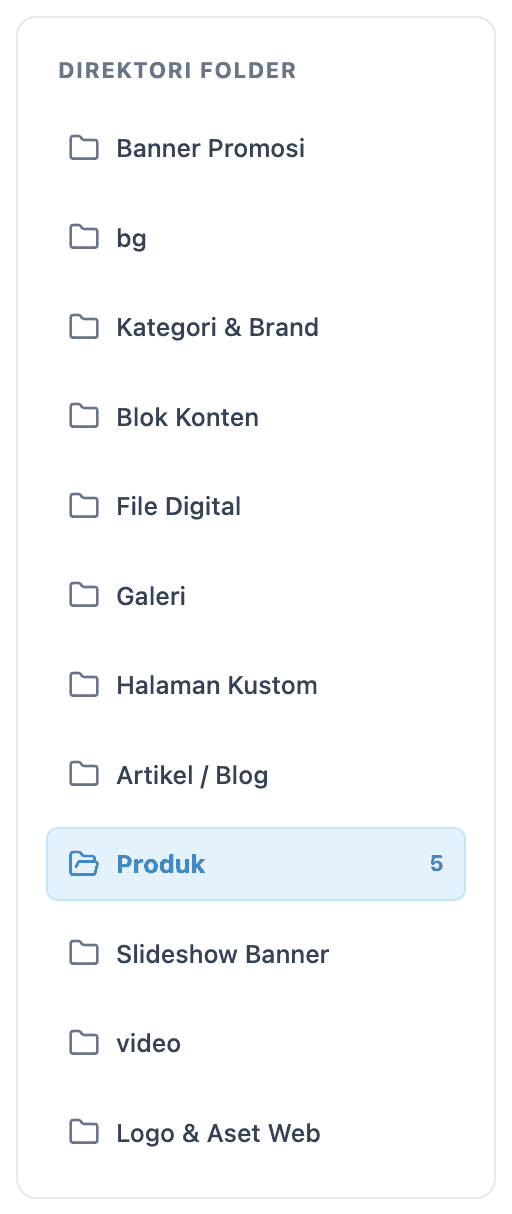
Beberapa folder diisi otomatis saat Anda mengunggah dari menu lain:
| Folder | Diisi dari |
|---|---|
| Produk | Foto di form produk (situs donasi: form program). |
| Artikel / Blog | Gambar di editor artikel. |
| Galeri | Gambar di menu Gallery. |
| Kategori & Brand | Gambar sampul kategori di menu Classification. |
| Logo & Aset Web | Gambar yang diunggah dari menu Settings, Footer, dan Payment. |
| Halaman Kustom, Blok Konten | Gambar sampul dan gambar blok di penyusun halaman. |
Folder tanpa nama khusus (misalnya bg atau video) tampil dengan nama aslinya.
Mengunggah file
Section titled “Mengunggah file”-
Klik folder tujuan di Direktori Folder.
-
Klik Unggah File atau Pilih File, lalu pilih satu atau beberapa file. Anda juga bisa menyeret file dari komputer ke kotak bergaris "Unggah file ke folder …".
-
Tunggu sampai muncul pesan berhasil. File baru tampil di folder itu.
Batas unggahan:
| Jenis file | Format | Ukuran maksimal |
|---|---|---|
| Gambar | jpg, jpeg, png, gif, bmp, svg, webp | 5 MB |
| Video | mp4 | 25 MB |
| File digital | pdf, epub, zip, rar, 7z, doc, docx, xls, xlsx, ppt, pptx, txt, csv, jpg, jpeg, png, webp | 50 MB |
Melihat, menyalin alamat, dan menghapus
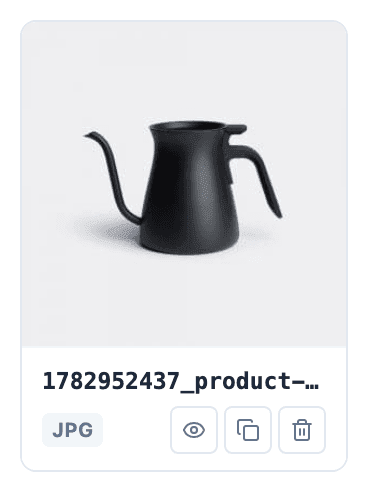
Section titled “Melihat, menyalin alamat, dan menghapus”Setiap kartu file punya tiga ikon: Pratinjau (mata), Salin URL, dan Hapus file (tempat sampah). File yang bukan gambar memakai ikon Buka file sebagai ganti Pratinjau.
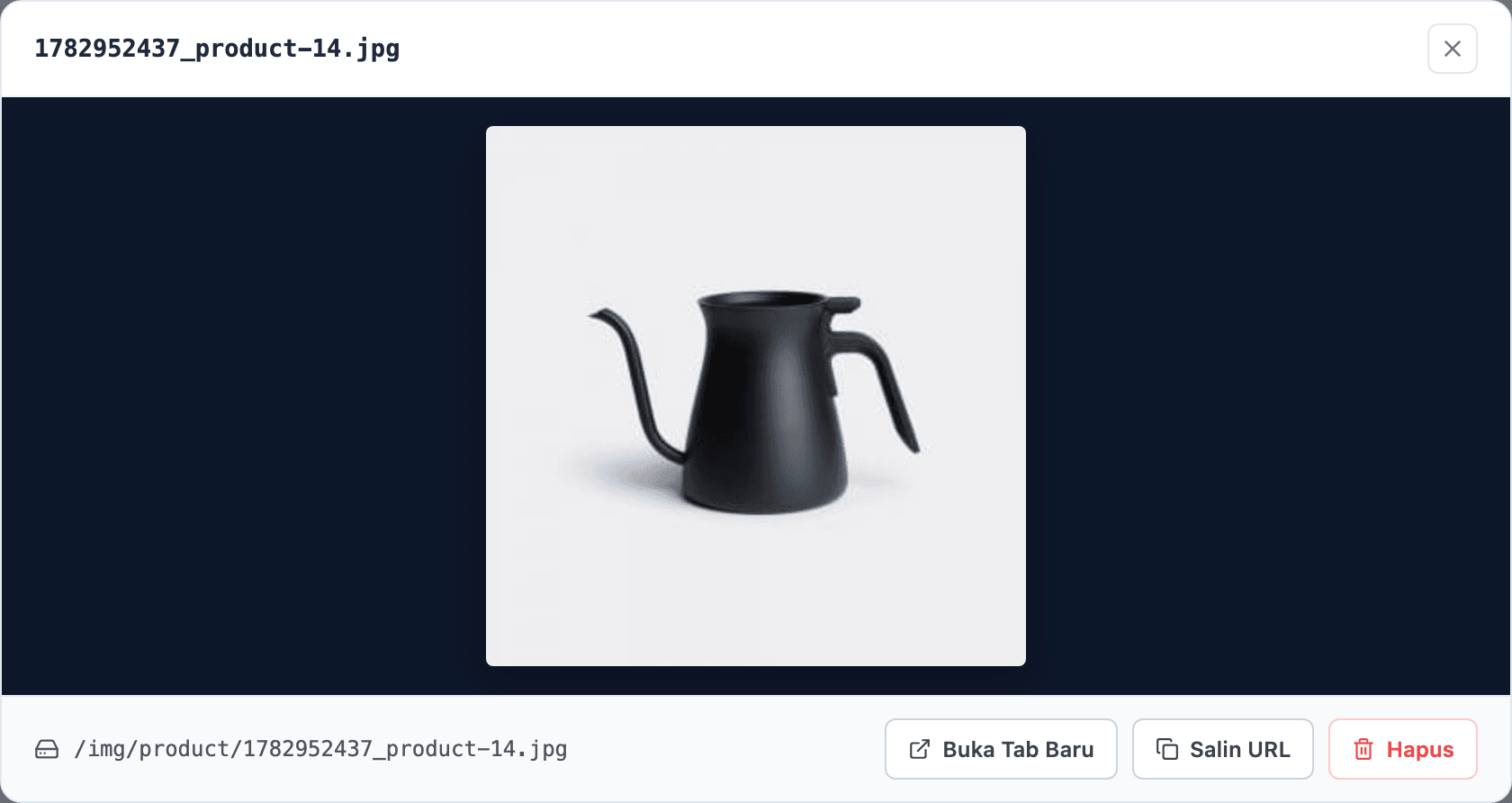
Klik Pratinjau untuk melihat gambar lebih besar beserta alamatnya. Dari jendela ini tersedia Buka Tab Baru, Salin URL, dan Hapus.
Salin URL menyalin alamat lengkap file. Alamat ini bisa ditempel di editor atau di kolom gambar mana pun.
Di bawah daftar file ada pilihan jumlah file per halaman: 12, 24, 48, atau 96.
File Uploader
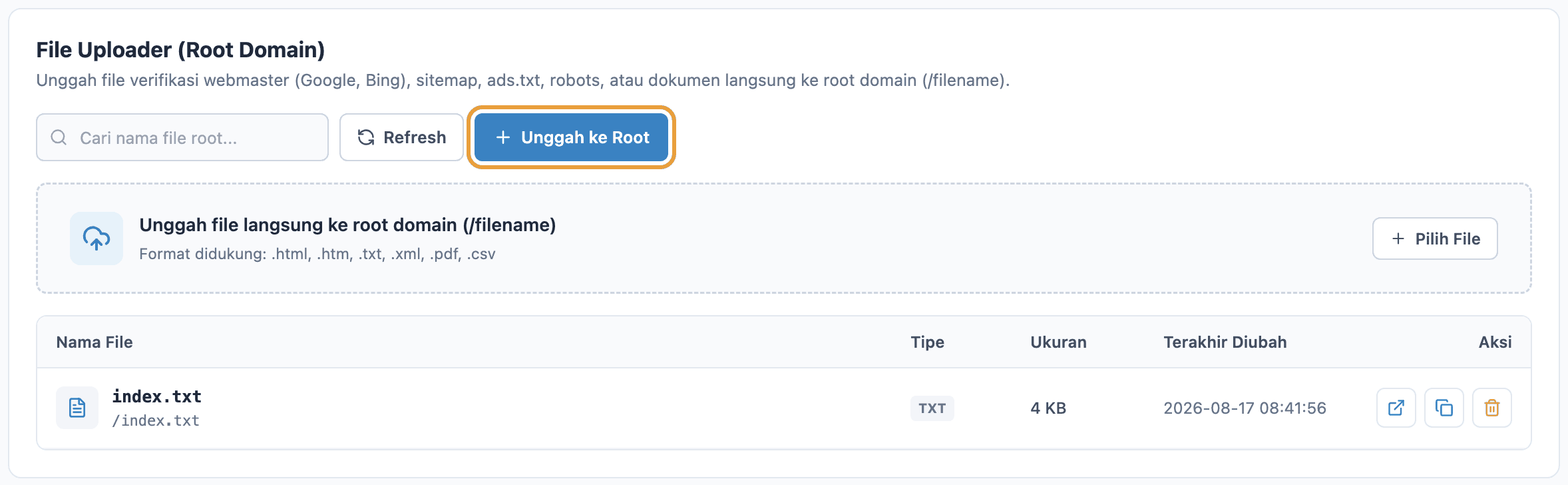
Section titled “File Uploader”File Uploader mengunggah file langsung ke root domain, sehingga file bisa dibuka di alamat https://domainanda.com/namafile. Gunakan untuk file verifikasi webmaster (Google, Bing), ads.txt, atau dokumen yang perlu alamat pendek.
-
Buka Sidebar → Tools → File Uploader (situs donasi: Alat → File Uploader).
-
Klik Unggah ke Root atau Pilih File, atau seret file ke kotak bergaris.
-
Setelah berhasil, file muncul di tabel. Klik ikon Buka di tab baru untuk memeriksa bahwa file bisa dibuka.
| Kolom | Fungsi |
|---|---|
| Nama File | Nama file beserta alamatnya, misalnya /index.txt. |
| Tipe | Format file. |
| Ukuran | Besar file. |
| Terakhir Diubah | Waktu file terakhir diubah. |
| Aksi | Buka di tab baru, Salin URL, Hapus file. |
Format yang diterima: .html, .htm, .txt, .xml, .pdf, .csv.