
Keranjang dan Checkout
Halaman ini menjelaskan apa yang dilihat pelanggan saat berbelanja di website Anda. Contoh gambar memakai tema Alinea, sehingga warna dan sebagian label (misalnya "Tas Belanja") bisa berbeda di tema lain.
Menambah produk ke keranjang
Section titled “Menambah produk ke keranjang”-
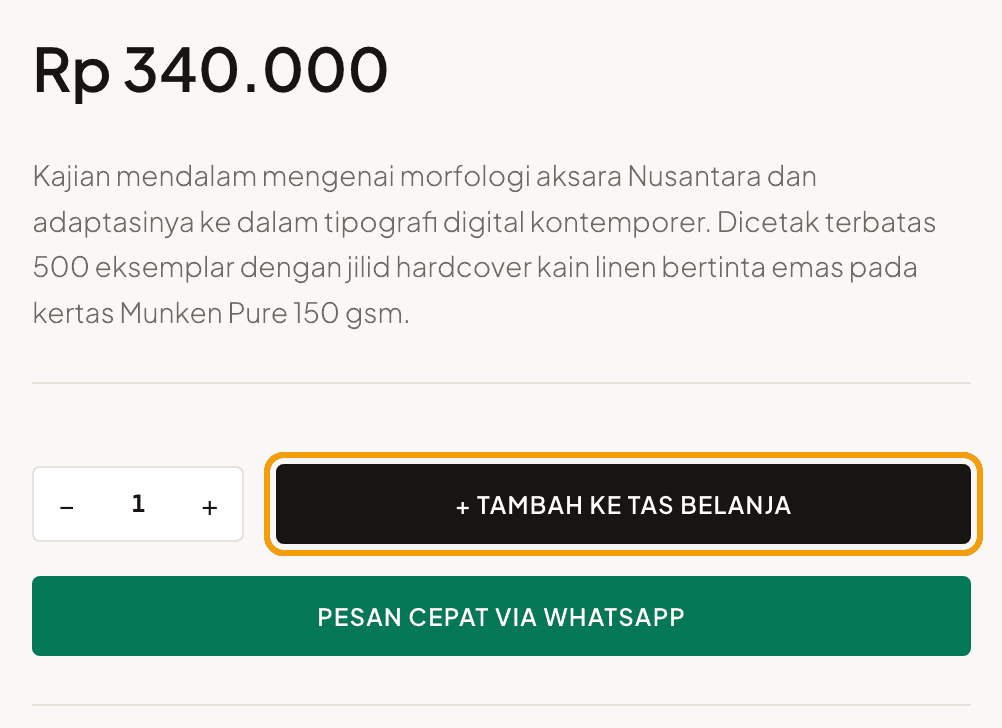
Pelanggan membuka halaman produk, mengatur jumlah dengan tombol − dan +, lalu mengklik Tambah ke Tas Belanja.
-
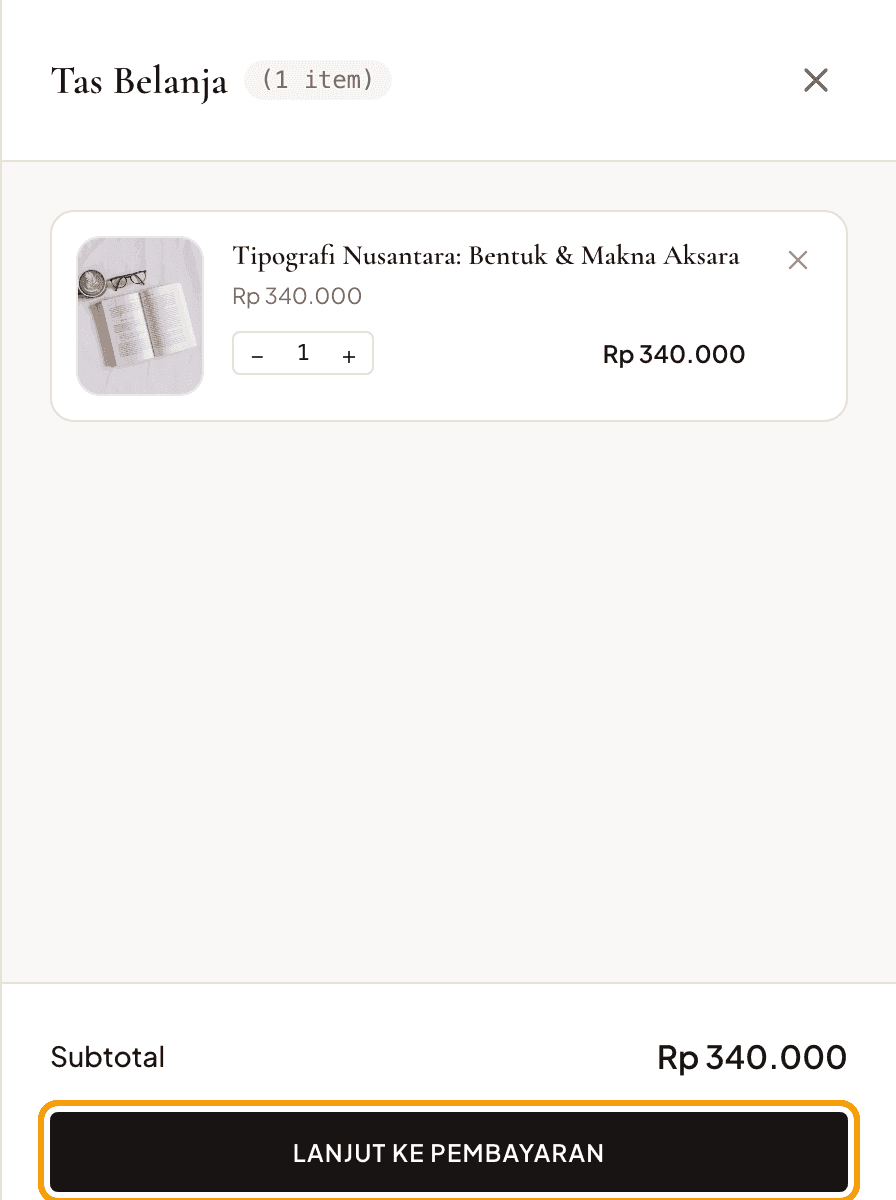
Di tema Alinea, keranjang samping Tas Belanja langsung terbuka. Pelanggan bisa mengubah jumlah, menghapus barang (ikon ×), dan melihat Subtotal.
-
Pelanggan mengklik Lanjut ke Pembayaran untuk membuka halaman keranjang.
Halaman keranjang
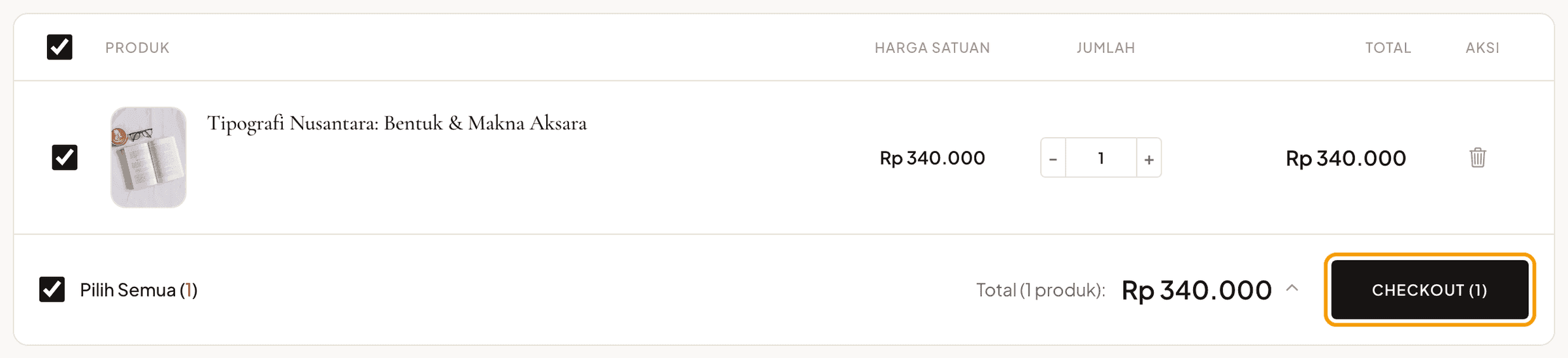
Section titled “Halaman keranjang”Halaman keranjang (/cart) menampilkan semua barang dengan kotak centang.
| Bagian | Fungsi |
|---|---|
| Kotak centang per barang | Hanya barang yang dicentang yang dibawa ke checkout. |
| Jumlah | Mengubah jumlah barang. |
| Ikon tempat sampah | Menghapus barang dari keranjang. Barang langsung terhapus tanpa konfirmasi. |
| Pilih Semua | Mencentang atau melepas semua barang. |
| Checkout | Membuka halaman checkout. Angka di tombol adalah jumlah barang yang dicentang. Bila tidak ada yang dicentang, tombol ini tidak bisa diklik. |
Halaman checkout
Section titled “Halaman checkout”Halaman checkout terdiri dari tiga kartu.
Data pembeli
Section titled “Data pembeli”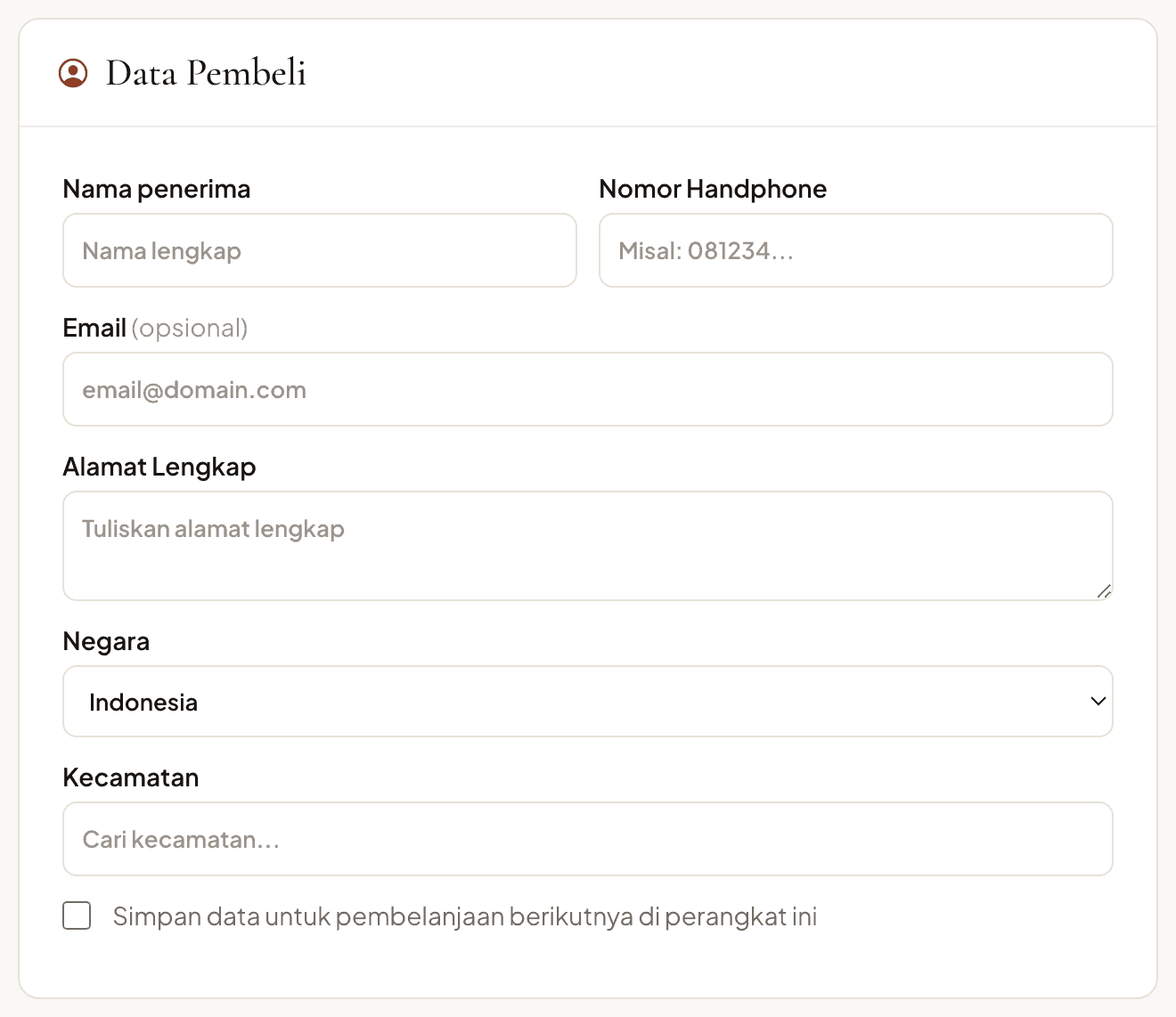
| Kolom | Fungsi |
|---|---|
| Nama penerima, Nomor Handphone | Data penerima barang. |
| Email (opsional) | Boleh dikosongkan. |
| Alamat Lengkap, Negara, Kecamatan | Alamat tujuan. Kecamatan dicari dengan mengetik namanya. Bila negara selain Indonesia dipilih, kolom Kecamatan diganti Provinsi / Negara Bagian, Kota, dan Kode Pos. |
| Simpan data untuk pembelanjaan berikutnya di perangkat ini | Bila dicentang, data pembeli disimpan di perangkat dan form terisi otomatis saat belanja berikutnya. Tanpa centang, riwayat pesanan di perangkat tidak menyimpan nama, nomor HP, email, dan alamat pembeli. |
Ringkasan pesanan
Section titled “Ringkasan pesanan”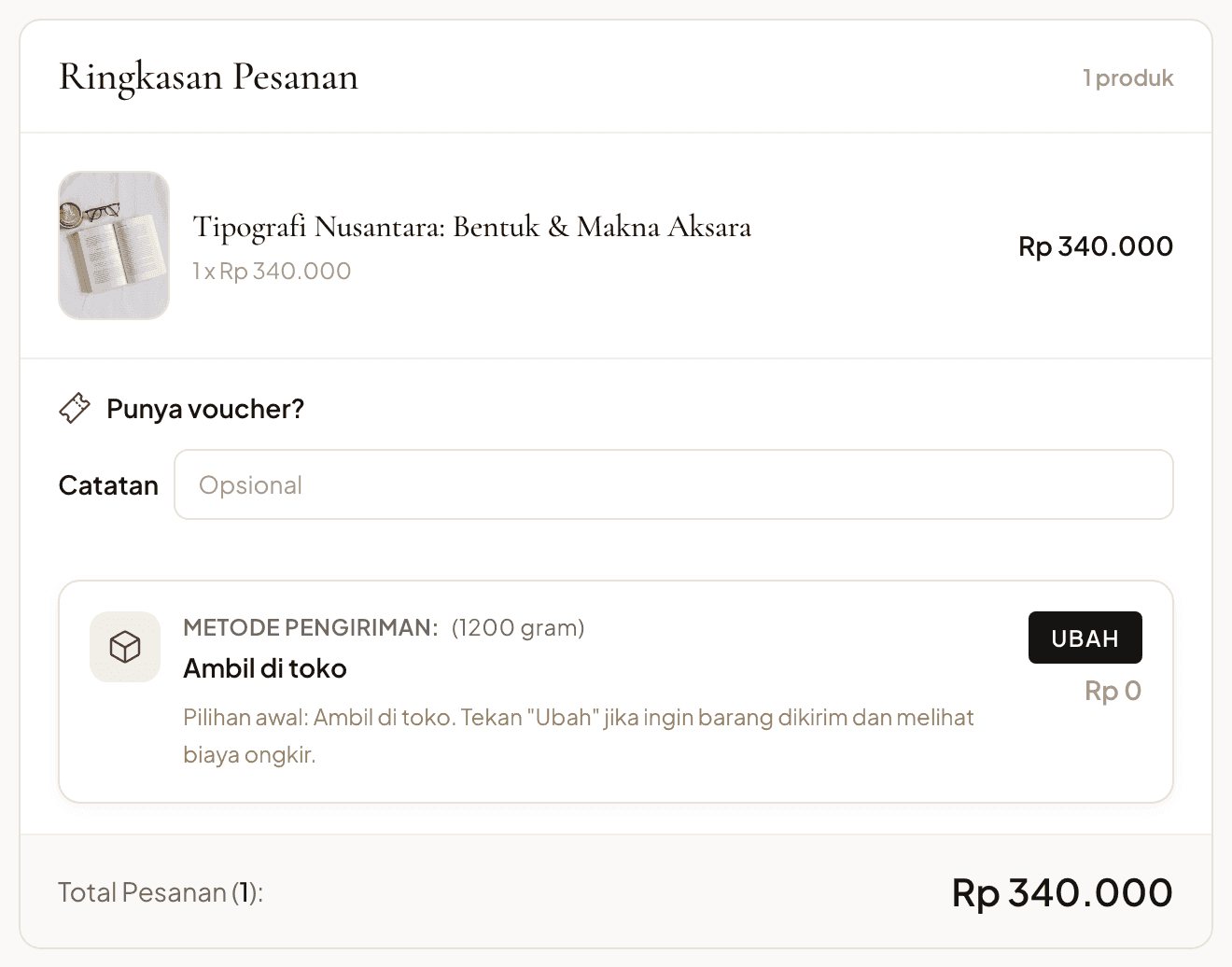
| Bagian | Fungsi |
|---|---|
| Daftar produk | Barang yang dibawa dari keranjang. |
| Punya voucher? | Membuka jendela kode voucher. Lihat Kupon. |
| Catatan | Pesan tambahan dari pembeli (opsional). |
| Metode Pengiriman | Pilihan pengiriman saat ini, berat total, dan ongkir. Tombol Ubah membuka daftar pengiriman. |
| Total Pesanan | Total belanja. |
Kotak Metode Pengiriman hanya tampil bila Gunakan Gateway Pengiriman saat Checkout aktif di menu Shipping. Bila Ambil di Toko aktif, pilihan awalnya Ambil di toko. Lihat Pengiriman.
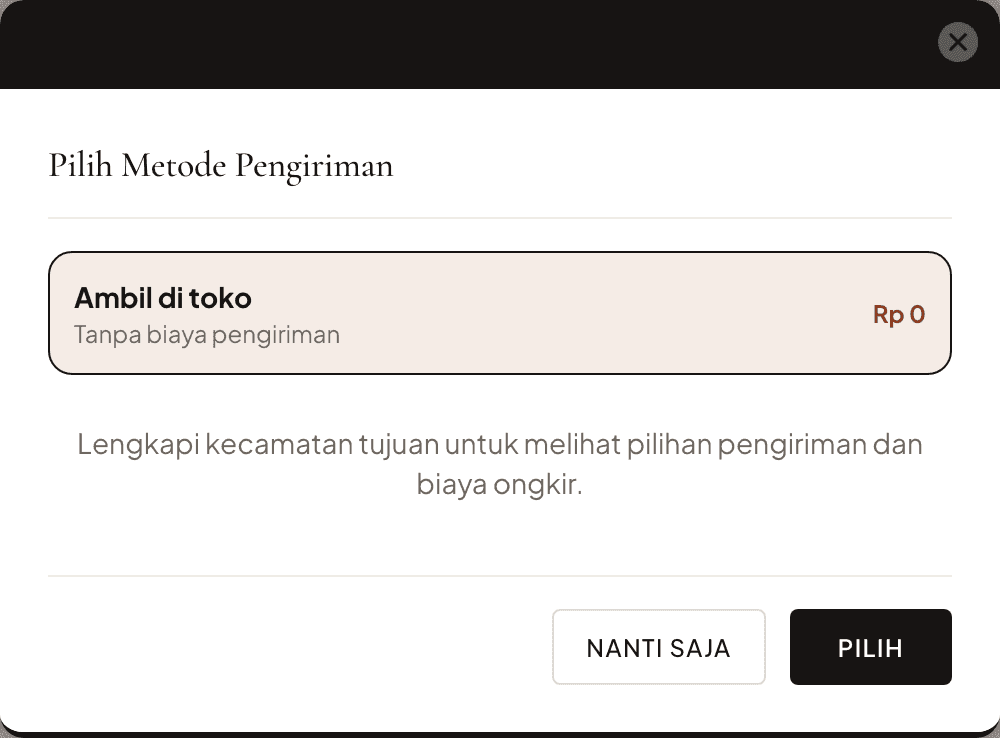
Jendela Pilih Metode Pengiriman menampilkan pilihan pengiriman yang aktif. Kurir dan ongkirnya baru muncul setelah kecamatan tujuan diisi.
Pembayaran
Section titled “Pembayaran”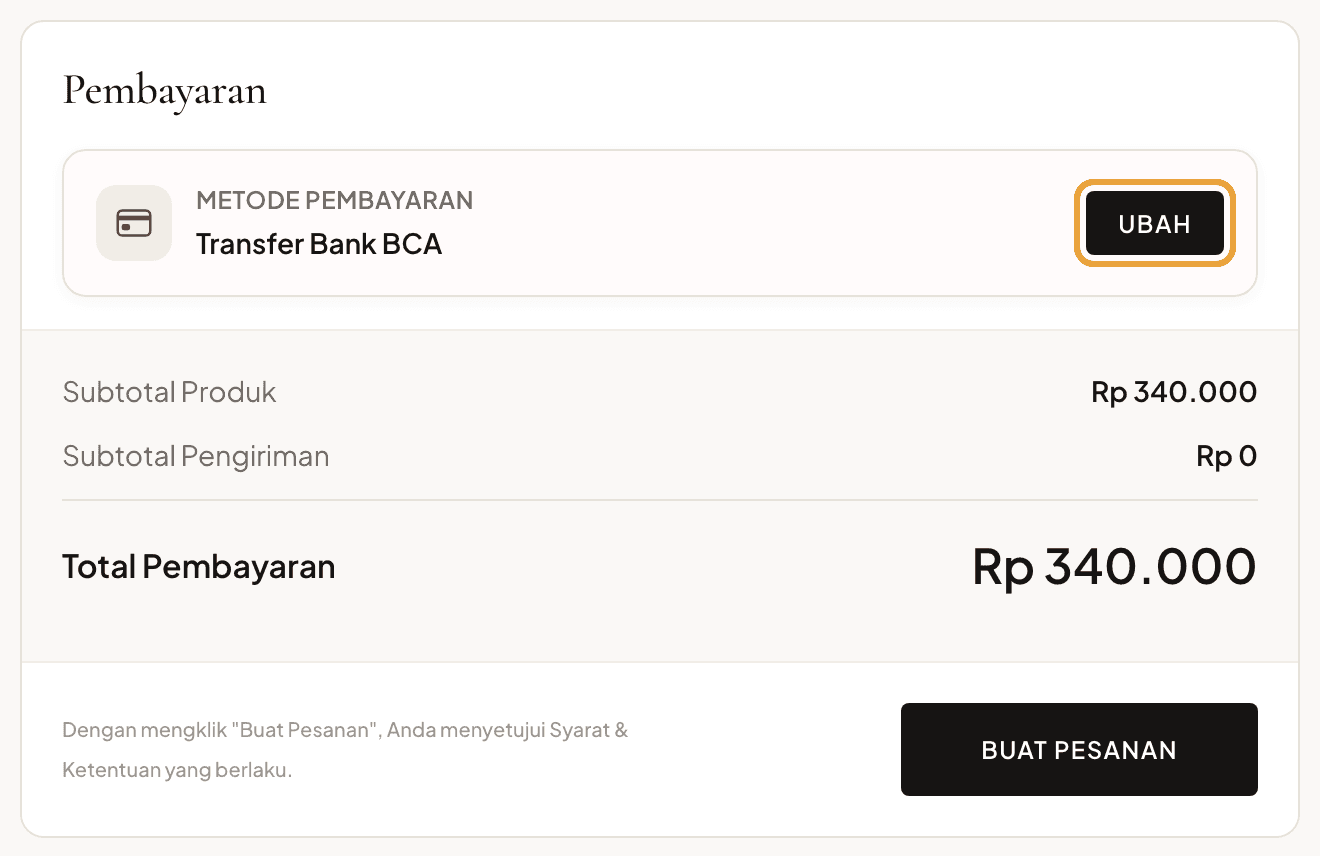
-
Pelanggan mengklik Ubah di Metode Pembayaran untuk memilih cara bayar. Bila belum ada metode terpilih, tombolnya bertuliskan Pilih.
-
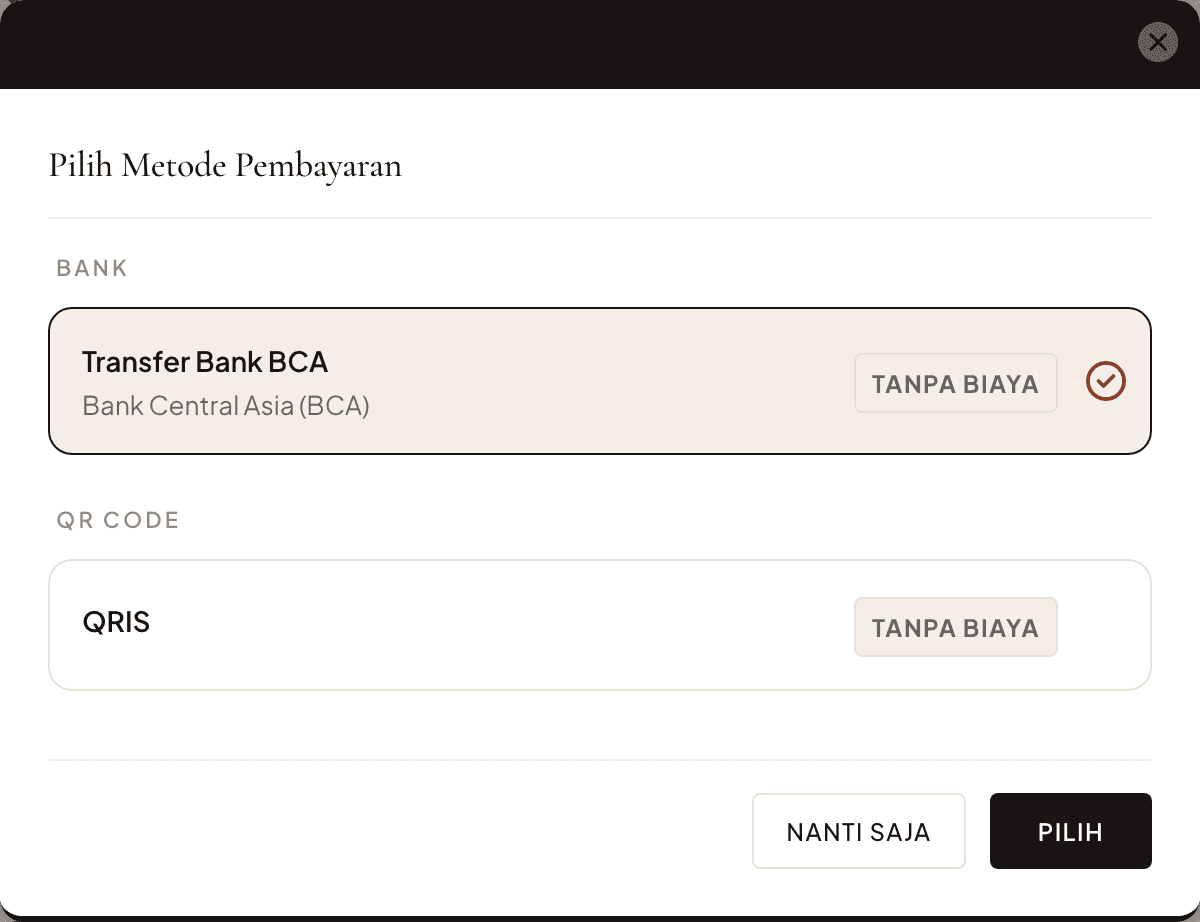
Pelanggan memilih metode, lalu mengklik Pilih.
-
Pelanggan memeriksa Total Pembayaran, lalu mengklik Buat Pesanan.
Setelah pesanan dibuat dengan transfer bank atau QRIS, pelanggan melihat jendela petunjuk pembayaran berisi rekening atau gambar QR dan nominal yang harus dibayar. Rinciannya ada di Pembayaran. Untuk payment gateway, pelanggan melanjutkan pembayaran lewat gateway yang dipilih.
Lacak pesanan
Section titled “Lacak pesanan”Setiap pesanan punya halaman lacak di alamat /track-order/ diikuti nomor invoice. Halaman ini menampilkan:
- nomor invoice, status pesanan, dan tombol Download PDF untuk invoice;
- data penerima (sebagian disamarkan) dan ringkasan nominal, termasuk kode unik dan batas pembayaran bila ada;
- selama pesanan menunggu pembayaran: tombol Lihat instruksi pembayaran (transfer bank), Download QRIS (QRIS), atau tombol untuk melanjutkan pembayaran gateway;
- untuk produk digital, tombol download file setelah pembayaran diterima.
Riwayat pesanan
Section titled “Riwayat pesanan”Pelanggan membuka riwayat di /order-history. Di tema Alinea, ikon Pesanan Saya muncul di header setelah browser itu punya riwayat pesanan. Anda juga bisa menaruh tautan ke /order-history di footer, seperti tautan Riwayat Pesanan di contoh tema.
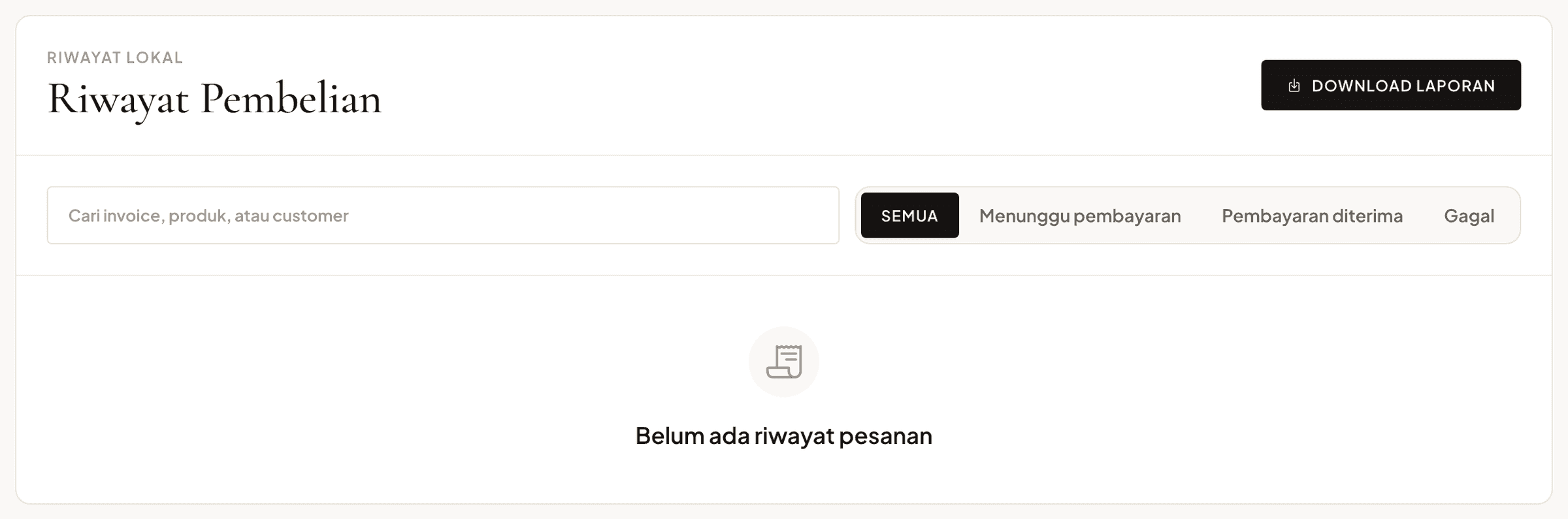
| Bagian | Fungsi |
|---|---|
| Kolom cari | Mencari invoice, produk, atau nama pembeli. |
| Filter | Semua, Menunggu pembayaran, Pembayaran diterima, Gagal (termasuk pesanan batal). |
| Download Laporan | Mengunduh riwayat dalam file CSV. |
| Lihat Invoice (di setiap pesanan) | Membuka halaman lacak pesanan. |
Label Riwayat lokal menandakan riwayat ini disimpan di browser pelanggan. Pesanan dari perangkat atau browser lain tidak ikut tampil.