
Identitas Situs
Menu Settings menyimpan identitas website: nama, deskripsi untuk mesin pencari, kontak, logo, dan warna dasar. Buka lewat Sidebar → Control → Settings (situs donasi: Pengaturan → Pengaturan).
Ringkasan di bagian atas
Section titled “Ringkasan di bagian atas”Kartu paling atas menampilkan Nama Website dan tema yang aktif (Tema Toko, atau Tema Website di situs donasi). Kartu ini hanya informasi.

Mengisi Identitas Situs
Section titled “Mengisi Identitas Situs”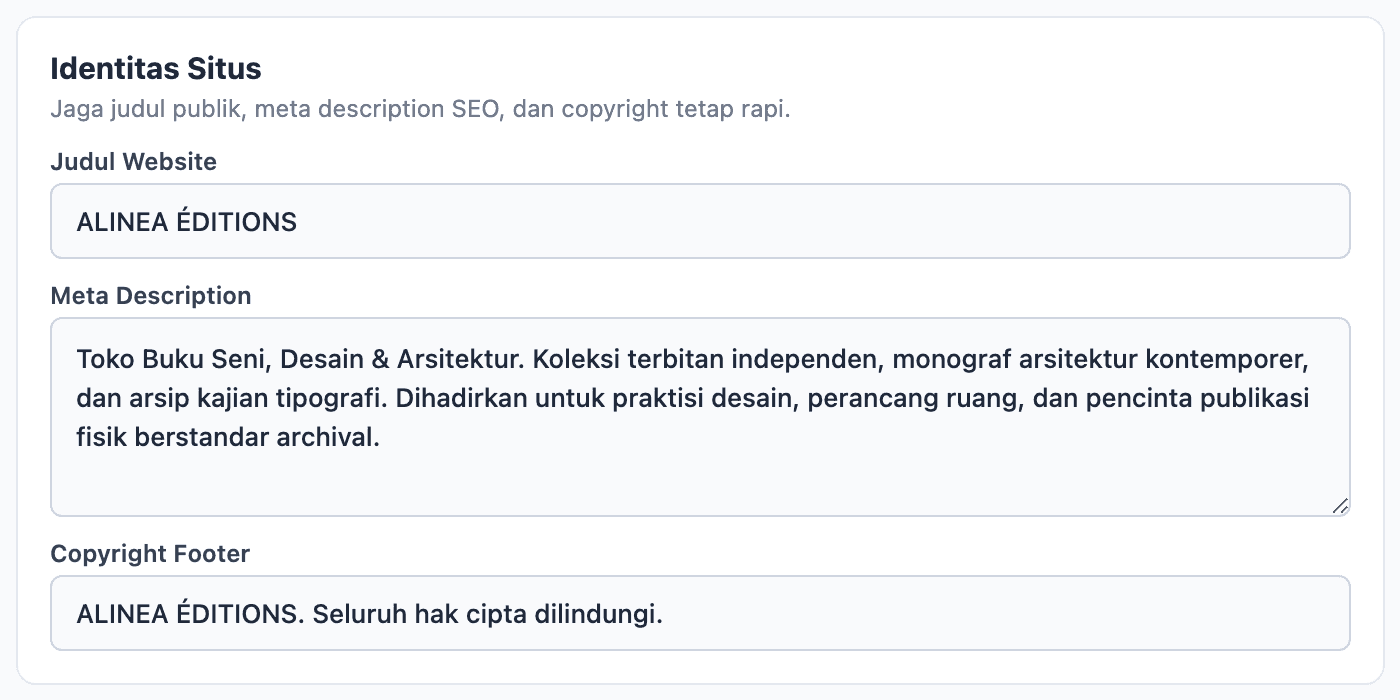
| Kolom | Fungsi |
|---|---|
| Judul Website | Nama website Anda. Nama ini juga dipakai di kartu nama situs pada sidebar admin. |
| Meta Description | Deskripsi singkat website untuk mesin pencari (SEO). Tulis 1–2 kalimat yang menjelaskan usaha Anda. |
| Copyright Footer | Teks hak cipta di footer website. |
Mengisi Kontak dan Lokasi
Section titled “Mengisi Kontak dan Lokasi”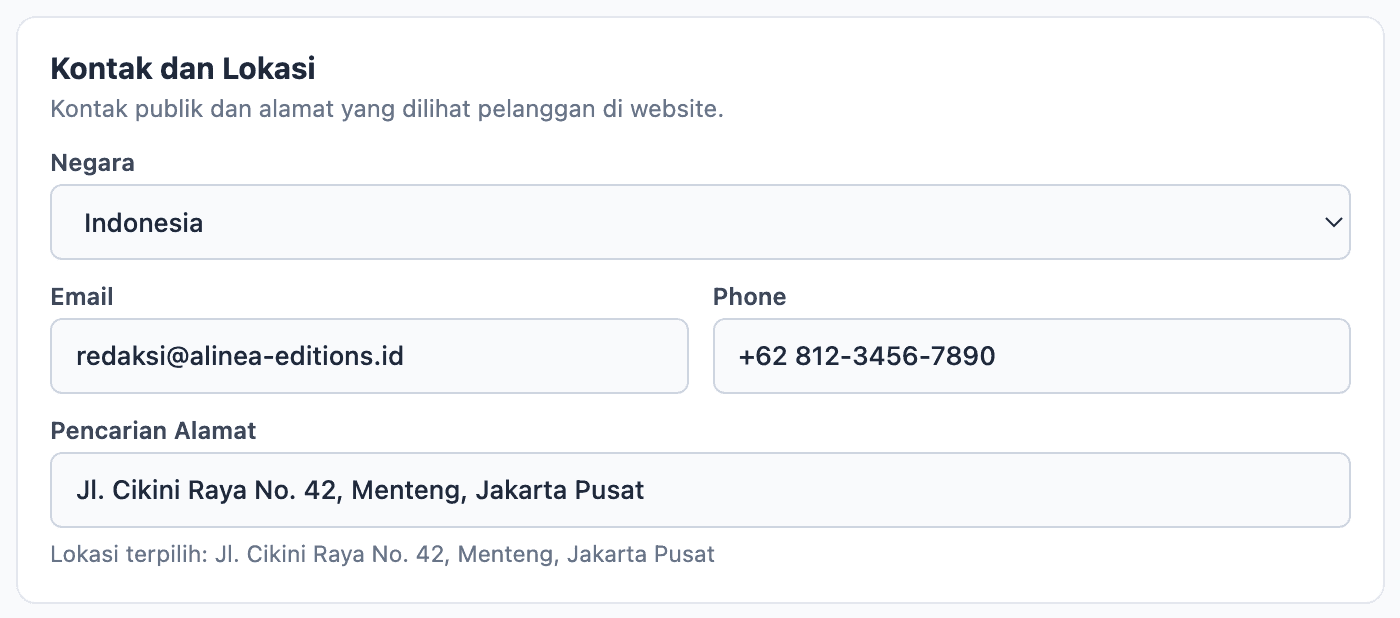
| Kolom | Fungsi |
|---|---|
| Negara | Negara usaha Anda. Pilihan ini menentukan bentuk kolom alamat di bawahnya. |
| Email kontak publik. | |
| Phone | Nomor telepon kontak publik. Nomor ini juga menjadi tujuan tombol pesan WhatsApp di halaman produk. |
| Pencarian Alamat | Muncul bila negara Indonesia. Ketik minimal 4 karakter nama kecamatan, lalu pilih salah satu saran (Pakai lokasi ini). Lokasi yang dipakai tampil di bawah kolom sebagai Lokasi terpilih. |
| Alamat | Muncul bila negara selain Indonesia. Tulis alamat lengkap secara bebas. |
Template Pesan WhatsApp
Section titled “Template Pesan WhatsApp”Template ini dipakai tombol pesan WhatsApp di halaman detail produk. Saat pengunjung mengklik tombol itu, pesan WhatsApp terisi otomatis dengan teks template dan dikirim ke nomor di kolom Phone. Awalan 0 pada nomor otomatis diganti 62.
Tombol itu hanya muncul bila opsi Pesan WhatsApp di produk aktif (lihat Produk) dan kolom Phone terisi.
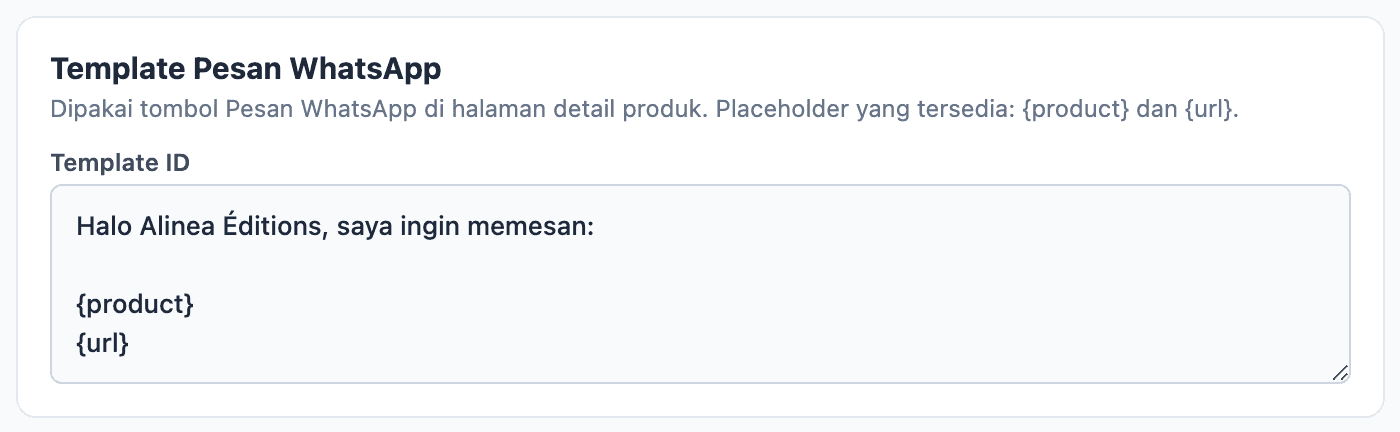
Dua kode khusus bisa Anda pakai di dalam template:
| Kode | Diganti dengan |
|---|---|
{product} |
Nama produk. |
{url} |
Alamat halaman produk. |
Memilih Tema Website
Section titled “Memilih Tema Website”Kolom Tema memilih tampilan website yang aktif. Daftar pilihan berisi tema yang cocok untuk website Anda. Bila admin menampilkan peringatan bahwa tema yang sedang aktif tidak cocok, pilih tema lain dari daftar.
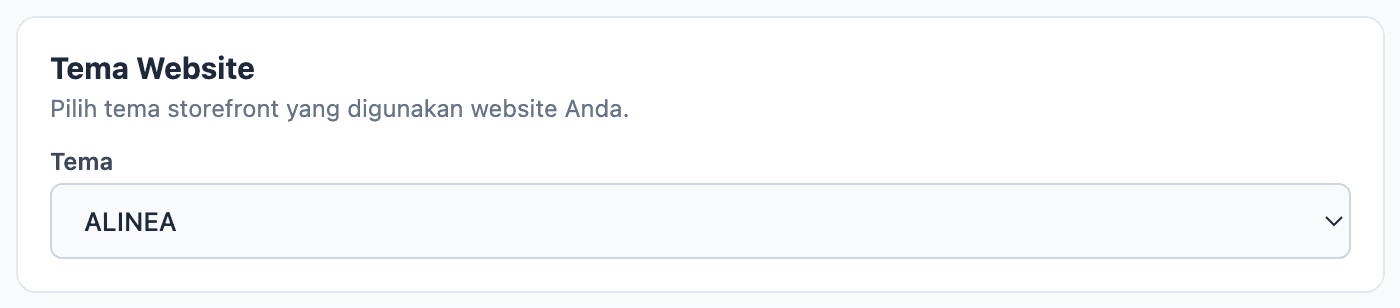
Penjelasan lengkap tema ada di Tema.
Mengganti logo, icon, dan gambar share
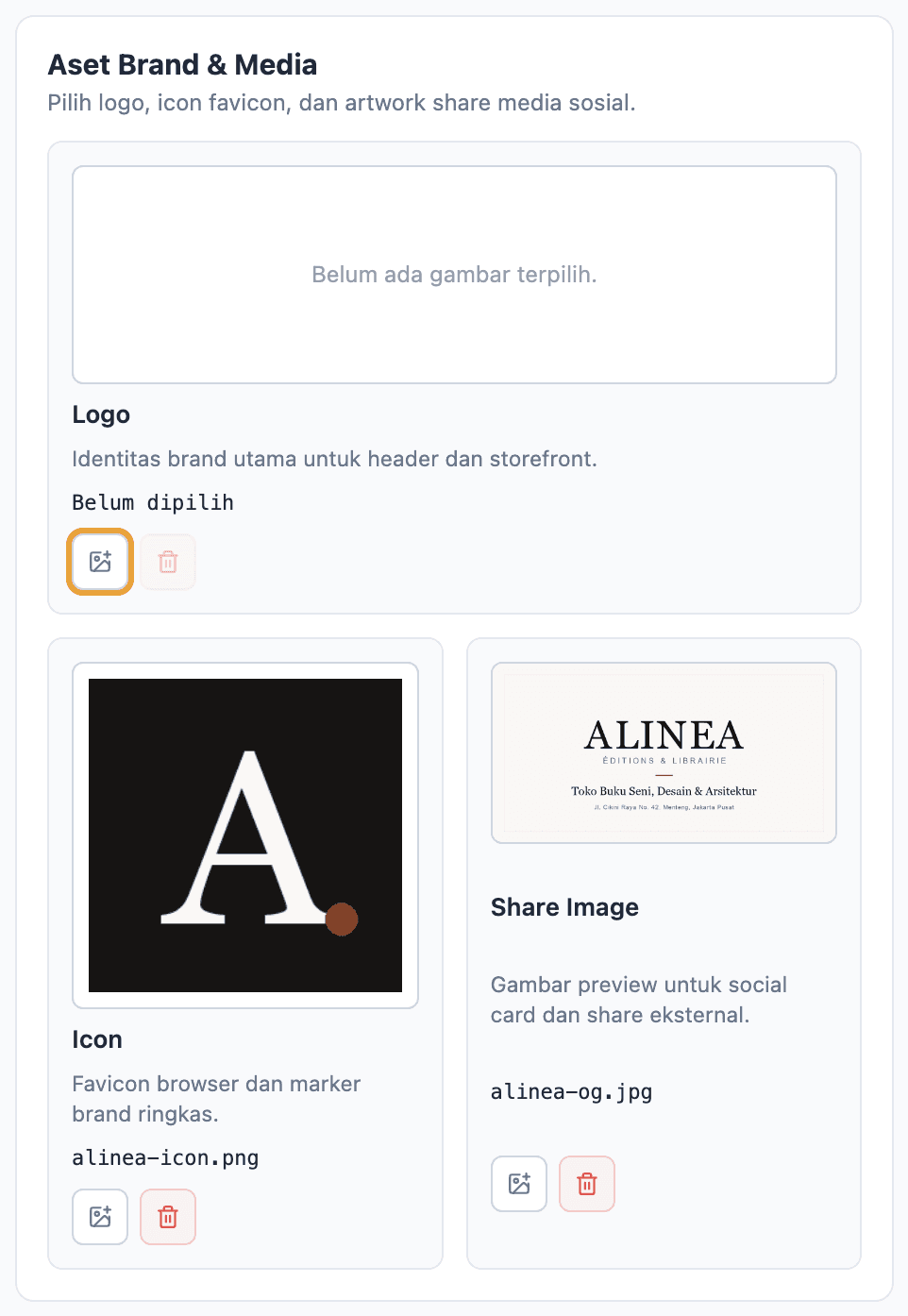
Section titled “Mengganti logo, icon, dan gambar share”Kartu Aset Brand & Media berisi tiga gambar:
| Gambar | Fungsi |
|---|---|
| Logo | Identitas brand utama untuk header dan storefront. |
| Icon | Favicon browser dan ikon brand ringkas. Ikon ini juga tampil di kartu nama situs pada sidebar admin. |
| Share Image | Gambar pratinjau saat link website dibagikan ke media sosial. |
-
Klik ikon gambar di bawah kotak yang ingin diganti (misalnya Logo).
-
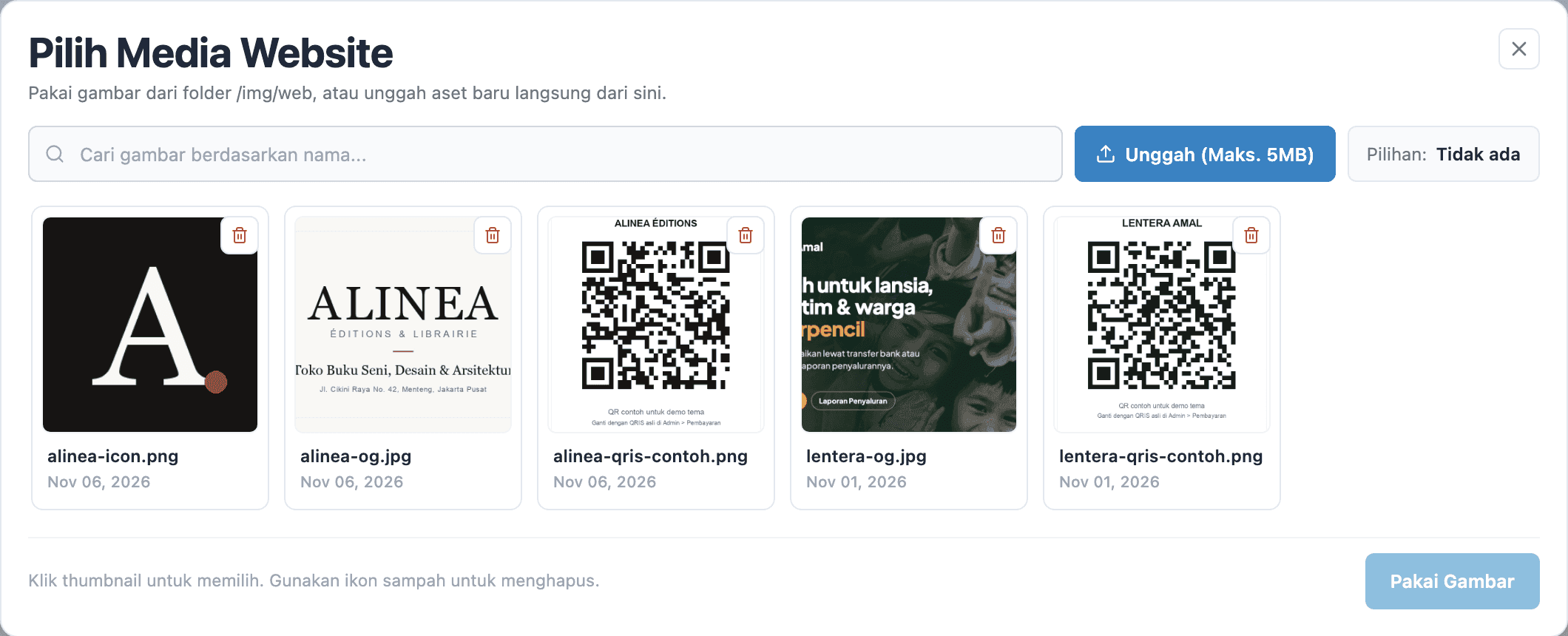
Jendela Pilih Media Website terbuka. Klik salah satu gambar, atau klik Unggah (Maks. 5MB) untuk mengunggah gambar baru. Gambar yang baru diunggah langsung terpilih. Gunakan kolom Cari gambar berdasarkan nama... bila gambarnya banyak.
-
Klik Pakai Gambar.
-
Klik Simpan Settings di bagian bawah halaman.
Ikon tempat sampah merah di bawah kotak gambar hanya mengosongkan pilihan gambar itu (berlaku setelah Simpan Settings). Berkasnya tetap ada di folder media.
Mengatur warna dan sudut
Section titled “Mengatur warna dan sudut”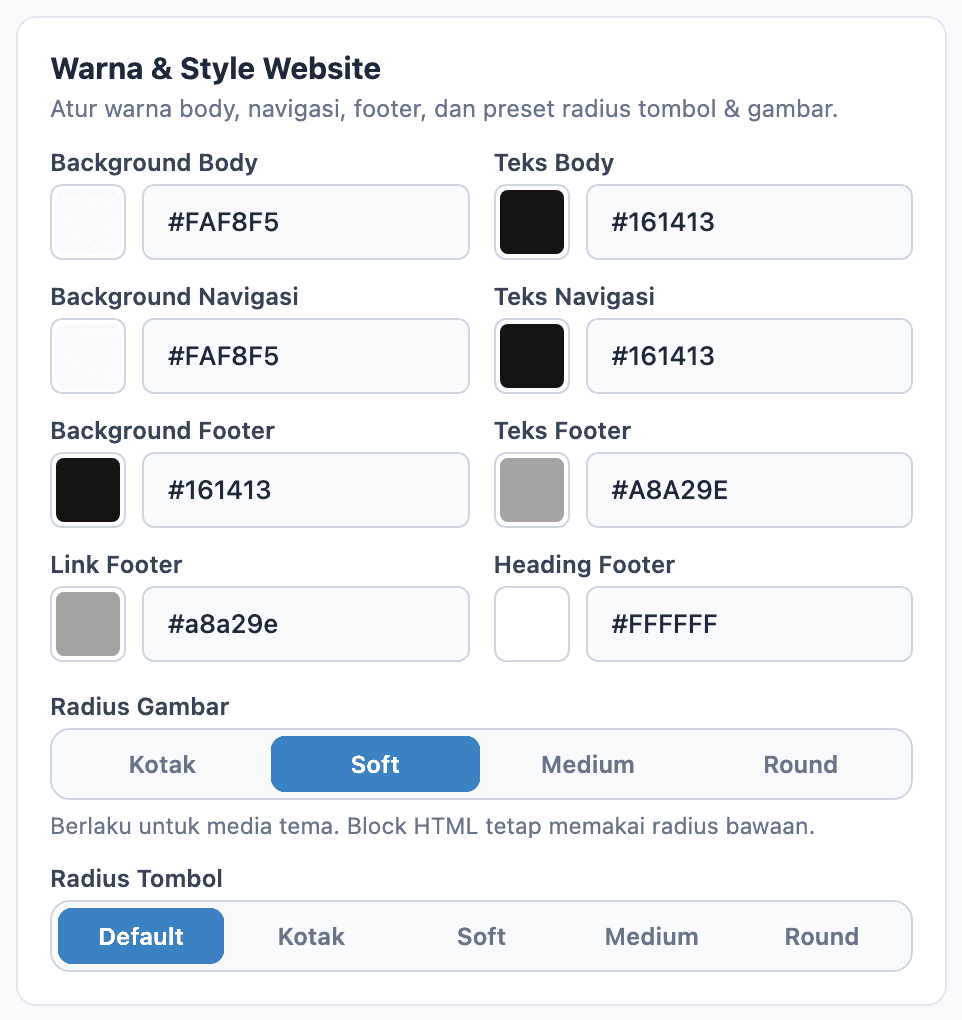
| Kolom | Fungsi |
|---|---|
| Background Body / Teks Body | Warna latar dan teks halaman. |
| Background Navigasi / Teks Navigasi | Warna latar dan teks menu navigasi. |
| Background Footer / Teks Footer | Warna latar dan teks footer. |
| Link Footer / Heading Footer | Warna tautan dan judul di footer. |
| Radius Gambar | Sudut gambar tema: Kotak, Soft, Medium, atau Round. Blok HTML tetap memakai radius bawaannya. |
| Radius Tombol | Sudut tombol: Default, Kotak, Soft, Medium, atau Round. |
Isi warna dengan klik kotak warna di kiri, atau ketik kode warna (misalnya #FFFFFF) di kolom sebelahnya.
Menyimpan perubahan
Section titled “Menyimpan perubahan”-
Setelah selesai mengubah kartu mana pun, gulir ke bawah kolom kanan.
-
Klik Simpan Settings.

Saat disimpan, cache website ikut dibersihkan otomatis.
Bila cache statis di menu Publisher sedang aktif, admin menawarkan membuka menu itu setelah Anda menyimpan. Perubahan baru terlihat pengunjung setelah cache statis dibuat ulang. Lihat Publisher.