
Program Donasi
Menu Program berisi semua program donasi yang tampil di website. Letaknya di Sidebar → Donasi → Program. Menu ini sama dengan Products di situs toko online, tetapi formnya khusus untuk program donasi.
Daftar program
Section titled “Daftar program”Bagian atas halaman menampilkan tiga angka ringkasan.

| Kartu | Isi |
|---|---|
| Total Program | Jumlah program donasi, aktif maupun nonaktif. |
| Tayangan Program | Jumlah tayangan halaman program yang ada di daftar. |
| Pilar Program | Jumlah pilar (kelompok) untuk menyaring program. |
Di bawahnya ada alat cari dan tabel program.
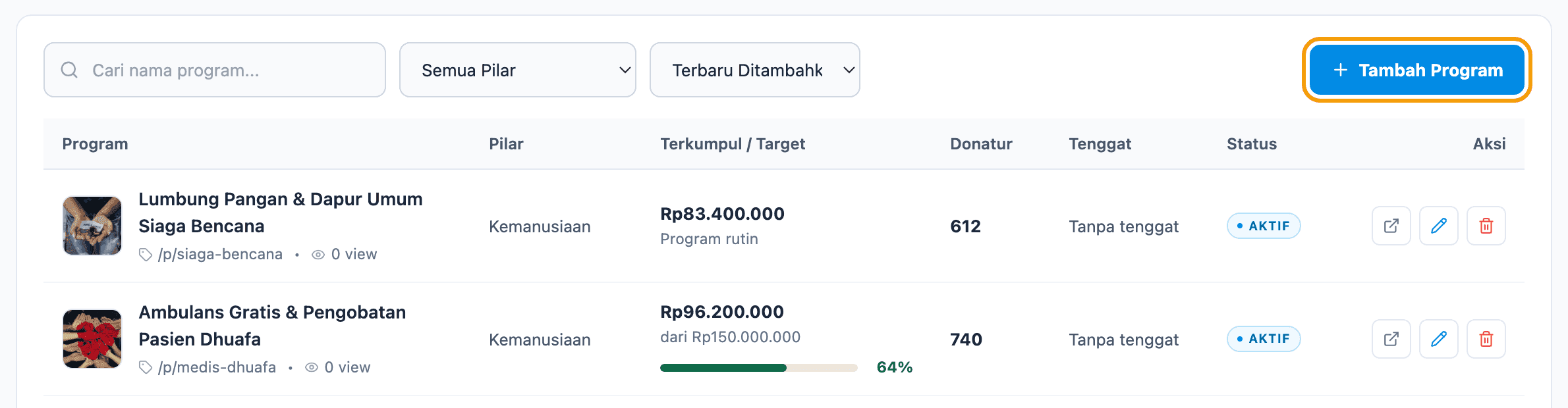
- Ketik nama program di kolom Cari nama program... untuk mencarinya.
- Pilih pilar di Semua Pilar untuk menyaring.
- Ubah urutan lewat pilihan Terbaru Ditambahkan, Terlama, Terakhir Diubah, Nama A-Z, atau Nama Z-A.
| Kolom | Isi |
|---|---|
| Program | Foto sampul, judul, alamat halaman (/p/nama-program), dan jumlah view. |
| Pilar | Pilar program. |
| Terkumpul / Target | Dana terkumpul, target, bar progres, dan persentasenya. Program tanpa target ditulis Program rutin. |
| Donatur | Jumlah donatur. |
| Tenggat | Sisa waktu (misalnya 12 hari lagi atau Hari terakhir), Lewat tenggat, atau Tanpa tenggat. |
| Status | Aktif atau Nonaktif. Program yang sudah ditutup mendapat label tambahan Ditutup. |
| Aksi | Tiga ikon: Lihat halaman program, Edit program, dan Hapus program. |
Menambah program
Section titled “Menambah program”-
Klik Tambah Program di kanan atas daftar (lihat gambar di atas).
-
Halaman Tambah Program Baru terbuka. Isi bagian-bagian form yang dijelaskan di bawah ini.
-
Klik Simpan Program di kanan atas, atau tombol yang sama di panel Publikasi.

Bila ada isian yang belum benar, program tidak disimpan. Pesan merah di atas form menyebut jumlah isian yang perlu diperbaiki, dan keterangan merah muncul di bawah kolomnya.
Untuk mengubah program yang sudah ada, klik ikon pensil (Edit program) di kolom Aksi. Judul halaman berubah menjadi Edit Program: diikuti nama program, lalu simpan dengan tombol yang sama. Tombol Lihat di Website hanya muncul saat mengubah program yang sudah tersimpan, dan membuka halaman program di website.
Bahasa isi
Section titled “Bahasa isi”Baris Bahasa isi di atas form menentukan bahasa teks yang sedang Anda isi. Baris ini hanya muncul bila website memakai lebih dari satu bahasa.

Klik tab bahasa, misalnya EN, lalu isi judul, ringkasan, dan teks lain dalam bahasa itu. Tab bertanda titik berarti judulnya belum diterjemahkan.
Di tab bahasa selain bahasa utama ada centang Sama dengan bahasa utama. Bila dicentang, isian bahasa itu dikunci dan pengunjung melihat teks bahasa utama. Teks yang sudah ada di bahasa itu dihapus saat program disimpan.
Identitas Program
Section titled “Identitas Program”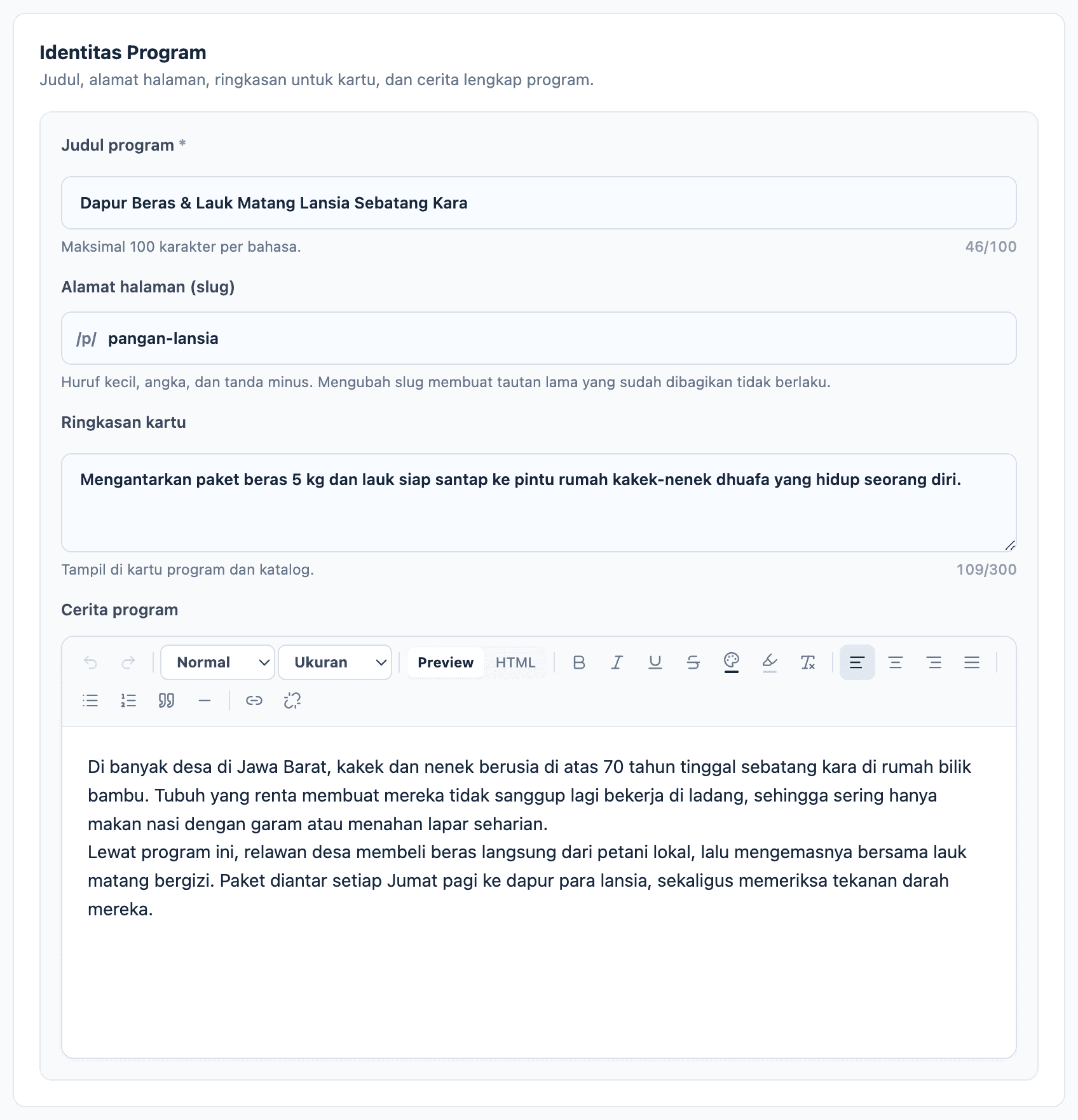
| Kolom | Fungsi |
|---|---|
| Judul program | Wajib diisi untuk bahasa utama. Maksimal 100 karakter per bahasa. |
| Alamat halaman (slug) | Alamat halaman program, misalnya /p/pangan-lansia. Bila dikosongkan, dibuat otomatis dari judul. Hanya huruf kecil, angka, dan tanda minus. |
| Ringkasan kartu | Teks pendek di kartu program dan katalog. Maksimal 300 karakter. |
| Cerita program | Cerita lengkap program. Editor punya mode Preview dan HTML. |
Foto Program
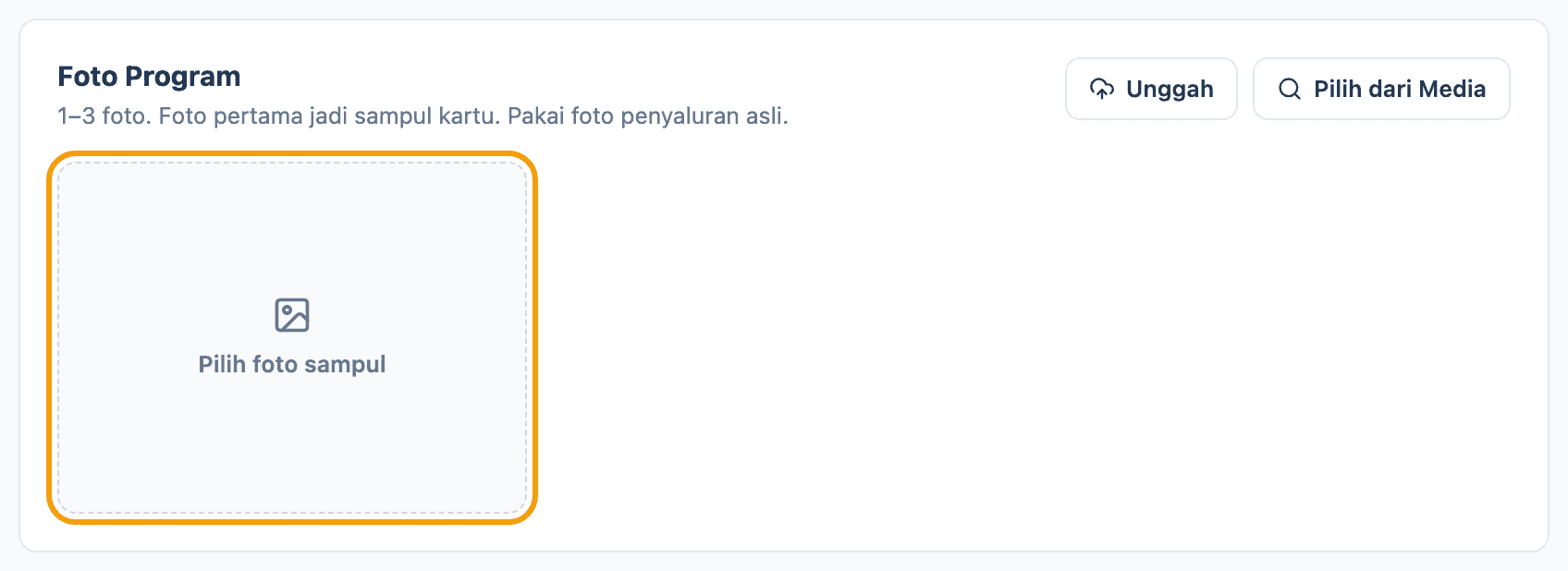
Section titled “Foto Program”Setiap program bisa memakai sampai 3 foto. Foto pertama menjadi sampul kartu.
-
Klik kotak Pilih foto sampul, atau tombol Pilih dari Media.
-
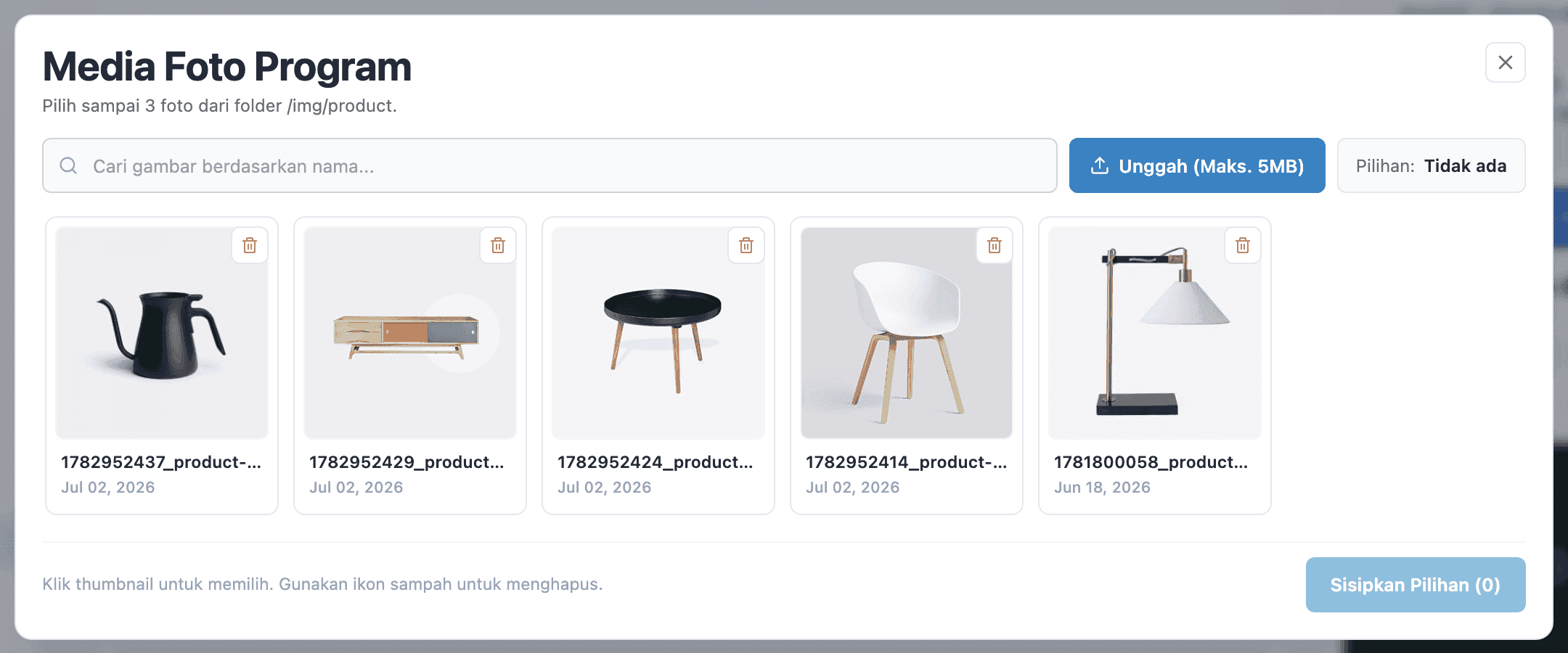
Jendela Media Foto Program terbuka. Klik foto yang ingin dipakai, lalu klik Sisipkan Pilihan. Bila hanya tersisa satu tempat foto, tombolnya bertuliskan Pakai Gambar. Untuk foto baru dari komputer, klik Unggah (Maks. 5MB).
-
Foto tampil di form. Foto pertama diberi label Sampul.
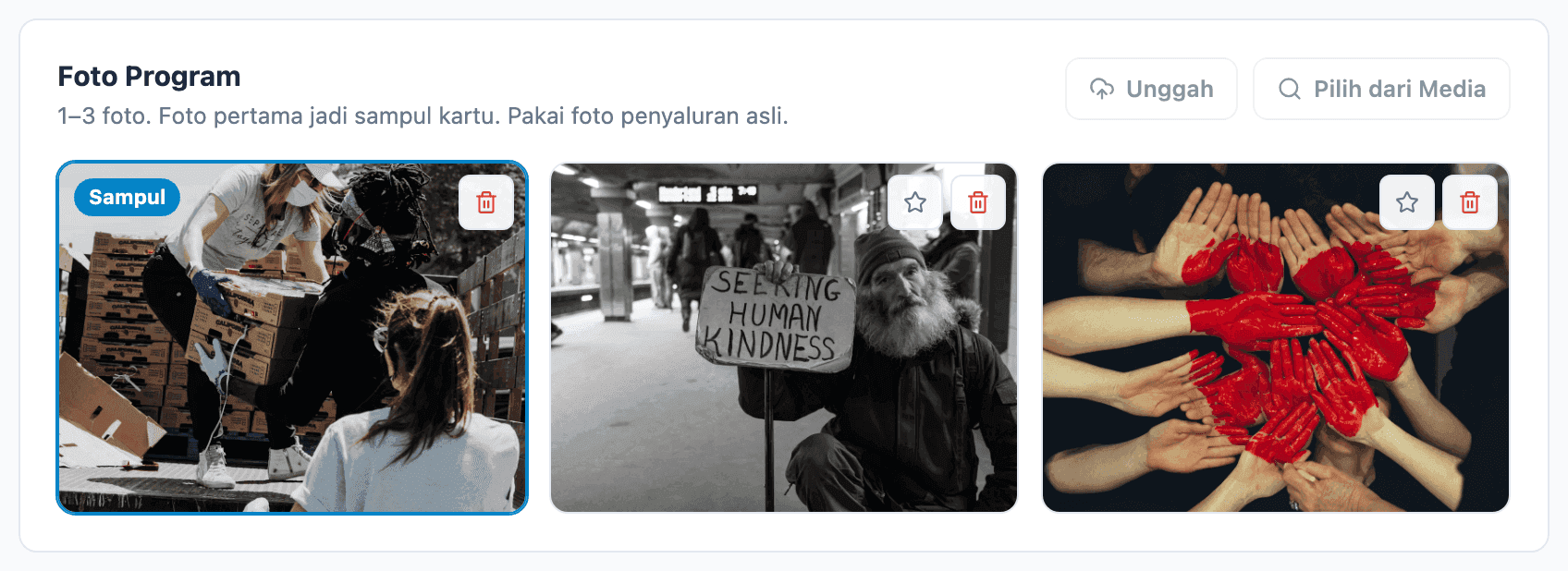
- Klik foto yang sudah terpasang untuk menggantinya. Pilih satu foto di jendela media, lalu klik Pakai Gambar.
- Kotak Tambah foto menambah foto berikutnya selama belum ada 3 foto.
- Ikon bintang (Jadikan sampul) memindahkan foto itu menjadi sampul.
- Ikon tempat sampah (Lepas foto) melepas foto dari program. File fotonya tetap ada di media.
- Tombol Unggah di kanan atas bagian ini langsung mengunggah foto dari komputer.
Pilar & Penanda
Section titled “Pilar & Penanda”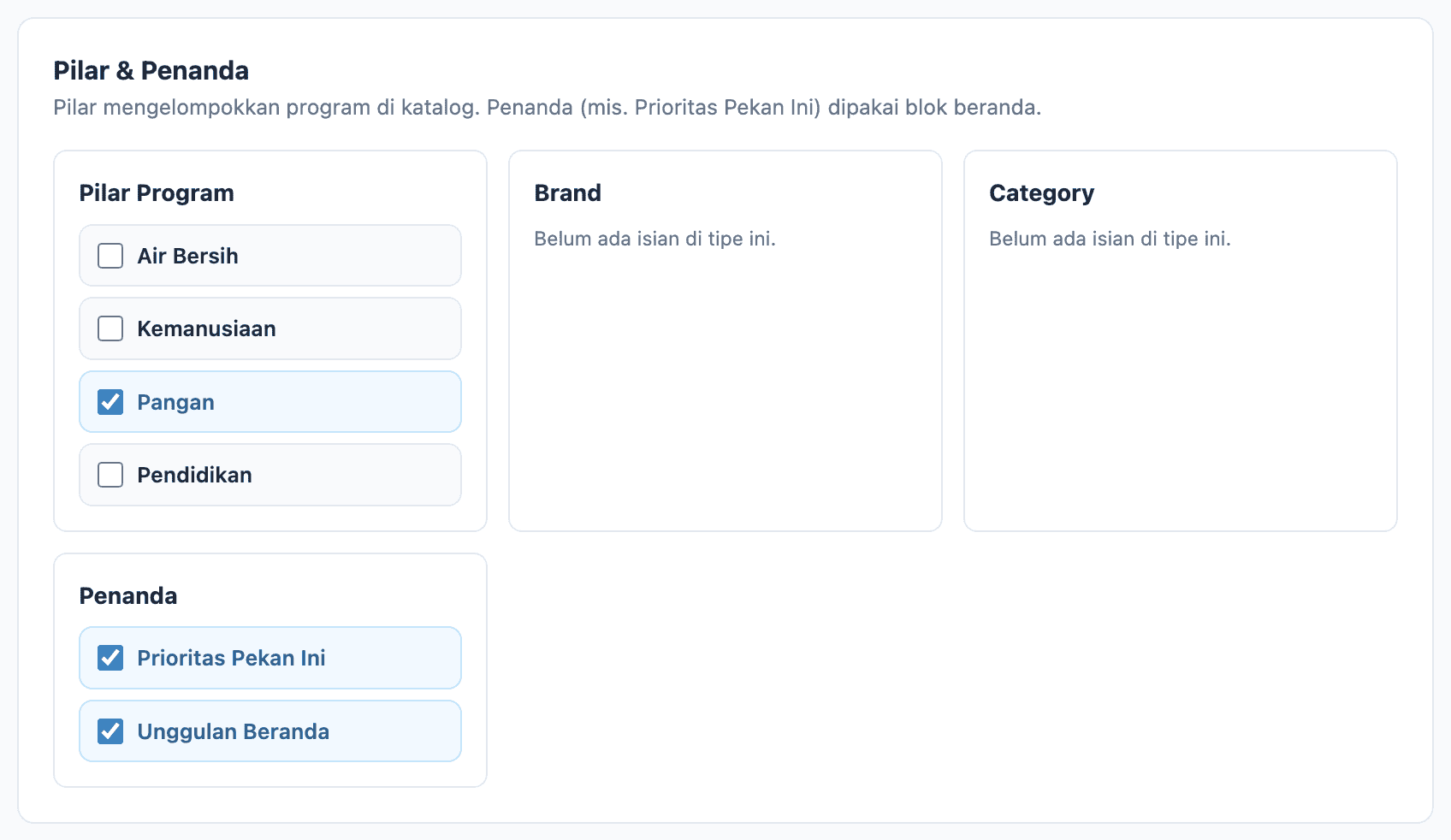
- Pilar Program mengelompokkan program di katalog. Centang pilar yang sesuai.
- Penanda (misalnya Prioritas Pekan Ini dan Unggulan Beranda) dipakai blok di beranda.
- Kotak lain berisi tipe klasifikasi lain. Tulisan Belum ada isian di tipe ini. berarti tipe itu belum punya isi.
Daftar pilar dan penanda diatur di menu Klasifikasi. Lihat Klasifikasi.
Penghimpunan Dana
Section titled “Penghimpunan Dana”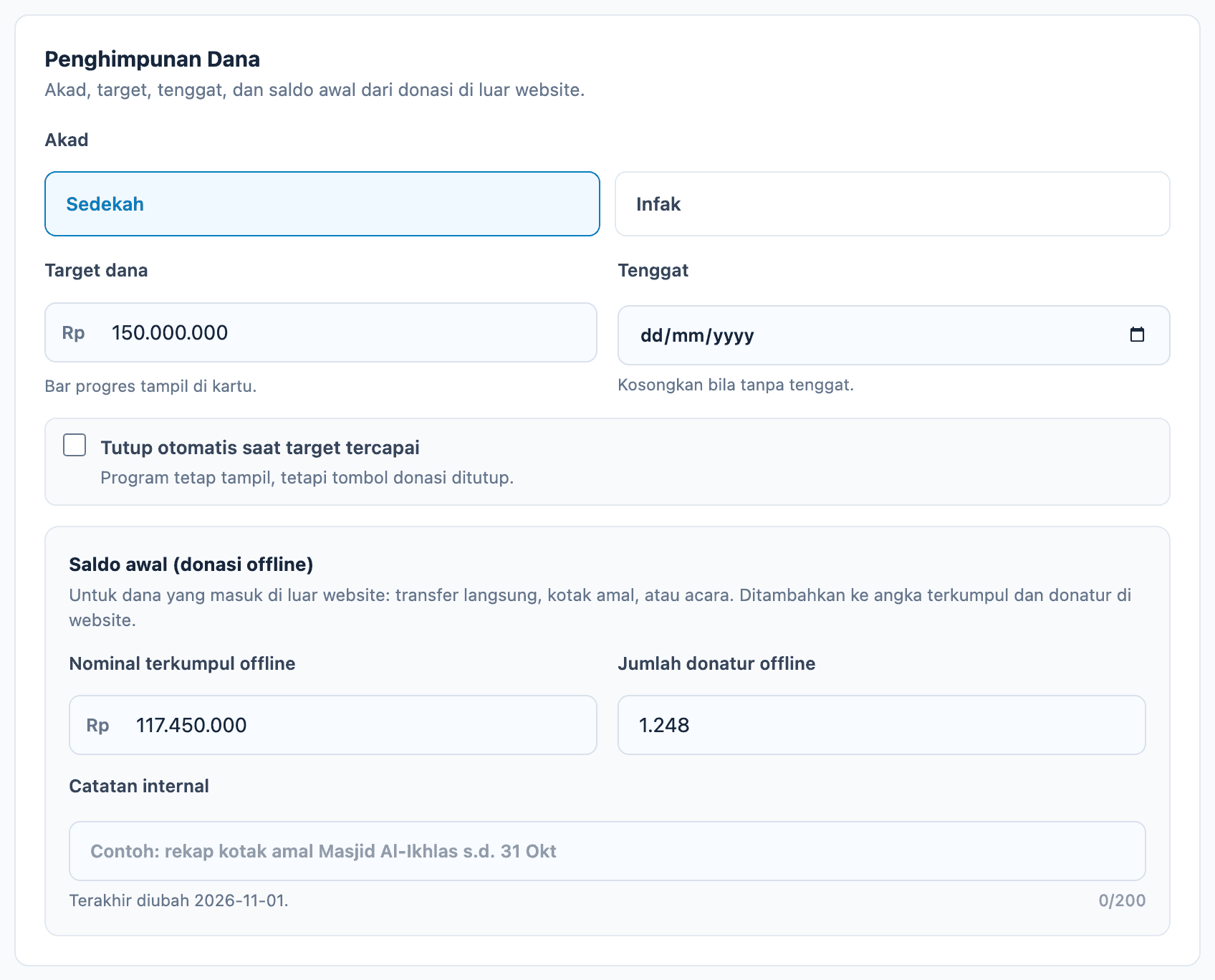
| Kolom | Fungsi |
|---|---|
| Akad | Pilih Sedekah atau Infak. |
| Target dana | Target yang ingin dikumpulkan. Bila diisi, bar progres tampil di kartu. Kosongkan untuk program rutin. |
| Tenggat | Tanggal terakhir program. Kosongkan bila tanpa tenggat. |
| Tutup otomatis saat target tercapai | Program tetap tampil, tetapi tombol donasi ditutup setelah target tercapai. Hanya bisa dicentang bila target dana sudah diisi. |
| Nominal terkumpul offline | Dana yang masuk di luar website, misalnya transfer langsung, kotak amal, atau acara. |
| Jumlah donatur offline | Jumlah donatur di luar website. |
| Catatan internal | Catatan untuk admin, misalnya asal saldo awal. Maksimal 200 karakter. Tanggal perubahan dicatat otomatis saat disimpan. |
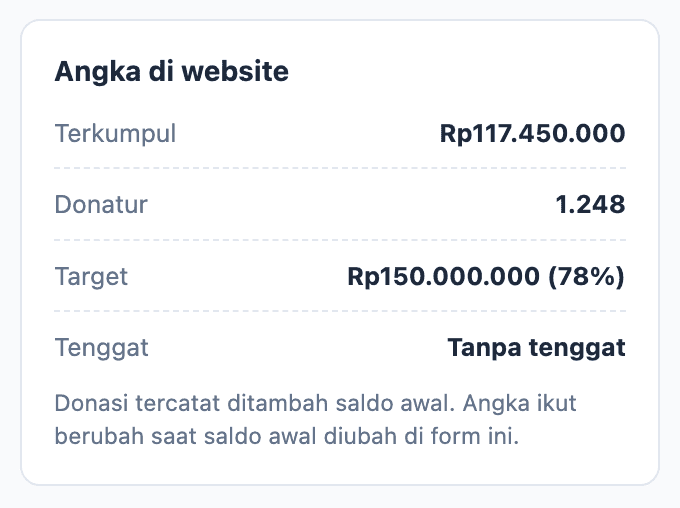
Isian Saldo awal (donasi offline) ditambahkan ke angka terkumpul dan jumlah donatur yang tampil di website. Donasi lewat form website sudah dihitung otomatis setelah berstatus Diterima, jadi jangan dimasukkan lagi ke saldo awal. Lihat Donasi dan Donatur.
Nominal Donasi
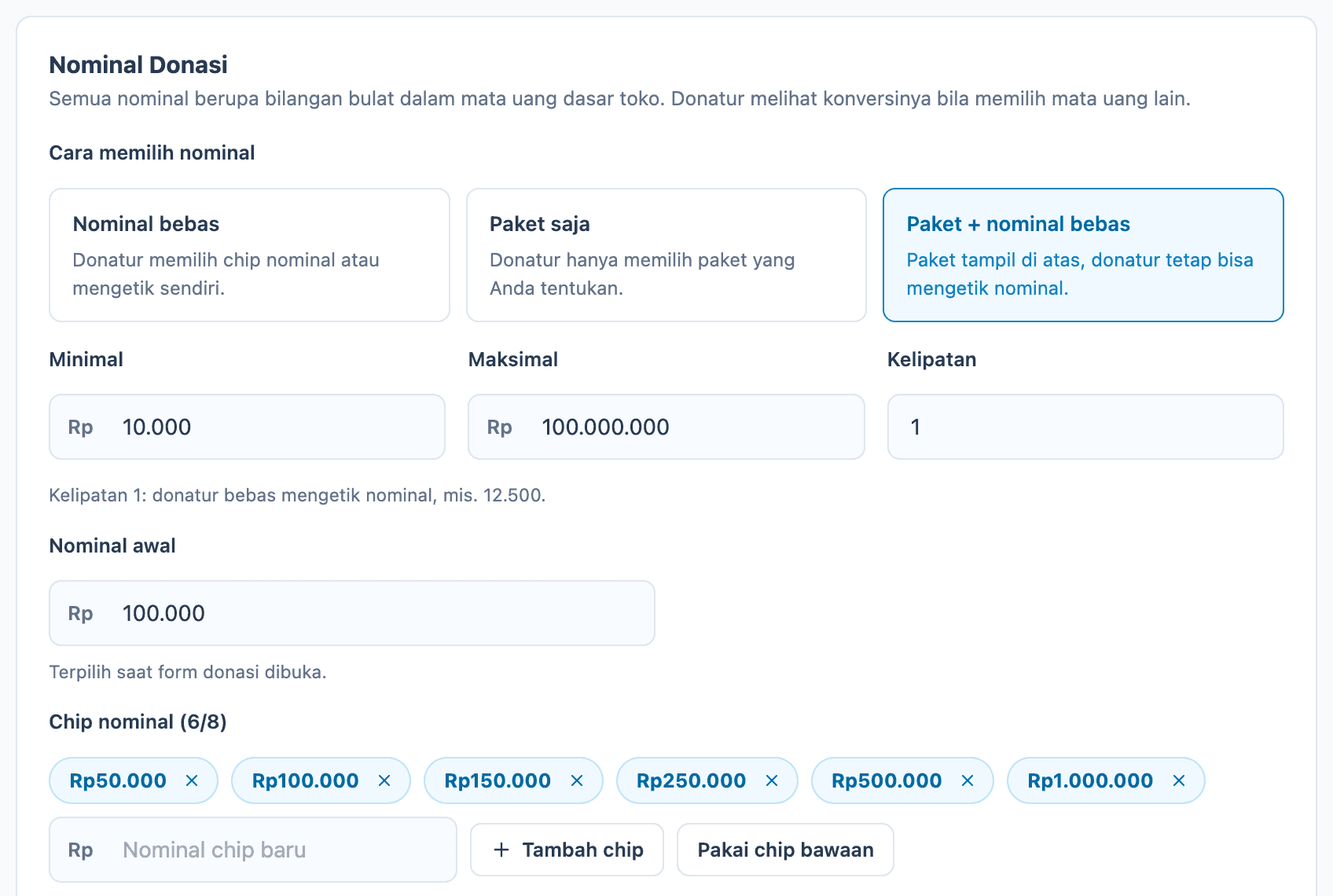
Section titled “Nominal Donasi”Bagian ini mengatur cara donatur memilih nominal di form donasi. Semua nominal berupa bilangan bulat dalam mata uang dasar situs.
| Kolom | Fungsi |
|---|---|
| Cara memilih nominal | Nominal bebas: donatur memilih chip nominal atau mengetik sendiri. Paket saja: donatur hanya memilih paket yang Anda tentukan. Paket + nominal bebas: paket tampil di atas, donatur tetap bisa mengetik nominal. |
| Minimal, Maksimal | Batas nominal yang boleh diketik donatur. |
| Kelipatan | Kelipatan nominal. Nilai 1 berarti donatur bebas mengetik nominal, misalnya 12.500. Bila lebih dari 1, donatur hanya bisa mengetik kelipatan angka itu, dan chip nominal serta nominal awal juga harus kelipatannya. |
| Nominal awal | Nominal yang sudah terpilih saat form donasi dibuka. |
| Chip nominal | Tombol nominal cepat, maksimal 8. Ketik nominal di Nominal chip baru, lalu klik Tambah chip. Klik tanda silang pada chip untuk menghapusnya. |
Tombol Pakai chip bawaan mengganti chip dengan nilai bawaan 50.000, 100.000, 150.000, 250.000, 500.000, dan 1.000.000. Hanya nilai yang masuk batas minimal, maksimal, dan kelipatan yang dipakai. Mode Paket saja tidak menampilkan chip nominal.
Paket donasi
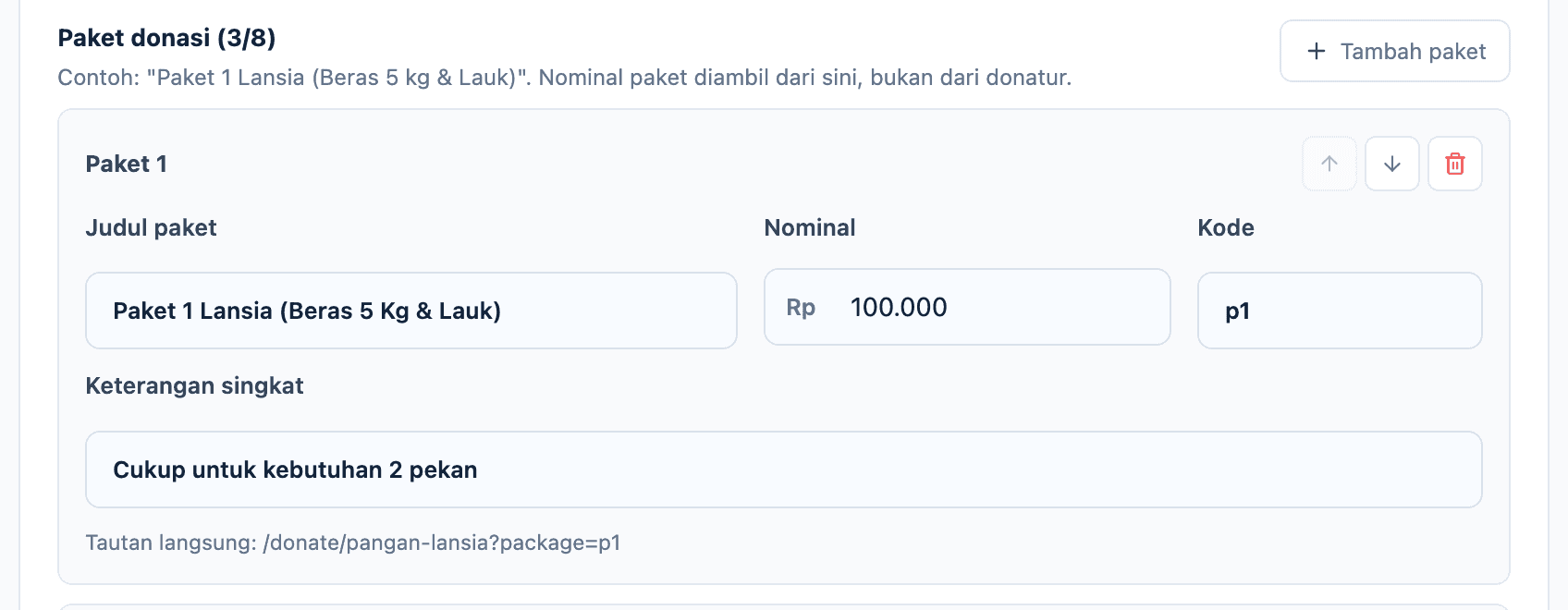
Section titled “Paket donasi”Paket adalah pilihan donasi dengan nominal tetap, misalnya "Paket 1 Lansia (Beras 5 kg & Lauk)". Maksimal 8 paket. Mode Nominal bebas tidak menampilkan paket, tetapi paket yang sudah diisi tetap tersimpan. Mode Paket saja butuh minimal satu paket.
-
Klik Tambah paket.
-
Isi kolom paket baru.
-
Atur urutan dengan tombol panah naik dan turun. Hapus paket dengan ikon tempat sampah.
| Kolom | Fungsi |
|---|---|
| Judul paket | Nama paket yang dilihat donatur. Wajib diisi. |
| Nominal | Nominal paket, harus di antara batas minimal dan maksimal. Nominal paket diambil dari sini, bukan diketik donatur. |
| Kode | Kode pendek paket, misalnya p1. Terisi otomatis bila dikosongkan, dan tidak boleh sama dengan paket lain. Dipakai di tautan langsung. |
| Keterangan singkat | Penjelasan singkat di bawah judul paket. |
Di bawah setiap paket tertulis Tautan langsung, misalnya /donate/pangan-lansia?package=p1. Tautan ini membuka form donasi dengan paket itu sudah terpilih (kecuali program memakai mode Nominal bebas). Bagikan tautan ini di media sosial atau WhatsApp.
Info Kartu
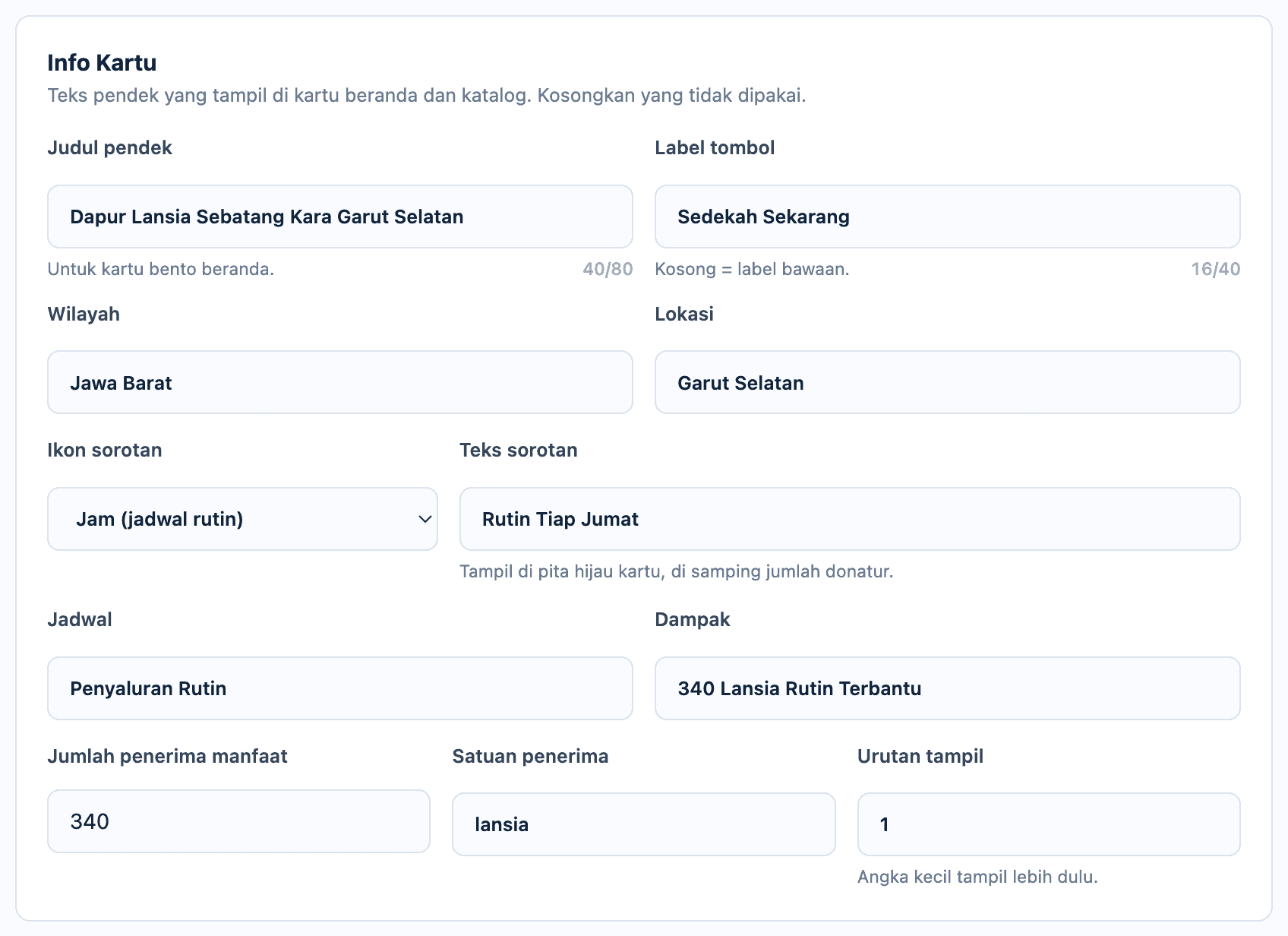
Section titled “Info Kartu”Teks pendek yang tampil di kartu beranda dan katalog. Kosongkan yang tidak dipakai.
| Kolom | Fungsi |
|---|---|
| Judul pendek | Judul untuk kartu bento beranda. Maksimal 80 karakter. |
| Label tombol | Teks tombol donasi di kartu. Kosong berarti label bawaan. Maksimal 40 karakter. |
| Wilayah, Lokasi | Nama wilayah dan lokasi program. |
| Ikon sorotan | Ikon pita hijau: Jam (jadwal rutin), Pin (lokasi), Orang (penerima), atau Hati (kepedulian). |
| Teks sorotan | Teks di pita hijau kartu, di samping jumlah donatur. |
| Jadwal, Dampak | Teks pendek tentang jadwal penyaluran dan dampak program. |
| Jumlah penerima manfaat, Satuan penerima | Jumlah penerima dan satuannya, misalnya 340 lansia. |
| Urutan tampil | Angka kecil tampil lebih dulu. |
Transparansi Dana
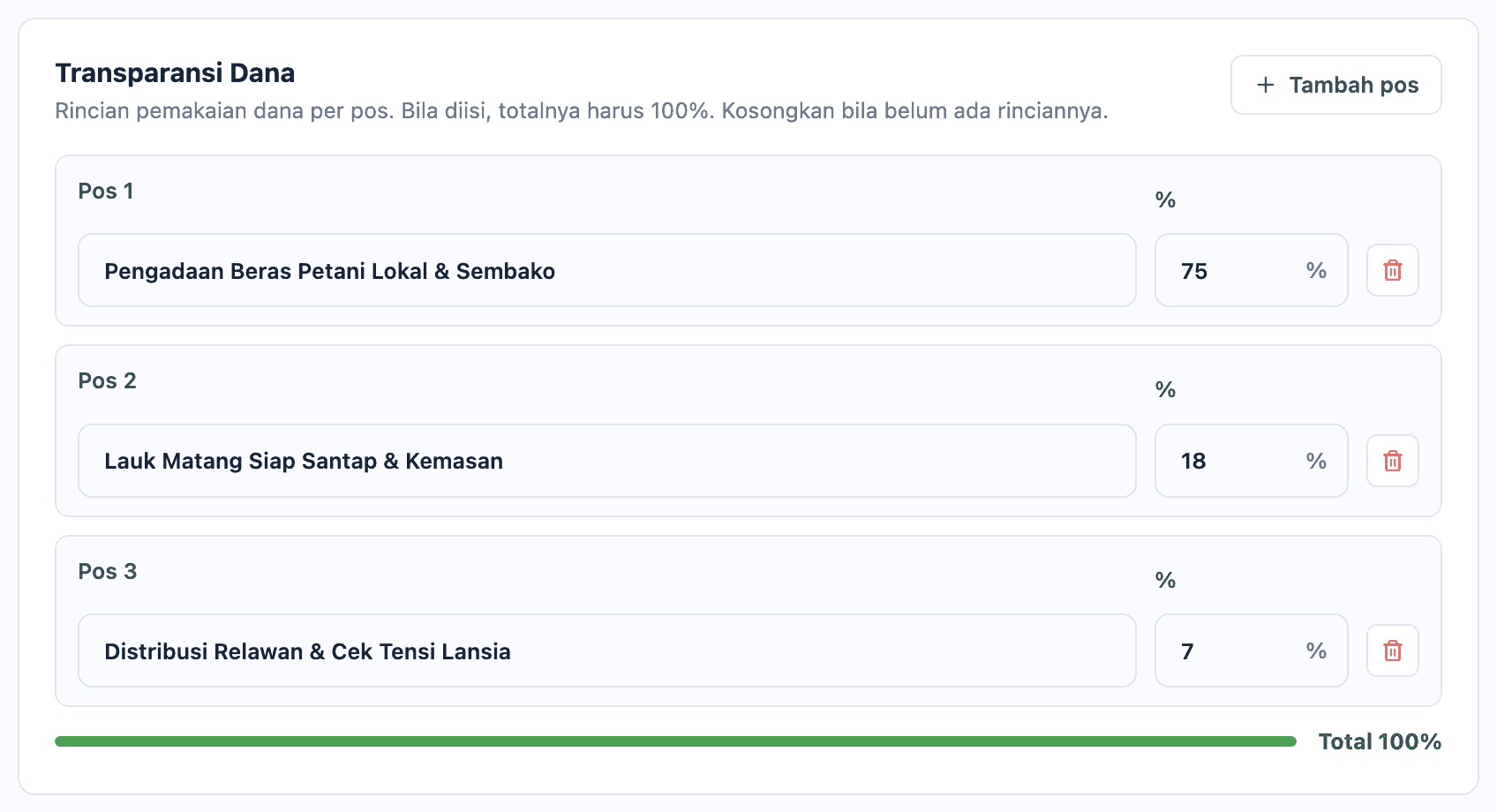
Section titled “Transparansi Dana”Rincian pemakaian dana per pos. Bila diisi, totalnya harus 100%.
-
Klik Tambah pos.
-
Isi nama pos, misalnya "Pengadaan beras & sembako", dan persentasenya di kolom %.
-
Ulangi sampai bar di bawah menunjukkan Total 100%. Hapus pos dengan ikon tempat sampah.
Maksimal 8 pos. Program tidak bisa disimpan selama totalnya belum tepat 100%. Bila belum ada pos, bagian rincian ini disembunyikan di website.
Doa & SEO
Section titled “Doa & SEO”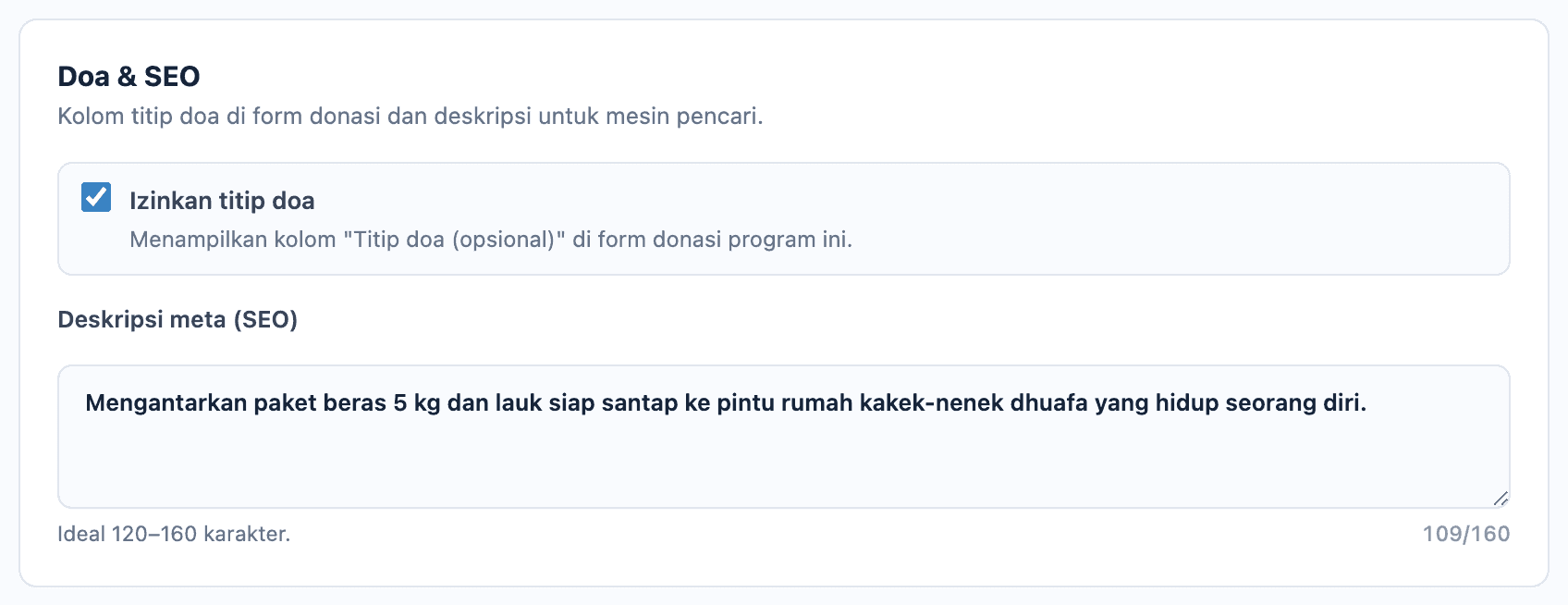
| Kolom | Fungsi |
|---|---|
| Izinkan titip doa | Menampilkan kolom "Titip doa (opsional)" di form donasi program ini. Doa yang dikirim donatur hanya terlihat di admin, di jendela Detail Donasi. |
| Deskripsi meta (SEO) | Ringkasan 1–2 kalimat untuk Google dan pratinjau saat tautan dibagikan. Idealnya 120–160 karakter. Bila kolom ini kosong dan Ringkasan kartu sudah diisi, muncul tombol Salin dari ringkasan. |
Publikasi dan pratinjau
Section titled “Publikasi dan pratinjau”Panel kanan form berisi pengaturan tampil dan pratinjau.
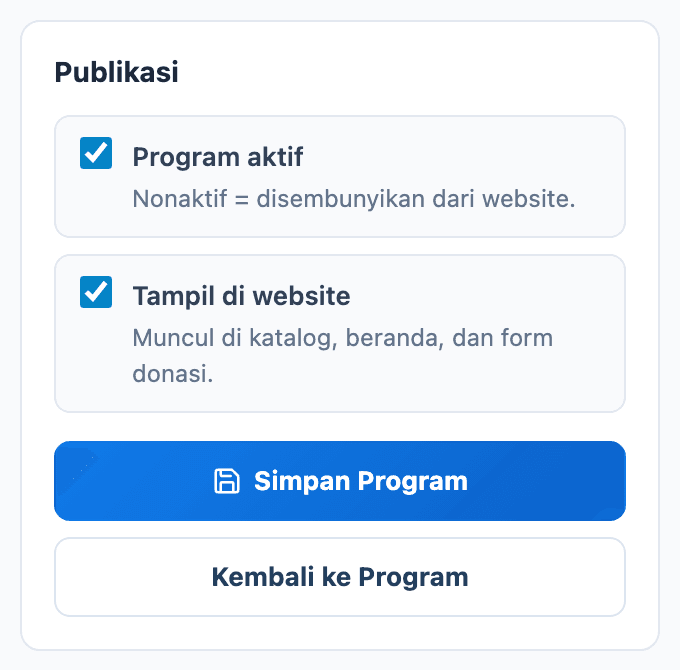
| Pilihan | Fungsi |
|---|---|
| Program aktif | Bila tidak dicentang, program disembunyikan dari website. |
| Tampil di website | Program muncul di katalog, beranda, dan form donasi. |
Program hanya tampil di website dan di form donasi bila kedua pilihan ini dicentang.
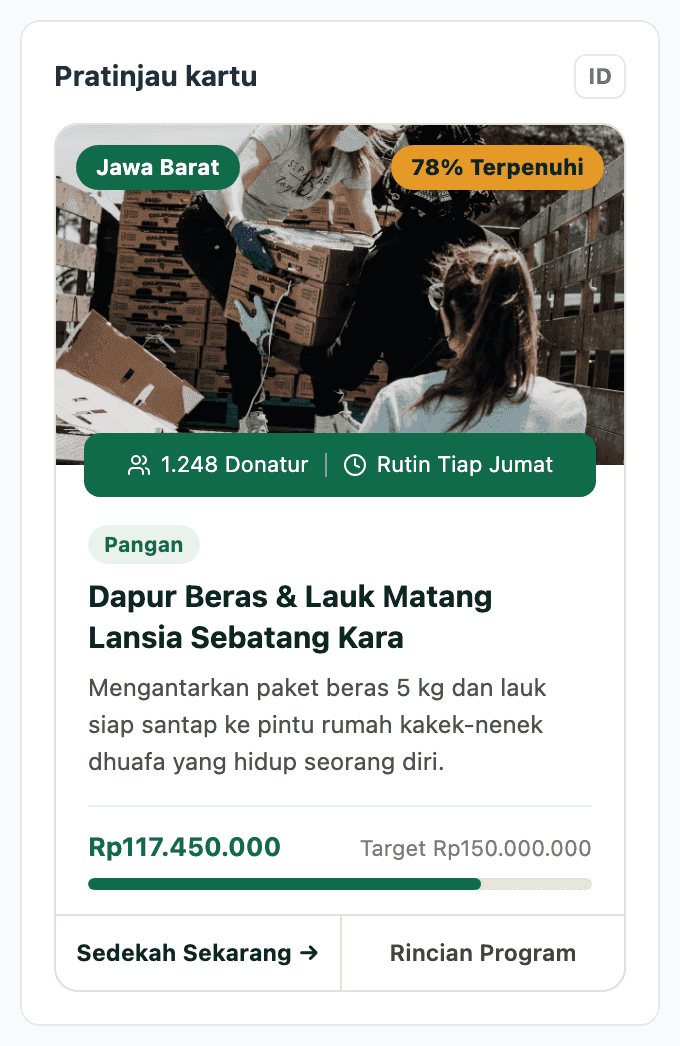
Pratinjau kartu menampilkan kartu program sesuai bahasa yang sedang aktif. Pratinjau ikut berubah saat Anda mengetik.
Angka di website menunjukkan angka yang dilihat pengunjung: Terkumpul, Donatur, Target, dan Tenggat. Angka terkumpul dan donatur berasal dari donasi berstatus Diterima atau Selesai (tanpa kode unik dan biaya admin), ditambah saldo awal.
Menghapus program
Section titled “Menghapus program”Klik ikon tempat sampah (Hapus program) di kolom Aksi, lalu konfirmasi. Halaman dan angka program ini hilang dari website.