
Homepage
Menu Homepage menyusun isi beranda website dari blok-blok yang ditumpuk dari atas ke bawah. Buka dari Sidebar → Content → Homepage. Di situs donasi menu ini bernama Beranda (Sidebar → Konten → Beranda).
Builder yang sama dipakai untuk halaman lain di menu Main Page. Semua cara menyusun blok di halaman ini berlaku juga di sana.
Mengenal layar builder
Section titled “Mengenal layar builder”Layar builder punya tiga bagian: bar tombol di kanan atas, pustaka blok di kiri, dan Canvas di kanan.

| Tombol | Fungsi |
|---|---|
| Pilihan bahasa, mis. Indonesian (Default) | Muncul bila website punya lebih dari satu bahasa aktif. Tiap bahasa punya susunan blok sendiri. Lihat Beranda dalam beberapa bahasa. |
| Fullscreen | Builder memenuhi layar. Klik Kecilkan untuk kembali. |
| Preview | Membuka beranda di tab baru. Yang tampil adalah versi yang sudah disimpan. |
| Simpan Perubahan | Menyimpan seluruh susunan blok. |
Di kiri ada pustaka blok. Kelompok Block Library berisi Add Block dan Browse Block. Kelompok Dynamic Content berisi tombol untuk jenis blok lainnya, dari Add Slideshow sampai Add FAQ.
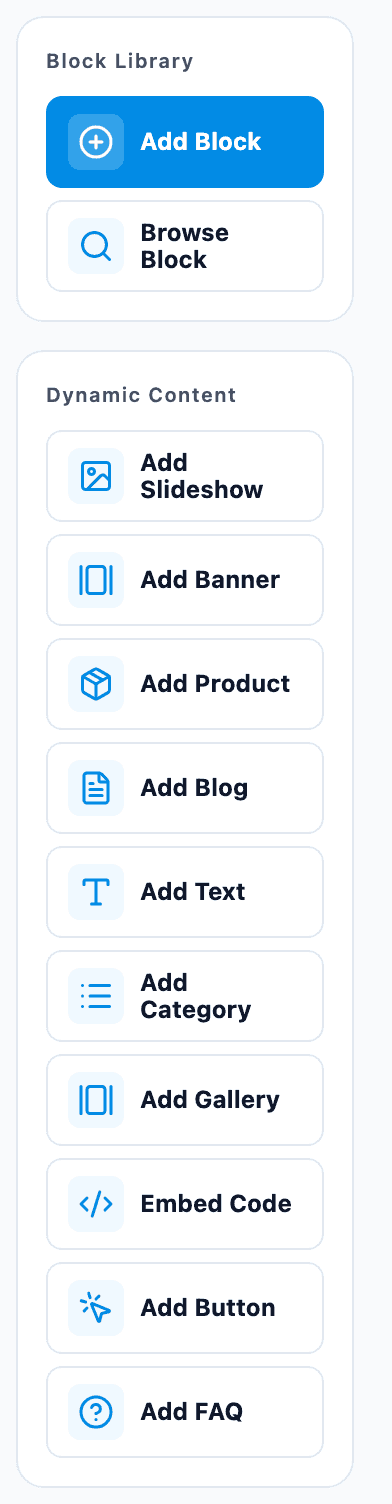
Canvas (judulnya Urutan homepage saat ini) memuat semua blok dengan nomor Blok 1, Blok 2, dan seterusnya. Urutan di canvas sama dengan urutan tampil di website, dari atas ke bawah.
Jenis blok
Section titled “Jenis blok”| Tombol di pustaka | Blok yang dibuat | Isi |
|---|---|---|
| Add Block | Block | HTML bebas dengan class Tailwind. Diedit langsung dengan editor visual. |
| Browse Block | (bukan blok) | Membuka pustaka blok Exwebs (library.exwebs.com) di tab baru. |
| Add Slideshow | Slideshow | Slider gambar atau video MP4. Tiap slide punya judul, subjudul, dan dua tombol. |
| Add Banner | Banner | Satu banner penuh, atau grid berisi maksimal 3 banner. |
| Add Product | Produk | Produk dari satu kategori, atau produk terbaru. Di situs donasi kepala bloknya bernama Program. |
| Add Blog | Blog | Artikel terbaru, atau artikel dari satu kategori. |
| Add Text | Block | Blok teks berisi paragraf contoh. Diedit dengan editor visual. |
| Add Category | Daftar Kategori | Daftar kategori produk yang aktif. |
| Add Gallery | Galeri | Item galeri terbaru, atau dari satu kategori. |
| Embed Code | Embed | Kode HTML, script, atau iframe dari layanan lain. |
| Add Button | Button | Kumpulan tombol tautan (Tombol Link Bio). |
| Add FAQ | FAQ | Tanya jawab yang bisa dibuka-tutup (accordion). |
Blok Produk, Blog, Galeri, dan Daftar Kategori mengambil isinya otomatis dari menu terkait. Produk atau artikel baru ikut tampil tanpa Anda mengubah beranda.
Menambah blok
Section titled “Menambah blok”-
Klik tombol blok di kelompok Dynamic Content, misalnya Add Product. Blok baru muncul di urutan paling bawah canvas, dan layar langsung bergulir ke blok itu.
Anda juga bisa menyeret (drag) tombol dari pustaka ke canvas. Kotak bayangan menunjukkan posisi jatuhnya blok.
-
Atur isi blok. Penjelasan tiap jenis blok ada di bagian berikut.
-
Klik Simpan Perubahan.

Menambah blok HTML dengan Add Block
Section titled “Menambah blok HTML dengan Add Block”-
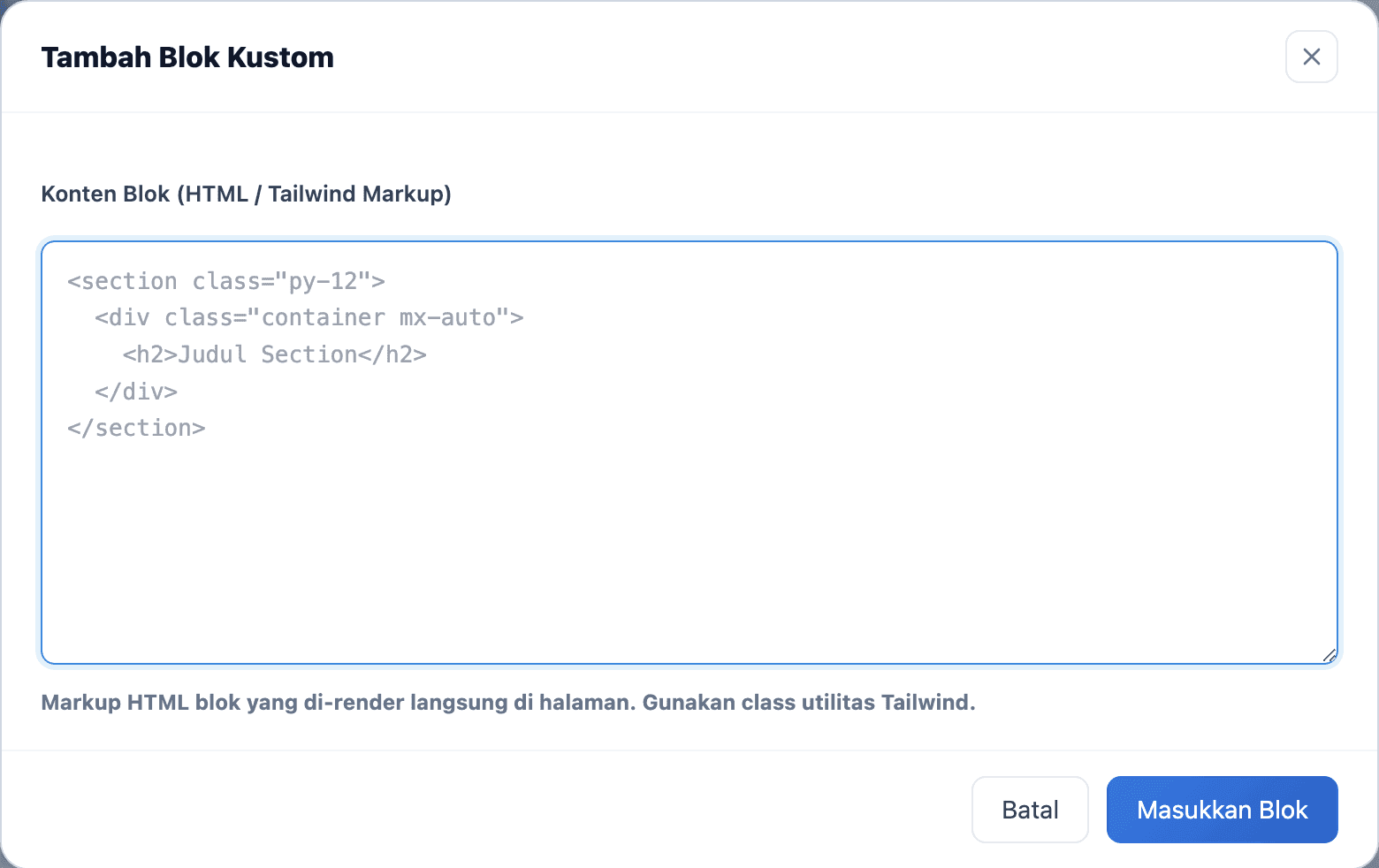
Klik Add Block. Jendela Tambah Blok Kustom terbuka.
-
Tempel kode HTML di kolom Konten Blok (HTML / Tailwind Markup). Gunakan class utilitas Tailwind untuk tampilannya.
-
Klik Masukkan Blok. Blok muncul di canvas.
-
Klik Simpan Perubahan.
Embed Code bekerja dengan cara yang sama. Jendelanya berjudul Tambah Embed Code dengan kolom Konten Embed (HTML / Script / Iframe). Di canvas, blok Embed tampil sebagai pratinjau. Untuk mengubah kodenya, klik HTML di kepala blok. Jendela Edit Embed Code terbuka, lalu klik Simpan Embed.
Bar kepala blok
Section titled “Bar kepala blok”Setiap blok punya bar kepala berisi tombol pengatur. Tombol yang muncul berbeda sedikit menurut jenis blok.

| Kontrol | Fungsi |
|---|---|
| Pegangan titik-titik (kiri) | Seret untuk memindah blok ke posisi lain. |
| Blok 2 dan nama blok | Nomor urut dan jenis blok. |
| Atur Produk, Atur Artikel, Atur Galeri | Muncul di blok Produk, Blog, dan Galeri. Membuka daftar data terkait di tab baru. Di situs donasi tombolnya Atur Program. |
| On / Off | Menampilkan atau menyembunyikan blok di website. |
| Container / Full Width | Lebar blok: selebar area isi, atau penuh selebar layar. |
| Efek (khusus Slideshow) | Efek pergantian slide: Slide, Fade, Cube, Flip, Coverflow, Cards. |
| Gaya (khusus Banner) | Satu Banner Penuh atau Grid Maksimal 3. |
| Normal / Sticky | Normal: blok ikut bergulir biasa. Sticky: blok berhenti di atas layar saat halaman digulir, lalu blok berikutnya bergulir menutupinya. |
| Panah atas / bawah | Menggeser blok satu posisi ke atas atau ke bawah. |
| ExAi | Asisten AI untuk mengubah blok. Hanya di blok Block dan Embed. |
| HTML | Mengedit kode HTML blok. Hanya di blok Block dan Embed. |
| CSS | CSS khusus blok ini. Tombol berwarna biru dengan titik bila blok sudah punya CSS. |
| JS | JavaScript khusus blok ini. Hanya di blok Block dan Embed. |
| Ikon salin | Menduplikat blok. Salinannya muncul tepat di bawah blok asal. |
| Ikon tempat sampah | Menghapus blok dari canvas. |
Mengubah urutan blok
Section titled “Mengubah urutan blok”-
Klik panah atas atau bawah di kepala blok. Bisa juga menyeret pegangan titik-titik di kiri ke posisi baru.

-
Ulangi sampai urutannya sesuai. Nomor Blok diperbarui otomatis.
-
Klik Simpan Perubahan.
Menyembunyikan blok tanpa menghapus
Section titled “Menyembunyikan blok tanpa menghapus”-
Klik Off di kepala blok. Blok tampil pudar di canvas.

-
Klik Simpan Perubahan.
Blok berstatus Off tidak tampil di website, tetapi isi dan pengaturannya tetap tersimpan. Klik On lalu simpan untuk menampilkannya lagi.
Mengedit blok Block
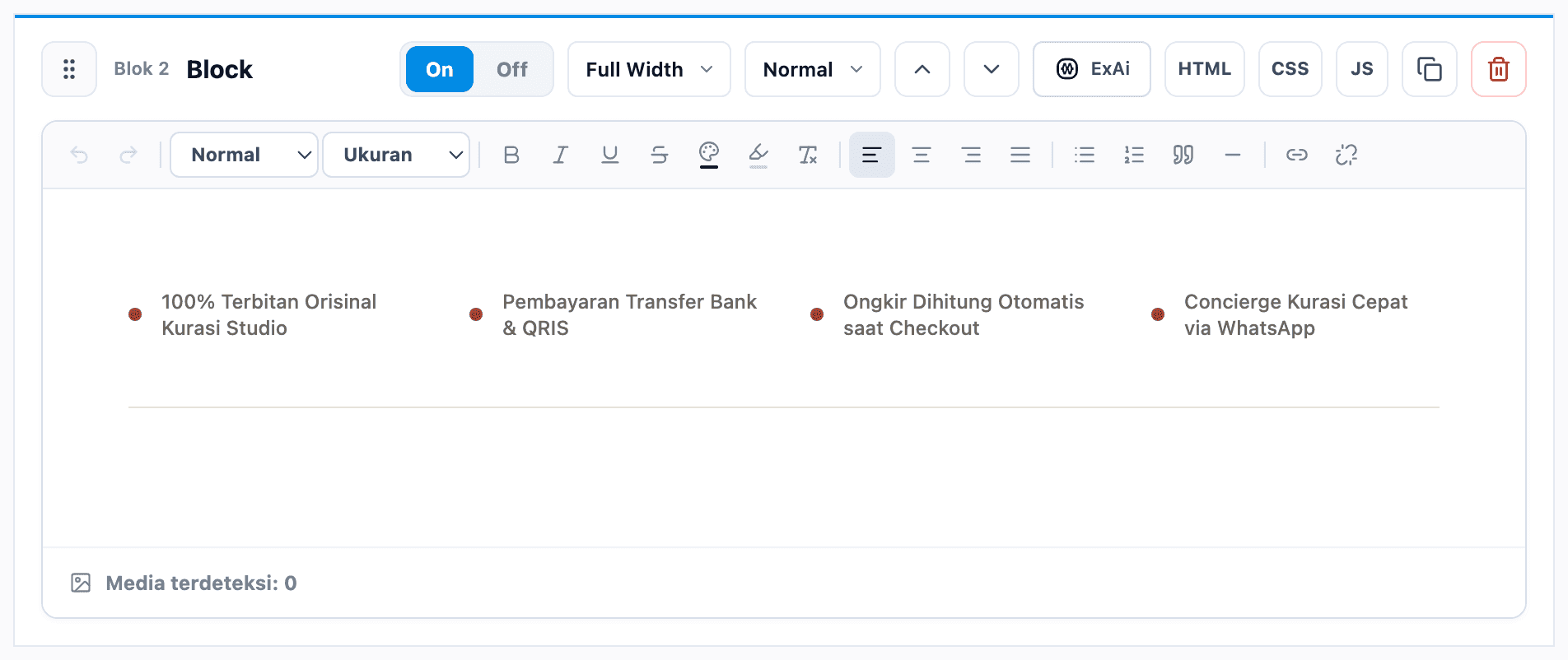
Section titled “Mengedit blok Block”Blok Block (dari Add Block atau Add Text) tampil di canvas hampir seperti di website. Klik teksnya untuk langsung mengetik.
| Alat di toolbar | Fungsi |
|---|---|
| Panah putar kiri / kanan | Batalkan (Cmd/Ctrl+Z) dan Ulangi (Cmd/Ctrl+Y). |
| Normal | Mengubah baris menjadi paragraf biasa atau judul H1 sampai H6. |
| Ukuran | Ukuran teks dari XS sampai 9XL. |
| B, I, U, S | Tebal, miring, garis bawah, coret. |
| Ikon palet dan spidol | Warna teks dan warna latar teks. |
| Ikon Tx | Hapus Format. |
| Ikon rata | Rata kiri, tengah, kanan, atau kiri-kanan. |
| Ikon daftar, kutip, garis | Daftar poin, daftar angka, kutipan, dan garis pembatas. |
| Ikon rantai | Masukkan Link dan Hapus Link. |
- Klik gambar di dalam blok untuk menggantinya dengan gambar dari media.
- Media terdeteksi menghitung gambar dan video di blok. Bila ada, muncul tombol Edit media.
- Untuk mengubah struktur atau kode, klik HTML di kepala blok. Jendela Edit Konten Blok terbuka. Ubah kodenya lalu klik Simpan Blok.
CSS dan JavaScript khusus blok
Section titled “CSS dan JavaScript khusus blok”Klik CSS di kepala blok untuk menambah CSS khusus blok ini. Tombol CSS ada di semua jenis blok.
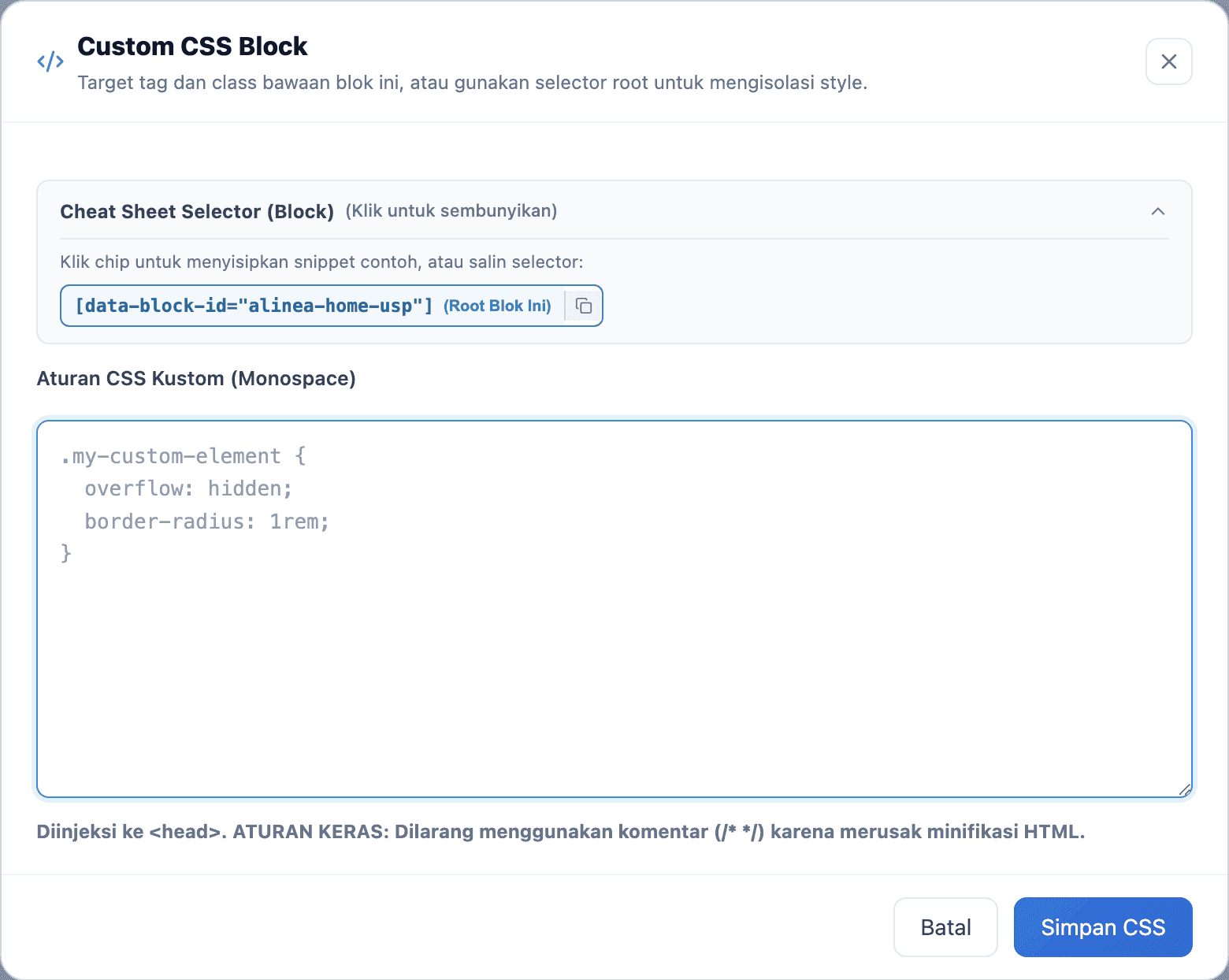
- Cheat Sheet Selector berisi selector akar blok, misalnya
[data-block-id="..."], dan untuk beberapa jenis blok juga class bawaannya. Klik chip untuk menyisipkan contoh aturan, atau ikon salin untuk menyalin selectornya saja. - Awali aturan dengan selector akar blok agar gayanya hanya mengenai blok ini. Aturan tanpa selector akar bisa ikut mengubah elemen serupa di blok lain pada halaman yang sama.
- Tulis aturan di Aturan CSS Kustom (Monospace), lalu klik Simpan CSS.
Klik JS (khusus Block dan Embed) untuk membuka jendela JavaScript Kustom Blok. Kode dipasang di halaman sesudah semua blok. Klik Simpan JavaScript untuk menerapkannya.
CSS dan JavaScript blok berstatus Off tidak ikut dipasang di website.
Mengubah blok dengan Asisten ExAi
Section titled “Mengubah blok dengan Asisten ExAi”ExAi mengubah HTML blok Block atau Embed berdasarkan instruksi tertulis Anda.
-
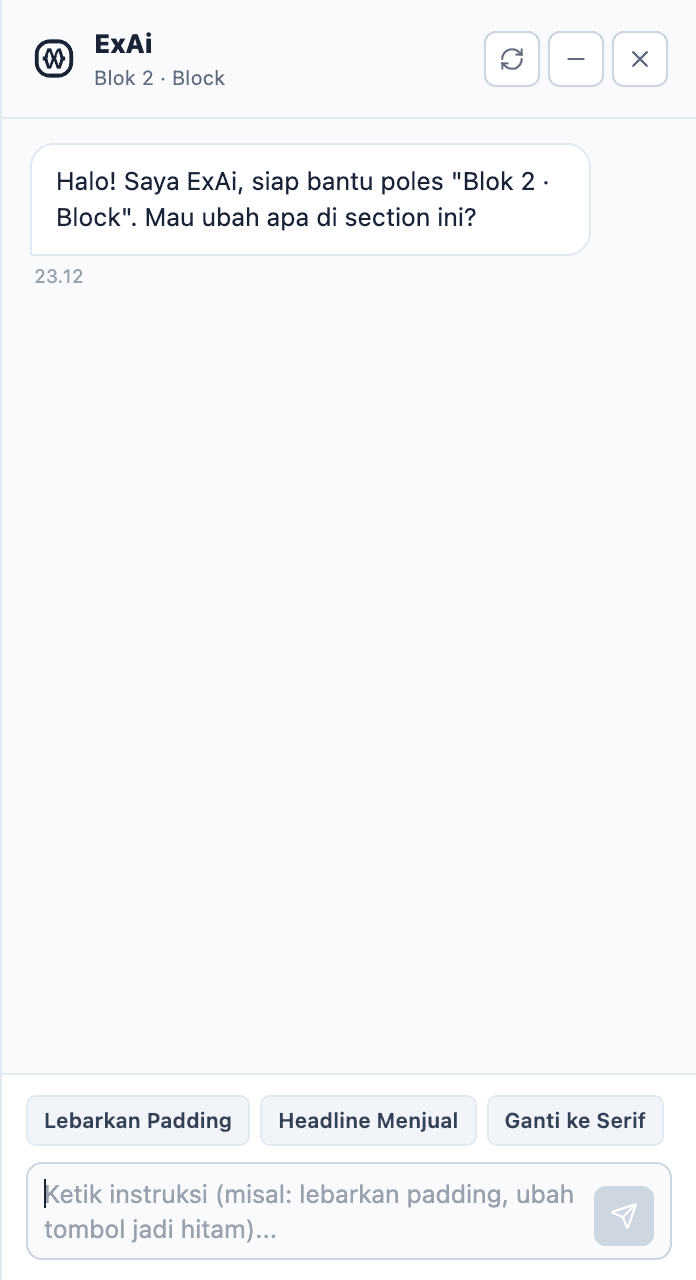
Klik ExAi di kepala blok. Panel ExAi terbuka di kanan layar. Selama panel terbuka, pustaka blok disembunyikan.
-
Ketik instruksi di kolom bawah, misalnya "lebarkan padding" atau "ubah tombol jadi hitam", lalu tekan Enter. Bisa juga klik saran cepat seperti Lebarkan Padding, Headline Menjual, atau Ganti ke Serif.
-
ExAi mengubah HTML blok langsung di canvas dan membalas di panel chat.
-
Bila hasilnya tidak cocok, klik Awal di kepala panel. Tombol ini muncul setelah ExAi mengubah blok. Blok kembali ke isi sebelum diubah ExAi.
-
Klik Simpan Perubahan bila hasilnya sudah sesuai.
Tiga ikon di kepala panel: Mulai Chat Baru, Sembunyikan (panel mengecil), dan Tutup.
Mengisi blok Slideshow
Section titled “Mengisi blok Slideshow”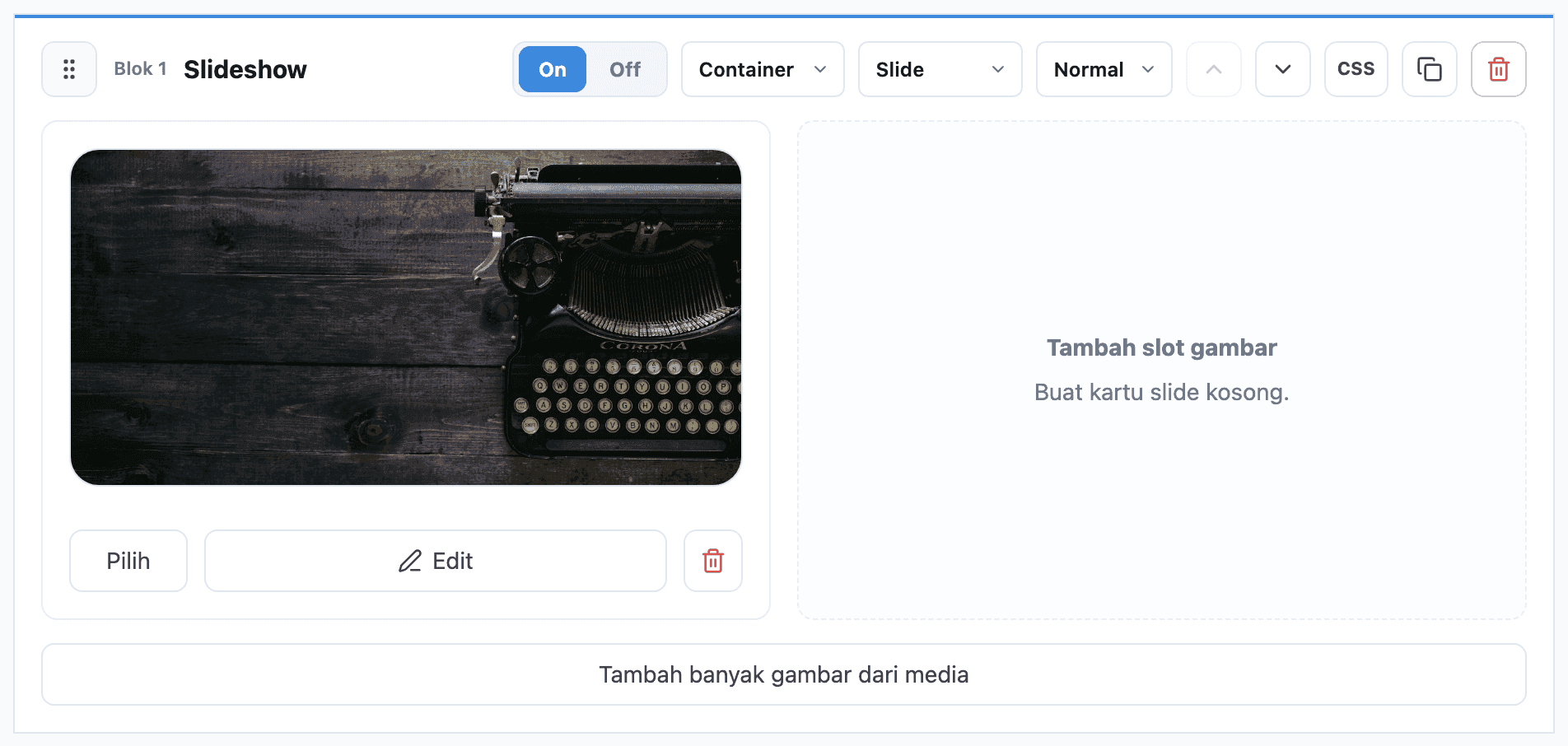
-
Tambahkan gambar atau video slide dengan salah satu cara:
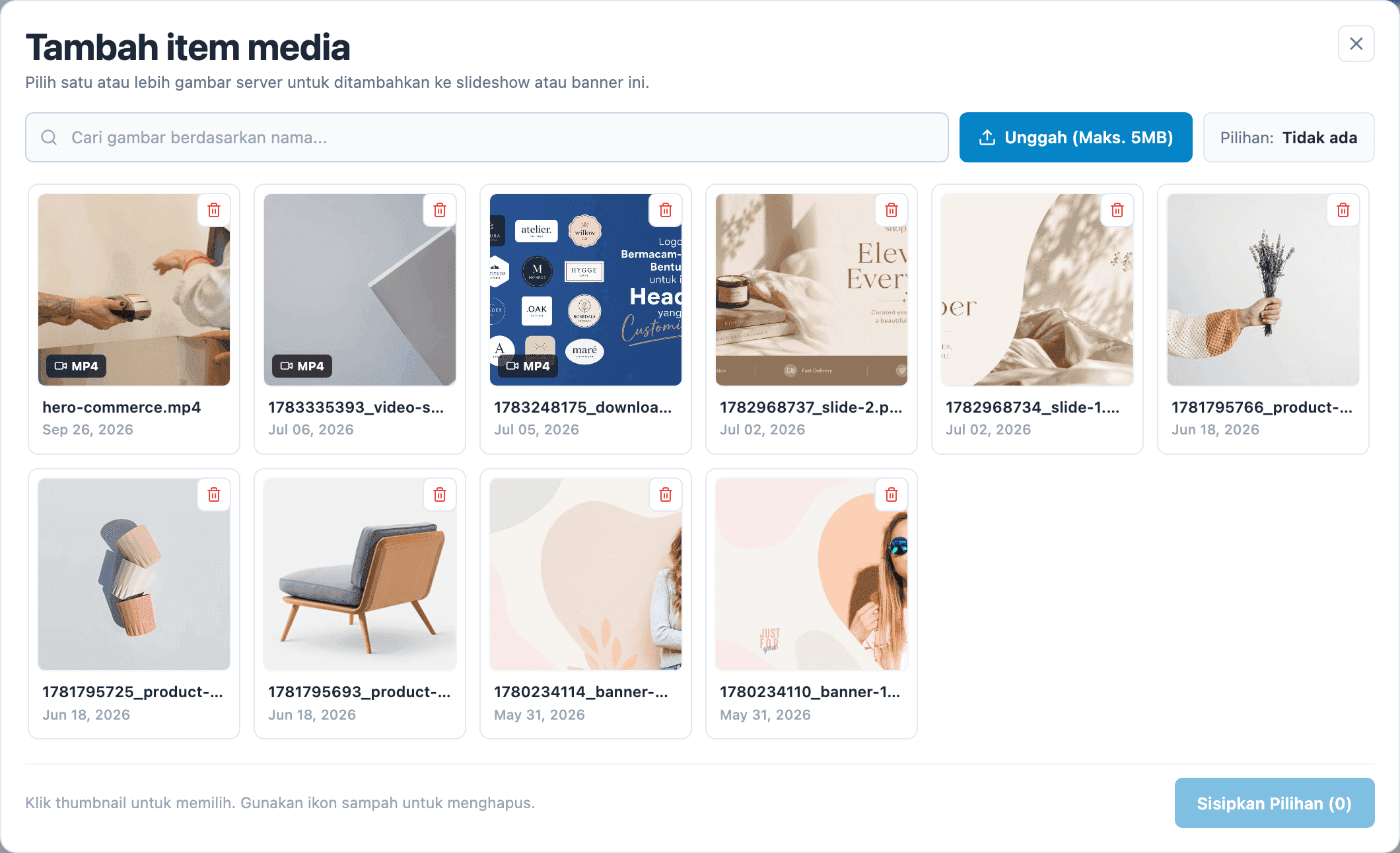
- Klik Tambah banyak gambar dari media, klik beberapa berkas, lalu klik Sisipkan Pilihan. Setiap berkas menjadi satu slide.
- Klik Tambah slot gambar untuk membuat slide kosong, lalu klik Pilih pada slide itu.
-
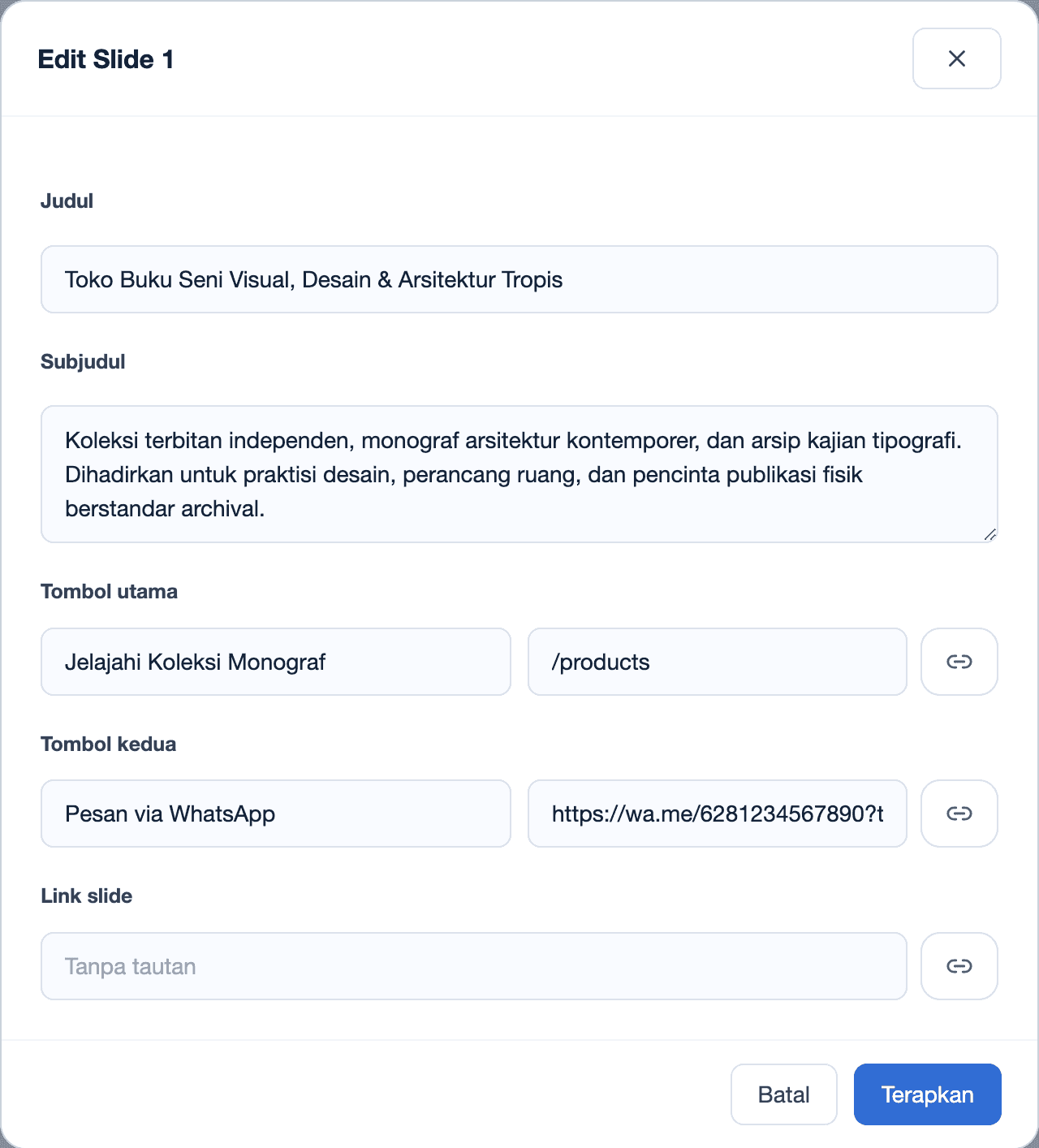
Klik Edit pada kartu slide. Jendela Edit Slide terbuka.
-
Isi kolomnya, lalu klik Terapkan.
-
Pilih efek pergantian slide di kepala blok bila perlu, lalu klik Simpan Perubahan.
| Kolom | Fungsi |
|---|---|
| Judul | Judul besar di atas gambar slide. |
| Subjudul | Teks penjelas di bawah judul. |
| Tombol utama | Teks tombol pertama dan alamat tujuannya. |
| Tombol kedua | Teks tombol kedua dan alamat tujuannya. |
| Link slide | Alamat tujuan saat slide atau judulnya diklik. Kosongkan bila tidak perlu. |
Ikon rantai di samping kolom alamat membuka pemilih tautan, jadi Anda bisa memilih halaman tanpa mengetik alamatnya.
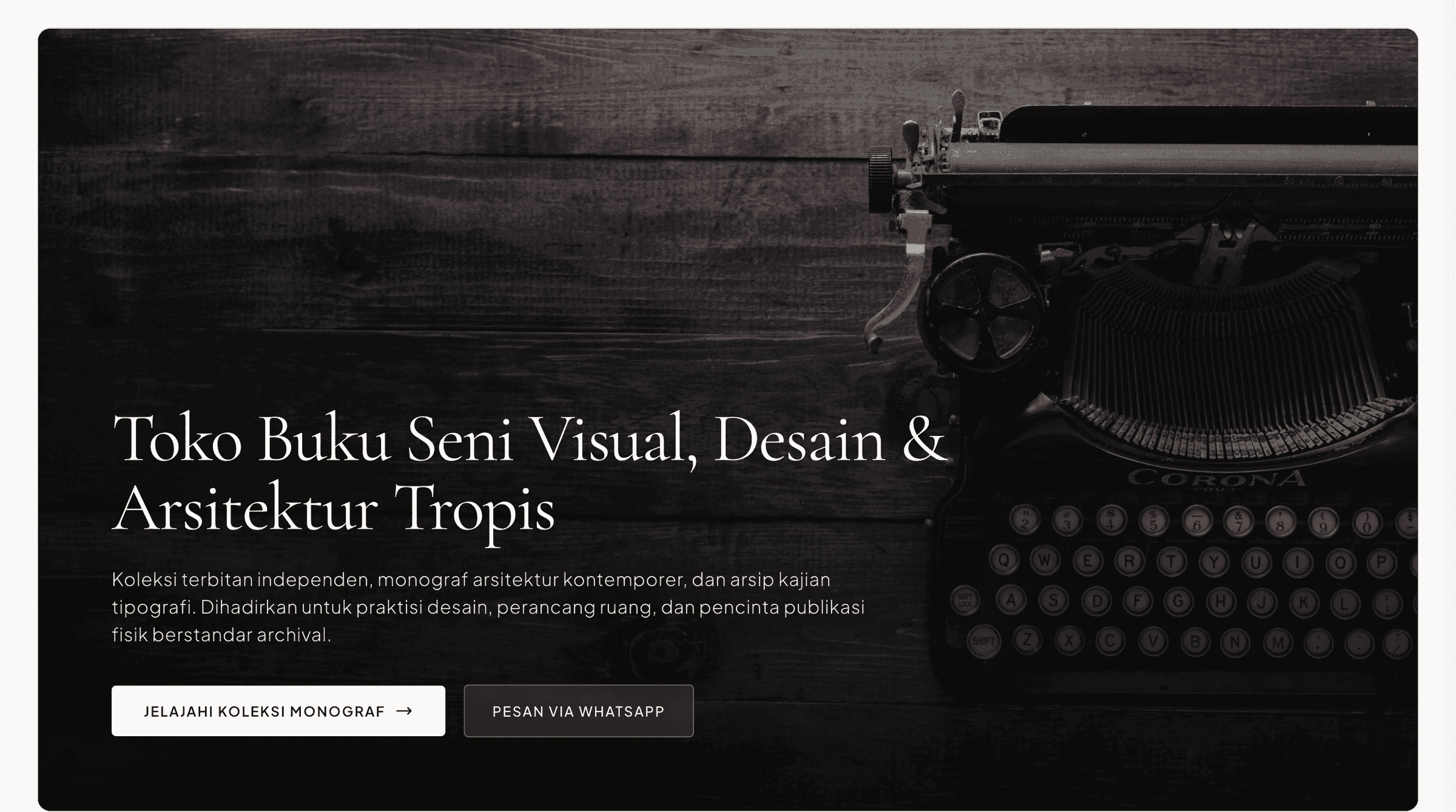
Hasilnya di website (contoh tema Alinea):
- Ikon tempat sampah pada kartu slide menghapus slide itu dari blok. Berkas gambarnya tetap ada di server.
- Gambar dan video slide disimpan di folder media content. Batas unggah 5 MB untuk gambar dan 25 MB untuk video MP4.
Slide video
Section titled “Slide video”Berkas MP4 di jendela media diberi label MP4. Pilih berkas itu seperti memilih gambar. Di website, video slide diputar otomatis tanpa suara dan berulang. Judul, subjudul, dan tombol slide tetap tampil di atas video.
Mengisi blok Banner
Section titled “Mengisi blok Banner”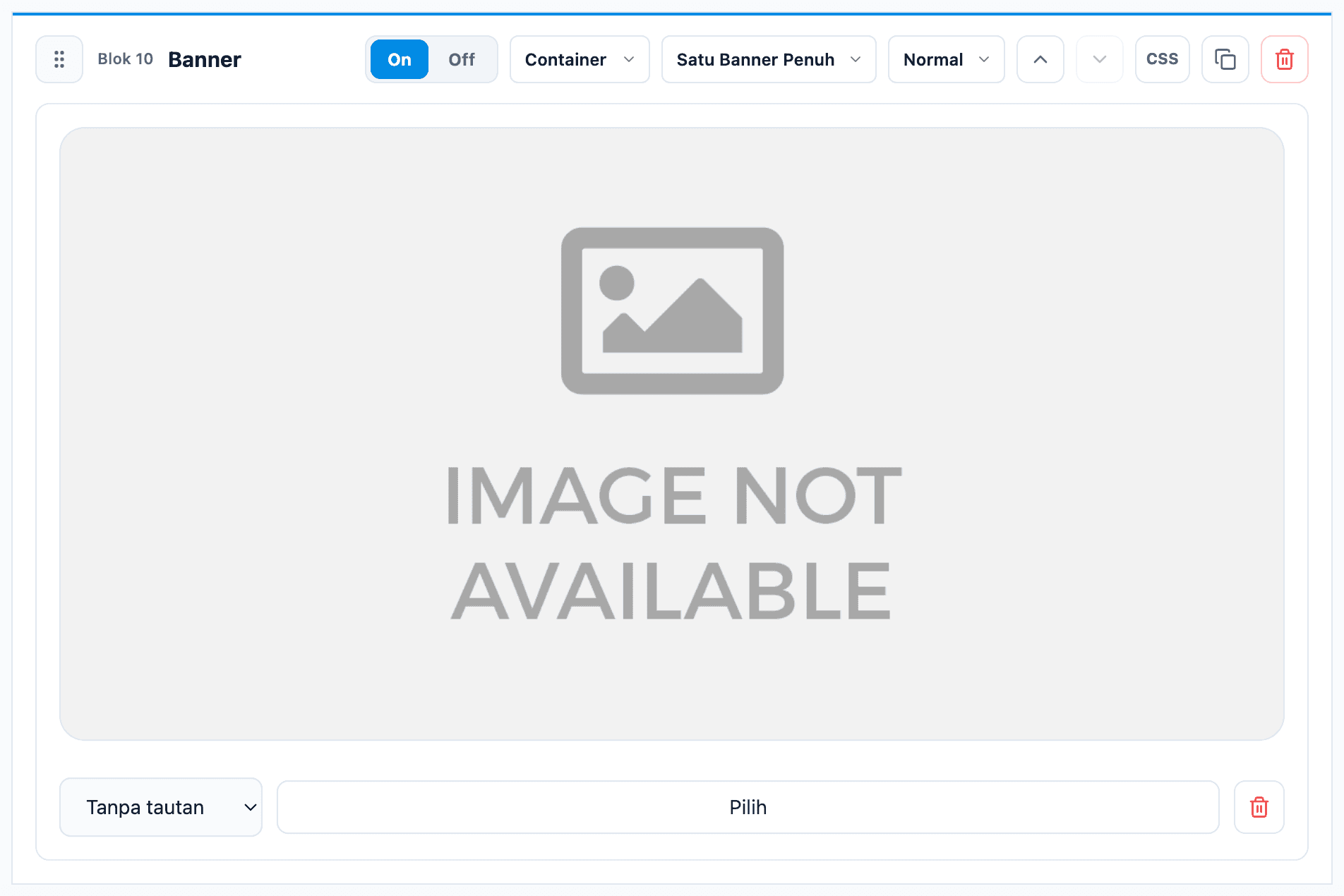
- Pilih gaya di kepala blok: Satu Banner Penuh (satu banner) atau Grid Maksimal 3 (sampai tiga banner berjajar). Saat beralih ke Satu Banner Penuh, hanya banner pertama yang dipertahankan.
- Klik Pilih untuk memilih gambar banner.
- Pilih tujuan klik di daftar tautan: Tanpa tautan, Beranda, Semua Produk, Pencarian, Kategori, Keranjang, Checkout, atau Kontak.
- Tambah banner dengan Tambah slot banner atau Tambah banner dari media. Kedua tombol ini hanya muncul selama jumlah banner belum mencapai batas gaya yang dipilih.
Mengisi blok Produk, Blog, Galeri, dan Daftar Kategori
Section titled “Mengisi blok Produk, Blog, Galeri, dan Daftar Kategori”Keempat blok ini tidak berisi teks yang Anda ketik. Anda cukup memilih sumber data dan gaya tampilnya.
Produk
Section titled “Produk”
| Kolom | Fungsi |
|---|---|
| Sumber Produk | Berdasarkan Kategori atau Produk Terbaru. |
| Kategori | Kategori produk yang ditampilkan, aktif bila sumbernya Berdasarkan Kategori. Setelah kategori dipilih, tautan Buka membuka daftar produk kategori itu di tab baru. |
| Batas Jumlah Produk | Jumlah produk maksimal yang tampil, 1 sampai 100. |
| Desktop Grid | Jumlah kolom di layar komputer, 2 sampai 6. |
| Layout Style | Grid, Masonry, atau Slider. |
Di situs donasi, kata Produk pada label diganti Program (misalnya Sumber Program, Batas Jumlah Program).

| Kolom | Fungsi |
|---|---|
| Blog Source | Latest Article (artikel terbaru) atau By Category (dari satu kategori). |
| Category | Kategori artikel, aktif bila sumbernya By Category. |
| Article Limit | Jumlah artikel maksimal yang tampil, 1 sampai 100. |
| Layout Style | Grid, Masonry, atau Slider. |
| Kolom | 2, 3, atau 4 kolom. Hanya muncul untuk gaya Grid. |
Galeri
Section titled “Galeri”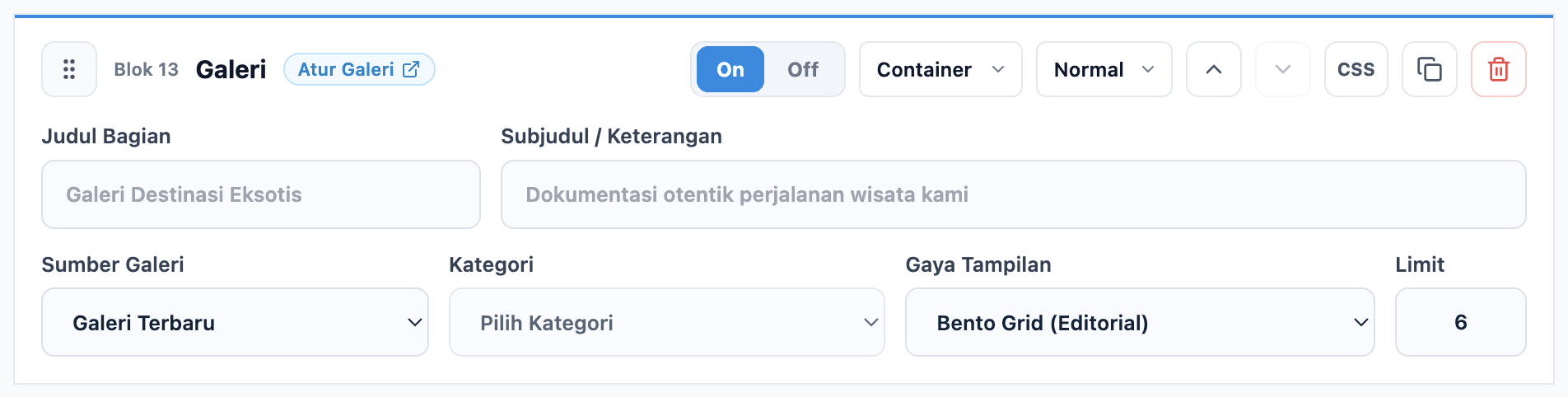
| Kolom | Fungsi |
|---|---|
| Judul Bagian | Judul di atas galeri. |
| Subjudul / Keterangan | Teks penjelas di bawah judul. |
| Sumber Galeri | Galeri Terbaru atau Berdasarkan Kategori. |
| Kategori | Kategori galeri, aktif bila sumbernya Berdasarkan Kategori. Setelah kategori dipilih, tautan Buka membuka daftar galeri kategori itu di tab baru. |
| Gaya Tampilan | Grid Standar, Bento Grid (Editorial), Masonry, Slider Carousel, atau Big One (1 Besar Kiri). |
| Limit | Jumlah item maksimal yang tampil, 1 sampai 100. |
Isi galeri diatur di menu Gallery.
Daftar Kategori
Section titled “Daftar Kategori”
| Kolom | Fungsi |
|---|---|
| Category Style | Inline (Scroll) (berjajar dan bisa digeser) atau Grid. |
| Desktop Grid | Jumlah kolom di layar komputer, 2 sampai 6. Hanya aktif untuk gaya Grid. |
Blok ini menampilkan kategori produk yang aktif. Kategori diatur di menu Type dan Classification.
Mengisi blok Button
Section titled “Mengisi blok Button”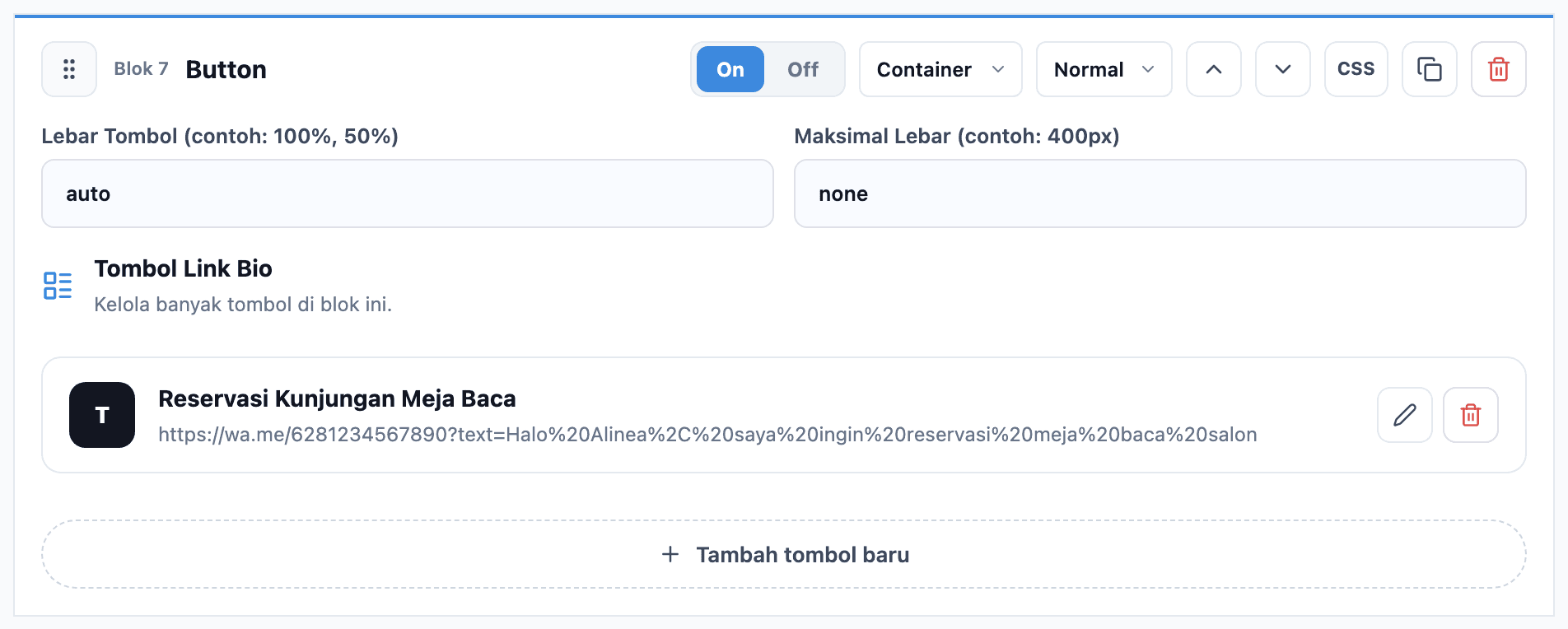
-
Atur Lebar Tombol (contoh:
100%,50%) dan Maksimal Lebar (contoh:400px). -
Klik Tambah tombol baru. Tombol baru bernama Click Here muncul di daftar.
-
Klik ikon pensil pada tombol itu. Jendela Edit Tombol terbuka.
-
Isi Teks Tombol, URL Link, Warna Tombol, dan pilih Ikon (bisa dicari).
-
Klik Simpan Tombol, lalu Simpan Perubahan.
Mengisi blok FAQ
Section titled “Mengisi blok FAQ”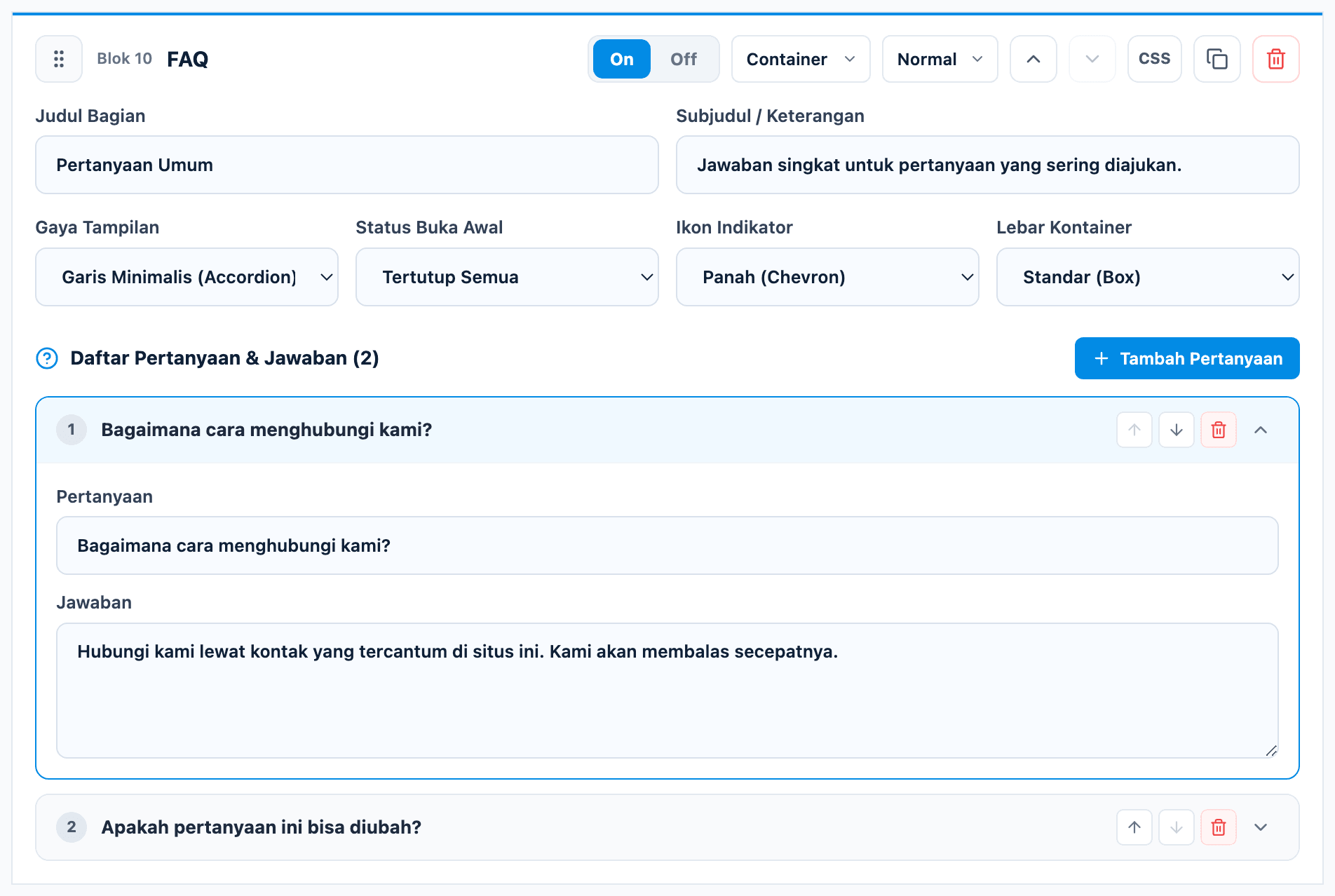
| Kolom | Fungsi |
|---|---|
| Judul Bagian | Judul di atas daftar pertanyaan. |
| Subjudul / Keterangan | Teks penjelas di bawah judul. |
| Gaya Tampilan | Garis Minimalis (Accordion), Kartu Terpisah (Boxed Card), atau Grid 2 Kolom (Desktop). |
| Status Buka Awal | Tertutup Semua atau Pertanyaan Pertama Terbuka. |
| Ikon Indikator | Panah (Chevron) atau Tanda Plus (+). |
| Lebar Kontainer | Standar (Box) atau Lebar Penuh (Full). Sama dengan pilihan Container / Full Width di kepala blok. |
- Klik Tambah Pertanyaan, lalu isi Pertanyaan dan Jawaban.
- Klik judul pertanyaan untuk membuka atau menutup isiannya. Panah naik-turun mengubah urutan, ikon tempat sampah menghapus pertanyaan.
- Blok FAQ baru sudah berisi judul Pertanyaan Umum dan dua pertanyaan contoh: cara menghubungi dan cara mengganti pertanyaan. Ganti atau hapus sebelum menyimpan.
- Bahasa isi contoh mengikuti bahasa konten yang sedang Anda sunting di pilihan bahasa bar atas: bahasa Indonesia untuk konten ID, bahasa Inggris untuk bahasa lain (judulnya Frequently Asked Questions).
Beranda dalam beberapa bahasa
Section titled “Beranda dalam beberapa bahasa”Bila website punya lebih dari satu bahasa aktif, setiap bahasa punya susunan blok sendiri.
-
Pilih bahasa di pilihan bahasa pada bar atas.
-
Bila bahasa itu belum punya blok, muncul jendela Konten Kosong dengan tiga pilihan:
- Clone dari ID (kode bahasa utama Anda): menyalin semua blok bahasa utama sebagai titik awal.
- Buat dari Kosong: mulai dari canvas kosong.
- Batal: kembali ke bahasa sebelumnya.
-
Ubah teks dan blok untuk bahasa itu.
-
Klik Simpan Perubahan. Susunan semua bahasa yang Anda ubah ikut tersimpan.
Bahasa yang belum pernah disusun memakai susunan bahasa utama di website. Bila Anda memilih Buat dari Kosong lalu menyimpan tanpa menambah blok, beranda bahasa itu tampil kosong. Pengaturan bahasa ada di Bahasa dan Mata Uang.
Setelah menyimpan
Section titled “Setelah menyimpan”- Muncul pesan Homepage berhasil diperbarui.
- Bila website memakai mode statis, muncul pertanyaan apakah Anda ingin membuka menu Publisher. Perubahan baru terlihat pengunjung setelah cache dibuat ulang. Lihat Publisher.
- Judul dan deskripsi beranda untuk mesin pencari diambil dari Judul Website dan Meta Description di menu Settings, bukan dari builder ini. Lihat Identitas Situs.