
Artikel
Menu Articles dipakai untuk menulis berita, blog, atau laporan yang tampil di website. Buka dari Sidebar → Content → Articles. Di situs donasi menu ini bernama Artikel (Sidebar → Konten → Artikel) dengan judul halaman Artikel & Laporan.
Membaca daftar artikel
Section titled “Membaca daftar artikel”Bagian atas halaman berisi ringkasan angka.

| Kartu | Isi |
|---|---|
| Total Artikel | Jumlah artikel, aktif maupun nonaktif. |
| Artikel Aktif | Jumlah artikel berstatus Aktif. |
| Total Tayangan | Jumlah tayangan halaman artikel oleh pengunjung (angka view di tiap baris). |
Di bawahnya ada kotak pencarian, filter status, dan tombol muat ulang.

- Cari judul artikel, slug, atau meta...: mencari dari judul, alamat (slug), atau meta deskripsi.
- Semua Status: pilih Aktif atau Nonaktif untuk menyaring daftar.
- Tombol panah melingkar memuat ulang daftar.
- Daftar panjang dibagi per halaman dengan tombol Sebelumnya dan Berikutnya.
Setiap baris menampilkan satu artikel.

| Kolom | Isi |
|---|---|
| Artikel | Gambar cover, judul, cuplikan meta deskripsi, alamat artikel (/b/nama-artikel), tanggal publish, dan jumlah view. |
| Kategori | Klasifikasi yang dicentang untuk artikel ini, ditulis sebagai alamatnya (misalnya liputan/buku-literasi). Tertulis Tanpa Kategori bila belum dipilih. |
| Status | Aktif atau Nonaktif. |
| Aksi | Tiga tombol: Lihat Live (buka artikel di website), Edit Artikel (pensil), dan Hapus Artikel (tempat sampah). |
Membuat artikel baru
Section titled “Membuat artikel baru”-
Klik Artikel Baru di kanan atas daftar. Editor artikel terbuka dengan judul Buat Artikel Baru.
-
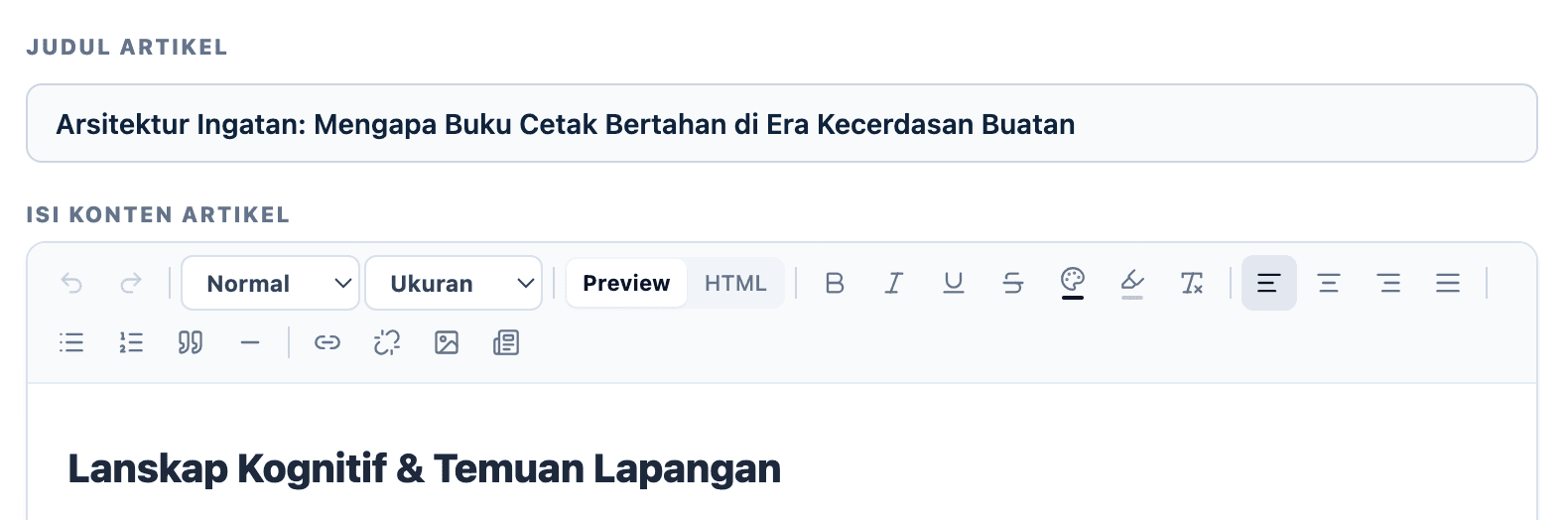
Isi Judul Artikel, lalu tulis isi di Isi Konten Artikel.
-
Lengkapi kartu di kolom kanan: gambar cover, status, tanggal, meta deskripsi, tag, kategori, dan artikel terkait. Penjelasan tiap kartu ada di bagian berikutnya.
-
Klik Simpan Artikel di bar atas. Setelah tersimpan, halaman berpindah ke mode Edit Artikel.

Tombol Kembali membawa Anda ke daftar artikel. Perubahan yang belum disimpan tidak ikut tersimpan.
Alamat (slug) artikel
Section titled “Alamat (slug) artikel”Alamat artikel dibuat otomatis dari judul dalam bahasa utama saat artikel pertama kali disimpan, dengan pola /b/judul-artikel.
- Setelah dibuat, alamat tetap walaupun judul diubah. Tautan yang sudah dibagikan tetap mengarah ke artikel itu.
- Bila alamat dari judul sudah dipakai artikel lain, sistem menambahkan angka di belakangnya, misalnya
/b/judul-artikel-2, lalu-3, dan seterusnya.
Menulis isi artikel
Section titled “Menulis isi artikel”Editor Isi Konten Artikel bekerja seperti pengolah kata. Arahkan kursor ke ikon untuk melihat namanya.

| Alat | Fungsi |
|---|---|
| Batalkan / Ulangi | Membatalkan atau mengulangi ketikan terakhir. |
| Normal / H1–H6 | Mengubah paragraf menjadi judul bagian (heading). |
| Ukuran | Mengubah ukuran teks yang dipilih. |
| Preview / HTML | Preview untuk mengetik biasa. HTML untuk melihat dan mengedit kode HTML isi artikel. |
| Tebal, Miring, Garis Bawah, Coret | Format teks. |
| Warna teks, Background teks | Memberi warna huruf atau warna latar pada teks. |
| Hapus Format | Membuang semua format dari teks yang dipilih. |
| Rata Kiri, Tengah, Kanan, Kiri Kanan | Perataan paragraf. |
| Daftar Poin, Daftar Angka | Membuat daftar. |
| Kutipan (Blockquote) | Menandai paragraf sebagai kutipan. |
| Garis Pembatas | Menyisipkan garis horizontal. |
| Masukkan Link, Hapus Link | Menambah atau membuang tautan pada teks. |
| Masukkan Gambar | Menyisipkan gambar ke dalam isi artikel. |
| Masukkan Artikel | Menyisipkan kotak rekomendasi "Baca Juga" ke artikel lain. |
Menyisipkan "Baca Juga"
Section titled “Menyisipkan "Baca Juga"”-
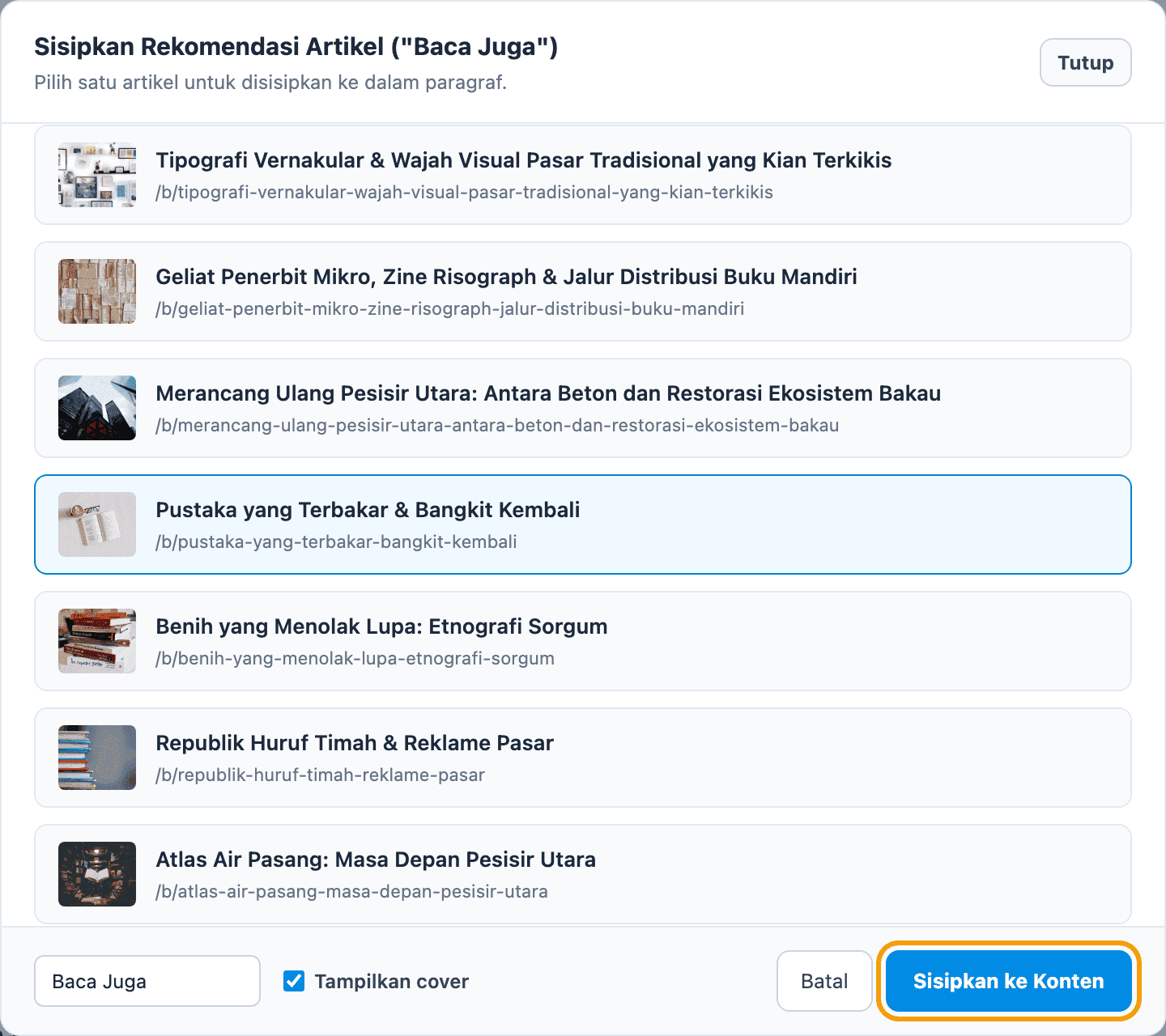
Letakkan kursor di paragraf tempat rekomendasi akan muncul, lalu klik ikon Masukkan Artikel di toolbar.
-
Pilih satu artikel di daftar. Hanya artikel berstatus Aktif yang tampil.
-
Ubah label bila perlu (bawaan Baca Juga), lalu centang atau kosongkan Tampilkan cover.
-
Klik Sisipkan ke Konten. Simpan artikel agar sisipan tersimpan.
Bila artikel yang disisipkan kemudian dinonaktifkan atau dihapus, kotak "Baca Juga" itu tidak tampil lagi di website.
Gambar cover
Section titled “Gambar cover”
-
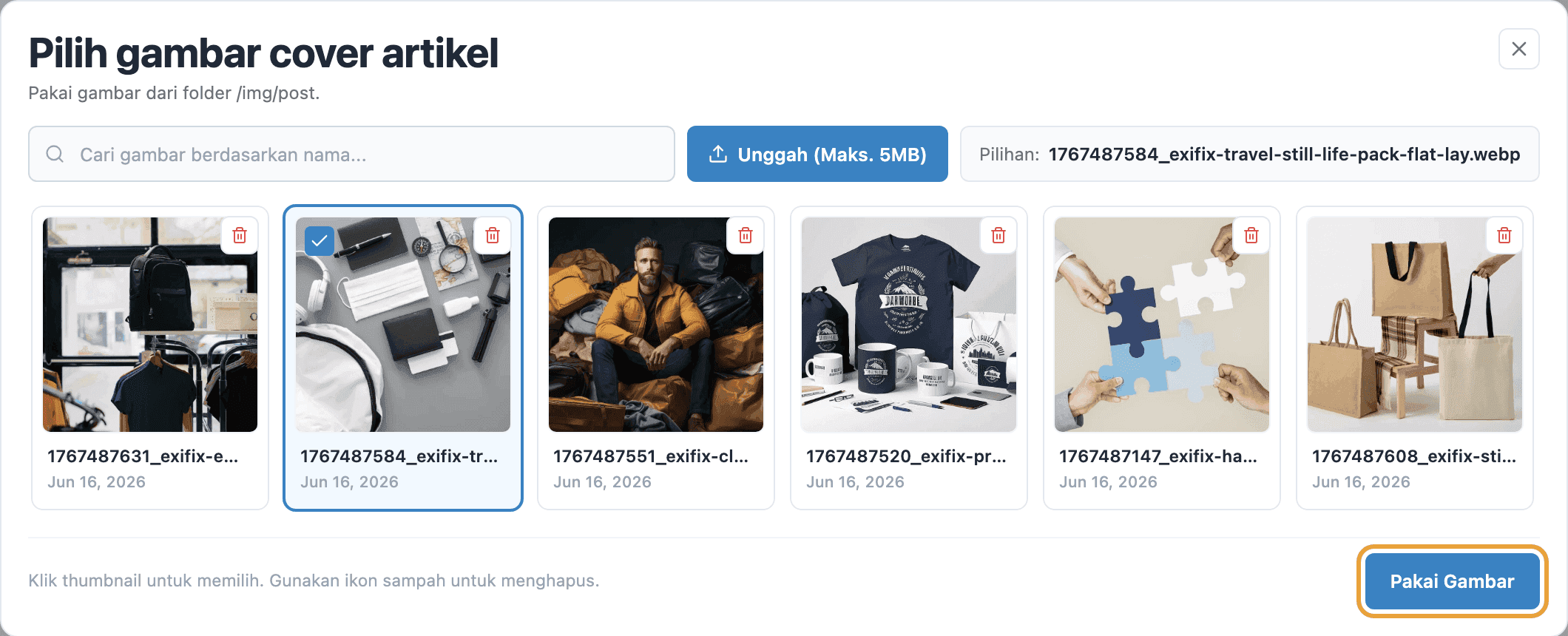
Klik kotak gambar di kartu Gambar Cover Utama. Jendela Pilih gambar cover artikel terbuka. Isinya gambar dari folder
/img/post. -
Klik satu gambar, lalu klik Pakai Gambar. Untuk gambar baru, klik Unggah (Maks. 5MB) terlebih dulu.
-
Klik Simpan Artikel.
Anda juga bisa menempelkan alamat gambar dari luar (diawali https://) di kolom URL di bawah kotak gambar.
Melepas cover
Section titled “Melepas cover”-
Klik ikon tempat sampah (Hapus gambar cover) di pojok kanan atas kotak cover. Kotak berubah menjadi Pilih Gambar Cover.
-
Klik Simpan Artikel.
Cover artikel dilepas. Di daftar artikel website, tema menampilkan gambar atau kotak pengganti pada kartunya. Bila cover tadi diambil dari server, berkasnya tetap ada dan bisa dipilih lagi.
Status dan tanggal publish
Section titled “Status dan tanggal publish”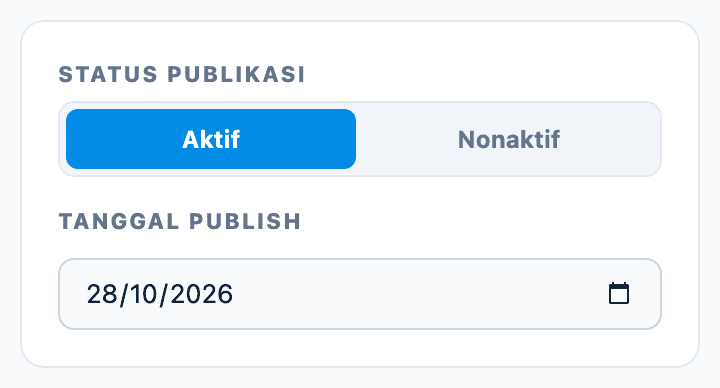
| Kolom | Fungsi |
|---|---|
| Status Publikasi | Aktif = tampil di website. Nonaktif = disimpan sebagai draf, tidak tampil. Artikel baru otomatis Nonaktif. |
| Tanggal Publish | Tanggal artikel mulai tampil. Artikel Aktif dengan tanggal di masa depan baru muncul di website pada tanggal itu. |
SEO dan tag
Section titled “SEO dan tag”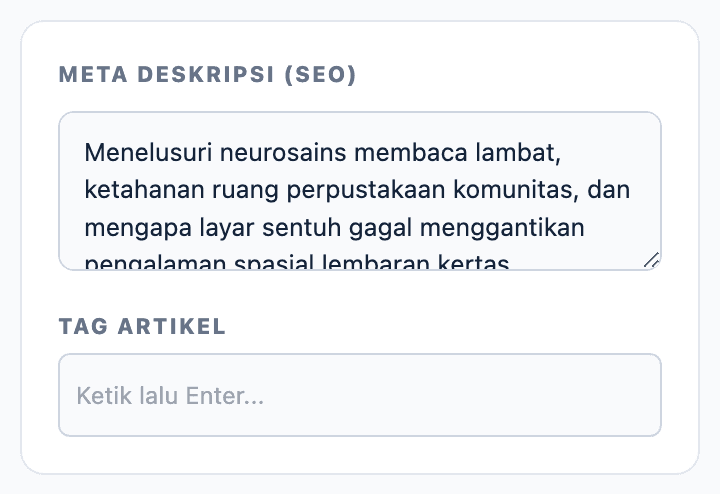
| Kolom | Fungsi |
|---|---|
| Meta Deskripsi (SEO) | Ringkasan singkat untuk hasil pencarian Google. Teks ini juga tampil sebagai cuplikan di daftar artikel admin. |
| Tag Artikel | Ketik satu kata kunci lalu tekan Enter (atau koma). Klik × pada tag untuk membuangnya. |
Kategori artikel
Section titled “Kategori artikel”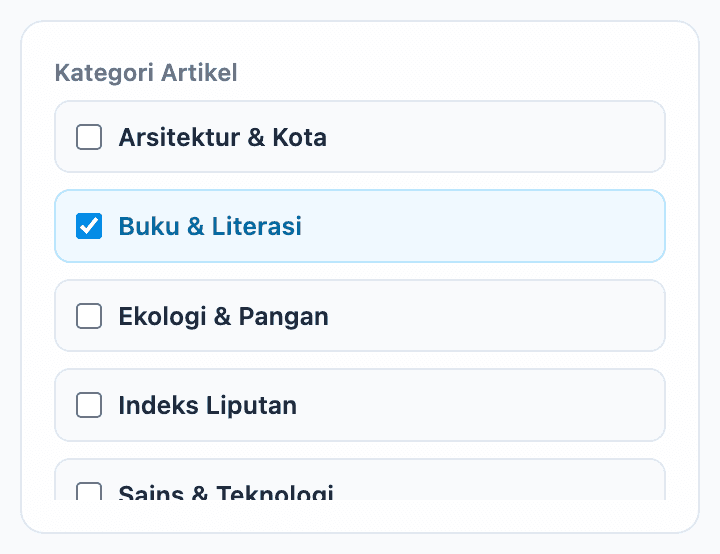
Centang satu atau lebih klasifikasi. Pilihan yang muncul berasal dari menu Classification, khususnya dari Type berstatus Aktif yang diatur untuk dipakai artikel. Bila tertulis Belum ada kategori, buat dulu tipe dan klasifikasinya. Lihat Klasifikasi.
Artikel terkait
Section titled “Artikel terkait”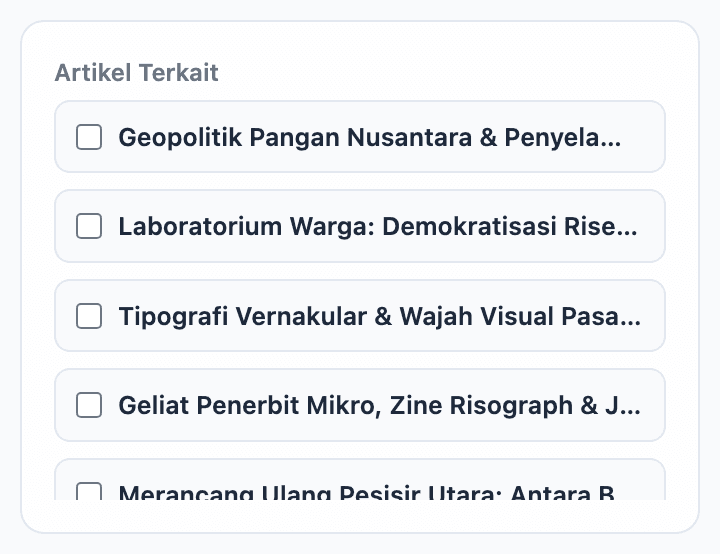
Centang artikel lain yang ingin Anda rekomendasikan di halaman artikel ini. Daftar hanya berisi artikel berstatus Aktif. Jumlah yang tampil dan judul bagiannya mengikuti tema. Contoh: tema Alinea menampilkan 3 artikel di bagian "Artikel Terkait". Bila tidak ada yang dicentang, website menampilkan artikel terbaru sebagai gantinya.
Menulis dalam beberapa bahasa
Section titled “Menulis dalam beberapa bahasa”Bila website memakai lebih dari satu bahasa aktif, bar atas editor menampilkan tombol bahasa, misalnya ID (DEFAULT) dan EN.
-
Isi artikel di bahasa utama (bertanda DEFAULT) terlebih dulu.
-
Klik tombol bahasa lain, lalu isi Judul Artikel, Isi Konten Artikel, Meta Deskripsi (SEO), dan Tag Artikel versi bahasa itu.

-
Bila belum ingin menerjemahkan, centang Sama dgn (ID). Kolom bahasa itu dikosongkan dan dikunci, lalu website menampilkan teks bahasa utama.
-
Klik Simpan Artikel. Semua bahasa tersimpan sekaligus.
Gambar cover, status, tanggal, kategori, dan artikel terkait berlaku untuk semua bahasa.
Mengedit dan menghapus artikel
Section titled “Mengedit dan menghapus artikel”- Edit: klik judul artikel atau ikon pensil di daftar, ubah isinya, lalu klik Simpan Artikel.
- Hapus: klik ikon tempat sampah, lalu konfirmasi. Artikel dihapus permanen beserta hubungan artikel terkaitnya. Bila cover-nya diambil dari folder gambar artikel, berkas gambar itu ikut terhapus dari server.