
Header
Menu Header mengatur bilah paling atas website: letak logo, perilaku saat digulir, dan menu navigasi beserta dropdown-nya. Letaknya di Sidebar → Content → Header (di situs donasi: Konten → Header).
Halaman ini punya dua kartu:
- Pengaturan Tampilan & Logo Header: tata letak dan perilaku header.
- Penyusun Mega Menu & Navigasi Header: daftar menu dan isi dropdown.
Mengatur tampilan header
Section titled “Mengatur tampilan header”-
Klik judul Pengaturan Tampilan & Logo Header untuk membuka isi kartu. Kartu ini tertutup saat halaman dibuka.
-
Atur kolom-kolom di bawah ini.

-
Klik Simpan Pengaturan.
| Kolom | Fungsi |
|---|---|
| Tata Letak Logo | Logo Kiri (Menu Kanan), Logo Tengah (Menu Bawah), atau Logo Ditengah (Menu Terpisah) (menu dibagi di kiri dan kanan logo). |
| Posisi Header | Relative (Normal) ikut tergulir bersama halaman. Fixed (Sticky saat scroll) tetap menempel di atas saat halaman digulir. Absolute (Melayang) melayang di atas konten dan ikut tergulir. |
| Mode Tampilan | Berlaku bila Posisi Header = Fixed atau Absolute. Overlay (Di atas Banner): di beranda, header menumpuk di atas blok pertama (misalnya slideshow) tanpa memakan tempat. Stack (Bilah Terpisah): header memakan tempat sendiri dan konten mulai di bawahnya. |
| Transparansi (%) | Kepekatan latar header, isi angka 0 sampai 100. 100 = latar penuh, 0 = tembus pandang. Dengan posisi Fixed dan nilai 0, header menjadi padat setelah halaman digulir. |
| Tinggi Logo (px) | Tinggi logo gambar dalam piksel. Logo gambar dipasang di Settings → Aset Brand & Media. |
Custom CSS header
Section titled “Custom CSS header”Tombol Custom CSS membuka jendela Custom CSS Header untuk aturan gaya tambahan. Fitur ini untuk pengguna yang paham CSS.
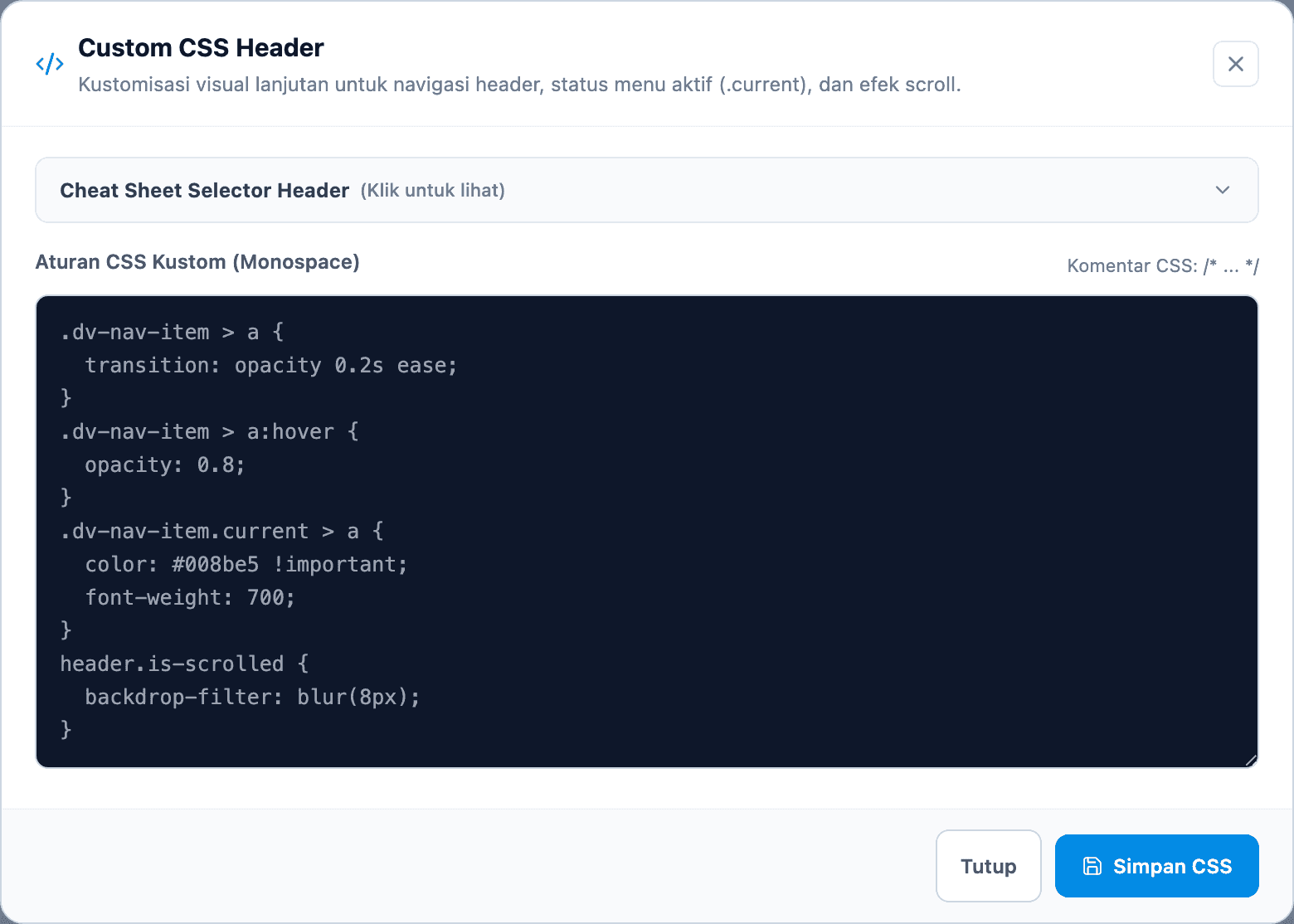
- Klik Cheat Sheet Selector Header untuk melihat daftar selector header. Klik salah satunya untuk menyisipkan contoh kode.
- Teks abu-abu di kolom Aturan CSS Kustom hanya contoh, bukan isi tersimpan.
- Klik Simpan CSS untuk menyimpan.
Komentar CSS ditulis dengan /* ... */. Alamat lengkap seperti url(https://...) juga boleh.
Mengganti atau menyembunyikan teks di top bar
Section titled “Mengganti atau menyembunyikan teks di top bar”Tema Alinea, Warta, dan Lentera bisa menampilkan teks pendek di top bar (bilah tipis paling atas), misalnya slogan situs. Teks ini tidak diatur di menu Header. Teks ini adalah label bahasa header_badge, jadi diatur per bahasa.

-
Buka Sidebar → Localization → Languages (di situs donasi: Pengaturan → Bahasa).
-
Di kartu Terjemahan Label Storefront, pilih bahasa di kanan atas, misalnya Bahasa Indonesia (ID).
-
Cari baris
header_badge. Daftar labelnya panjang dan tidak punya kolom cari, jadi pakai fitur cari di browser: Ctrl+F (Cmd+F di Mac).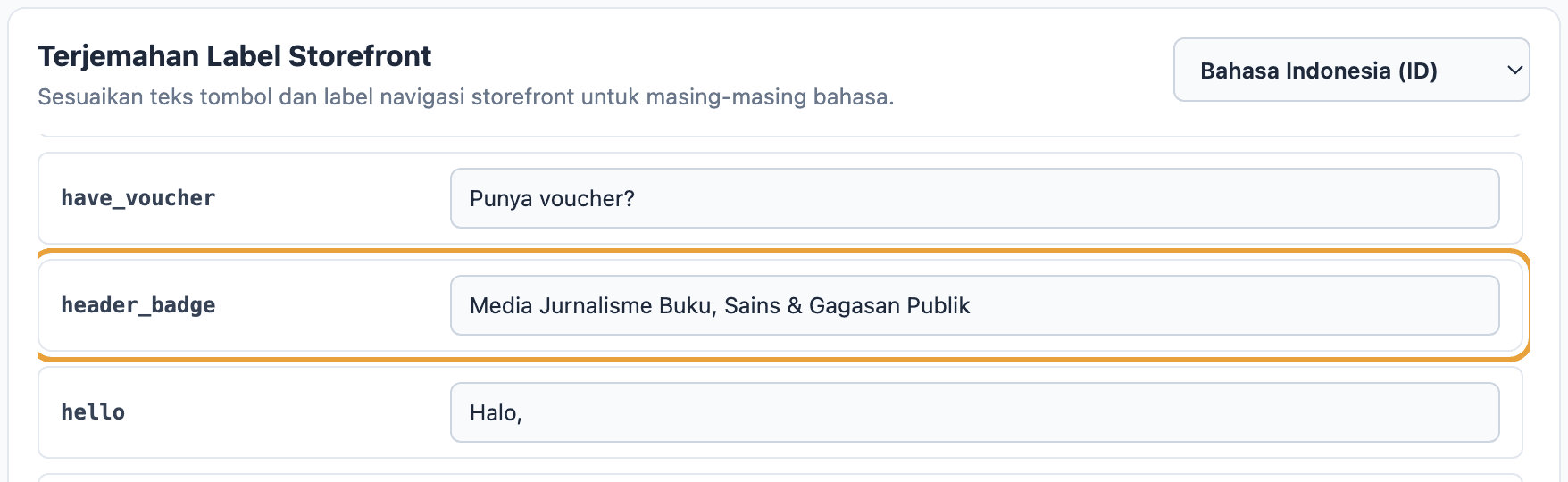
-
Ganti teksnya, atau kosongkan kolomnya untuk menyembunyikan teks itu.
-
Ulangi untuk bahasa lain, misalnya English (EN). Tiap bahasa menyimpan teksnya sendiri.
-
Klik Simpan Pengaturan di kartu sebelah kanan halaman.
Penjelasan umum tentang label teks ada di Bahasa & Mata Uang → Menerjemahkan label teks tema.
Daftar menu
Section titled “Daftar menu”Setiap tombol di baris atas kartu Penyusun Mega Menu & Navigasi Header adalah satu menu utama di header. Klik salah satu untuk memilihnya.

Menu yang dipilih tampil di bilah di bawahnya, lengkap dengan nama, status (AKTIF atau NONAKTIF), dan alamat tautannya.

| Tombol | Fungsi |
|---|---|
| Panah kiri / kanan | Geser Menu ke Kiri atau Geser Menu ke Kanan. Urutan langsung tersimpan. |
| Label AKTIF / NONAKTIF | Klik untuk menyalakan atau mematikan menu. Perubahan langsung tersimpan. |
| Pensil | Edit Menu: mengubah nama, tautan, dan status. |
| Tempat sampah | Hapus Menu. Admin meminta konfirmasi dulu, karena isi dropdown menu itu ikut terhapus. |
Menambah atau mengubah menu
Section titled “Menambah atau mengubah menu”-
Klik Tambah Menu untuk menu baru, atau pilih menu lalu klik ikon pensil untuk mengubahnya.
-
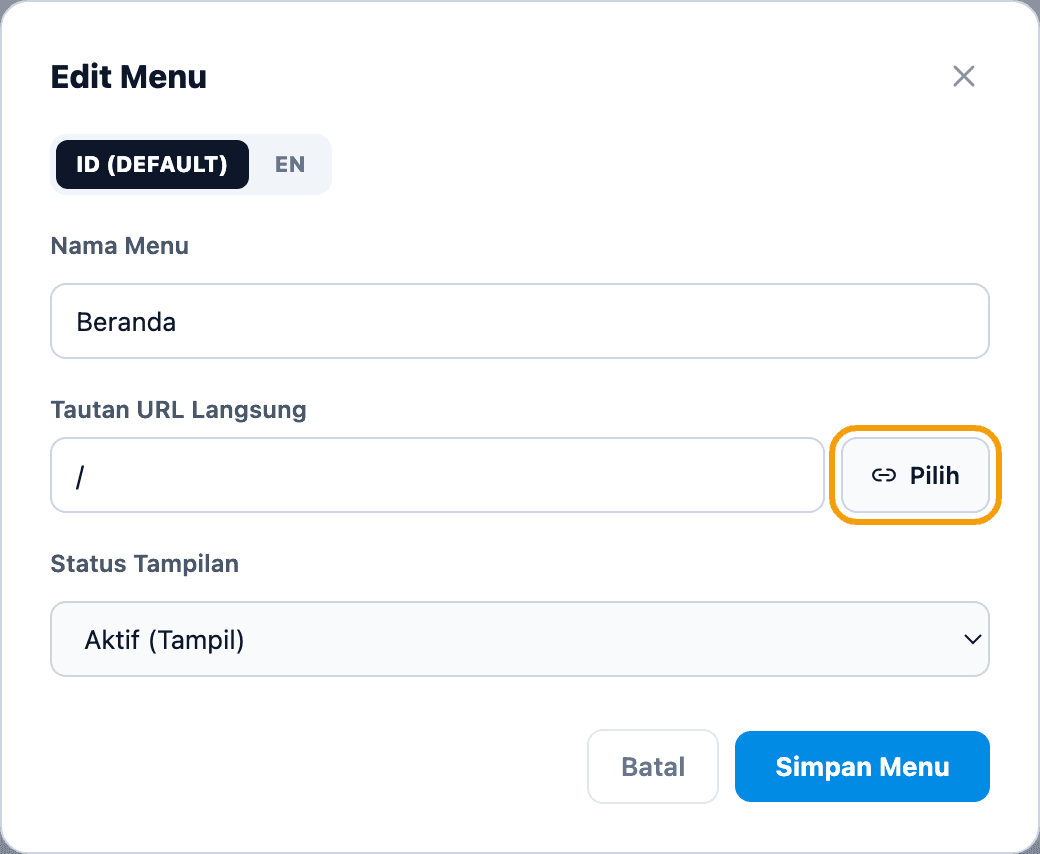
Jendela Tambah Menu atau Edit Menu terbuka. Isi kolomnya.
-
Klik Simpan Menu. Menu langsung tersimpan.
| Kolom | Fungsi |
|---|---|
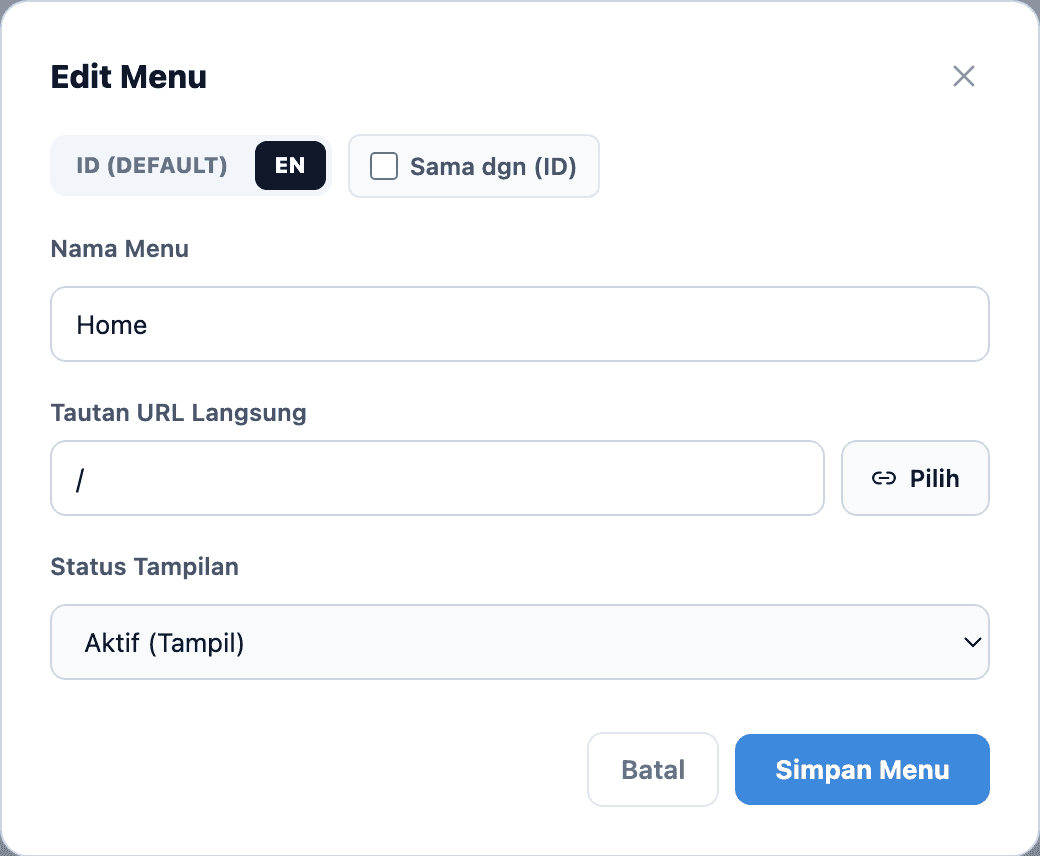
| Tab bahasa | Muncul bila lebih dari satu bahasa aktif. Satu tab per bahasa, misalnya ID (DEFAULT) dan EN. Isi Nama Menu di tiap bahasa. |
| Nama Menu | Teks menu yang tampil di header. |
| Tautan URL Langsung | Alamat yang dibuka saat menu diklik, misalnya /products. Klik Pilih untuk memilih dari daftar halaman (lihat bagian berikut). |
| Status Tampilan | Aktif (Tampil) atau Nonaktif (Sembunyi). Menu nonaktif tidak tampil di website. |
Di tab bahasa selain bahasa utama ada kotak Sama dgn (ID). Bila dicentang, nama menu di bahasa itu mengikuti bahasa utama, dan kolom Nama Menu, Tautan URL Langsung, serta tombol Pilih dikunci. Hapus centangnya untuk mengisi terjemahan sendiri. Tautan menu hanya satu dan berlaku untuk semua bahasa.
Memilih tautan dengan tombol Pilih
Section titled “Memilih tautan dengan tombol Pilih”Tombol Pilih membuka jendela Masukkan / Edit Link berisi daftar halaman di website Anda. Jendela yang sama dipakai di tombol ikon rantai pada blok dropdown.
-
Klik Pilih di samping kolom tautan.
-
Cari dengan mengetik di kolom Cari halaman, produk, kategori, artikel..., atau saring lewat tab Semua, Navigasi, Halaman, Kategori, Produk, Artikel, dan Blog/Galeri. Nama tab Produk bisa berbeda, misalnya Program di situs donasi.
-
Klik salah satu baris. Alamatnya masuk ke kolom Tautan Target URL.
-
Klik Terapkan Link.
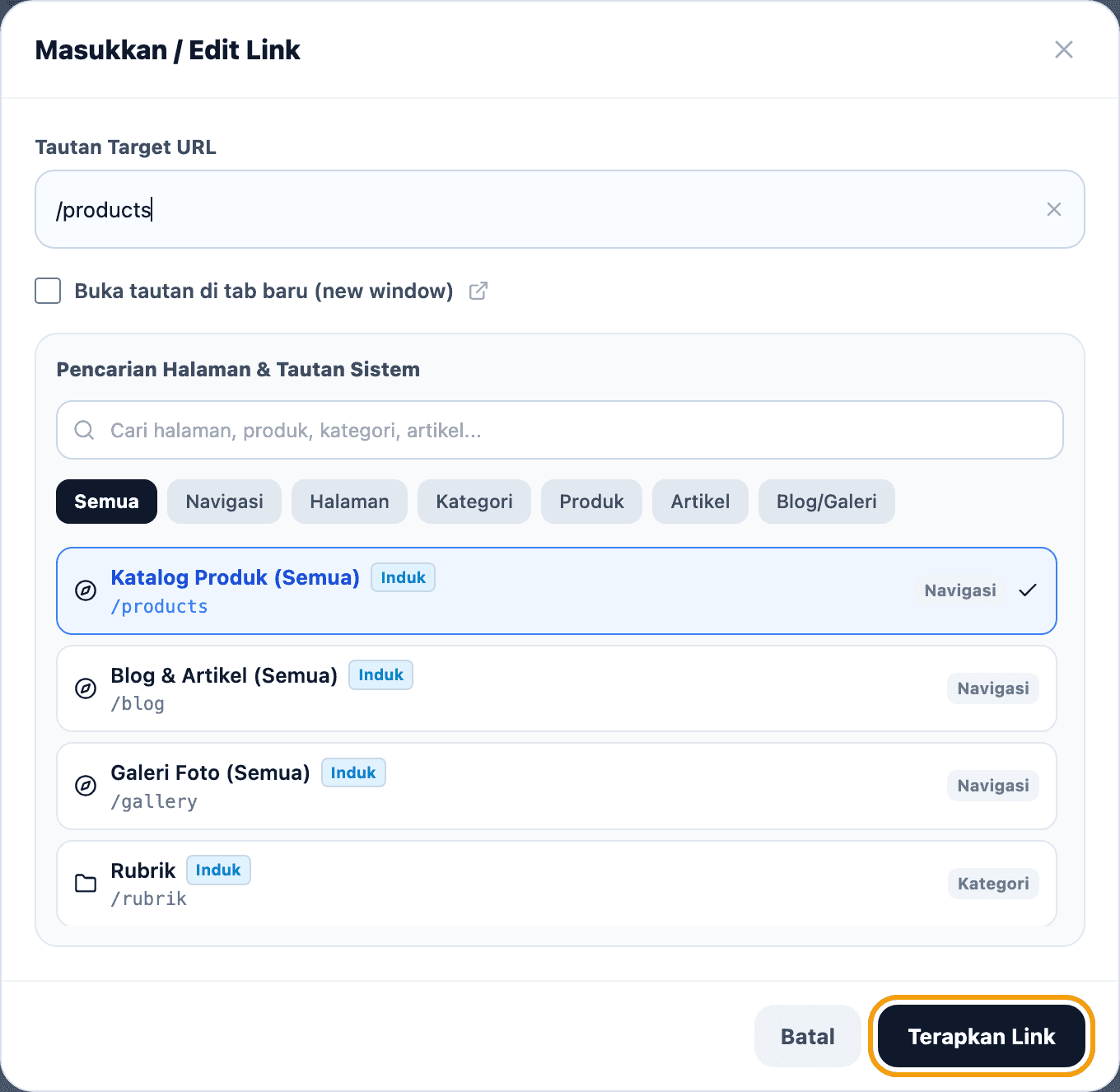
Jendela ini terbuka dengan alamat yang sudah tersimpan, jadi membukanya tidak mengosongkan tautan.
Membuka tautan di tab baru
Section titled “Membuka tautan di tab baru”Centang Buka tautan di tab baru (new window) di jendela Masukkan / Edit Link bila tautan harus dibuka di tab baru. Pilihan ini berlaku untuk menu utama dan untuk tautan di dalam dropdown: Tautan Heading dan tautan di Daftar Tautan Link (blok Menu Link), Tautan URL Klik (blok Gambar Promo), serta alamat item di blok Ikon & Teks.
-
Klik Pilih (menu utama) atau tombol ikon rantai (blok dropdown) di samping kolom tautan.
-
Centang Buka tautan di tab baru (new window). Hapus centangnya bila tautan harus dibuka di tab yang sama.
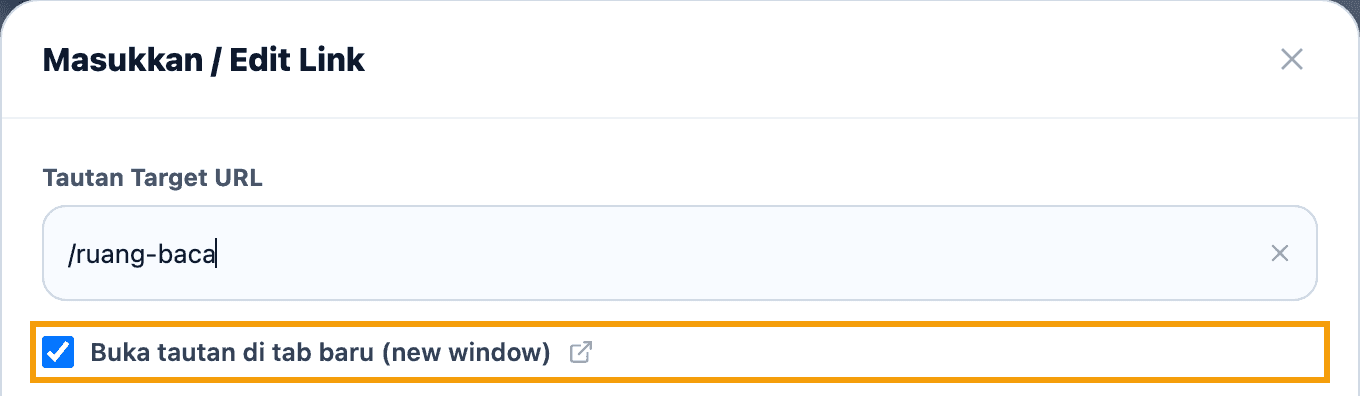
-
Klik Terapkan Link.
-
Klik Simpan Menu (menu utama) atau Simpan Blok (blok dropdown).
Tautan yang belum pernah diatur lewat jendela ini dibuka di tab yang sama.
Membuat dropdown atau mega menu
Section titled “Membuat dropdown atau mega menu”Menu tanpa section adalah Link Langsung (Tanpa Dropdown): diklik langsung membuka tautannya. Tambahkan section untuk mengubahnya menjadi dropdown atau mega menu berkolom.
-
Pilih menunya, lalu klik Buat Mega Menu / Dropdown (atau Tambah Section).
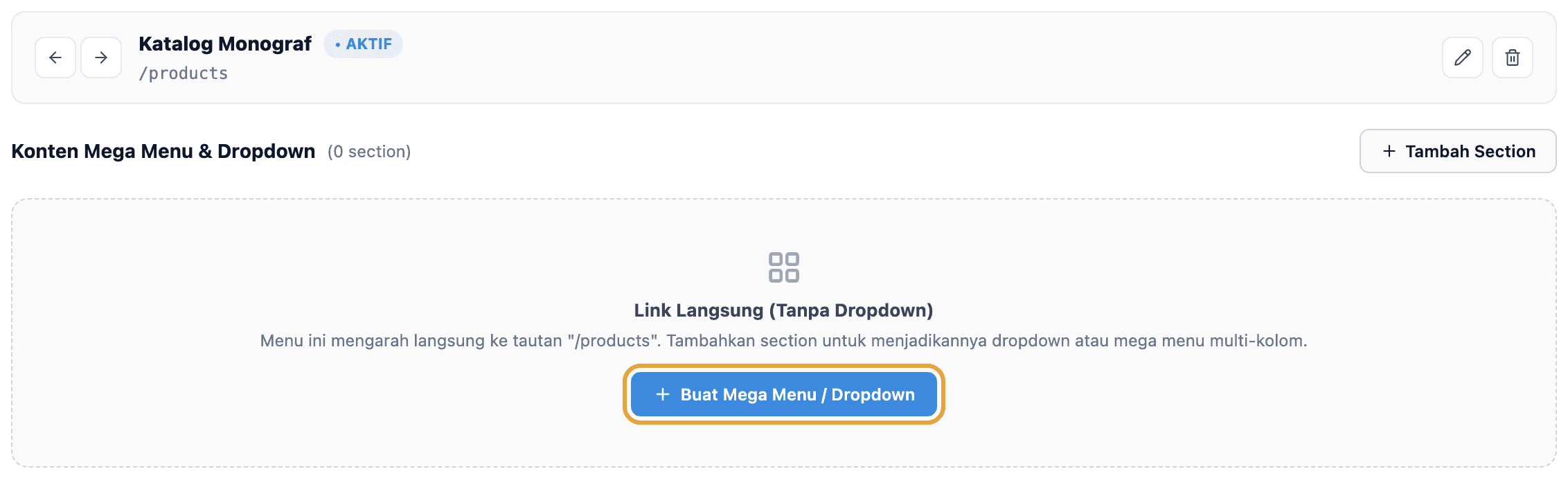
-
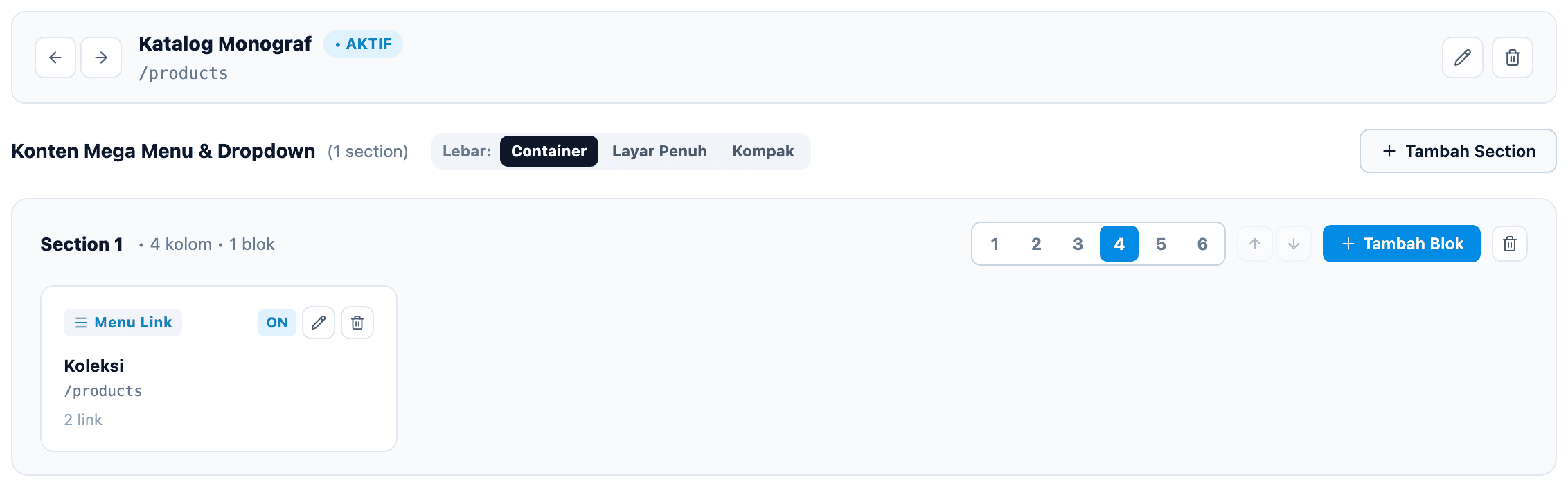
Section 1 muncul dengan 4 kolom. Klik angka 1 sampai 6 untuk mengubah jumlah kolom.
-
Klik Tambah Blok untuk mengisi section.
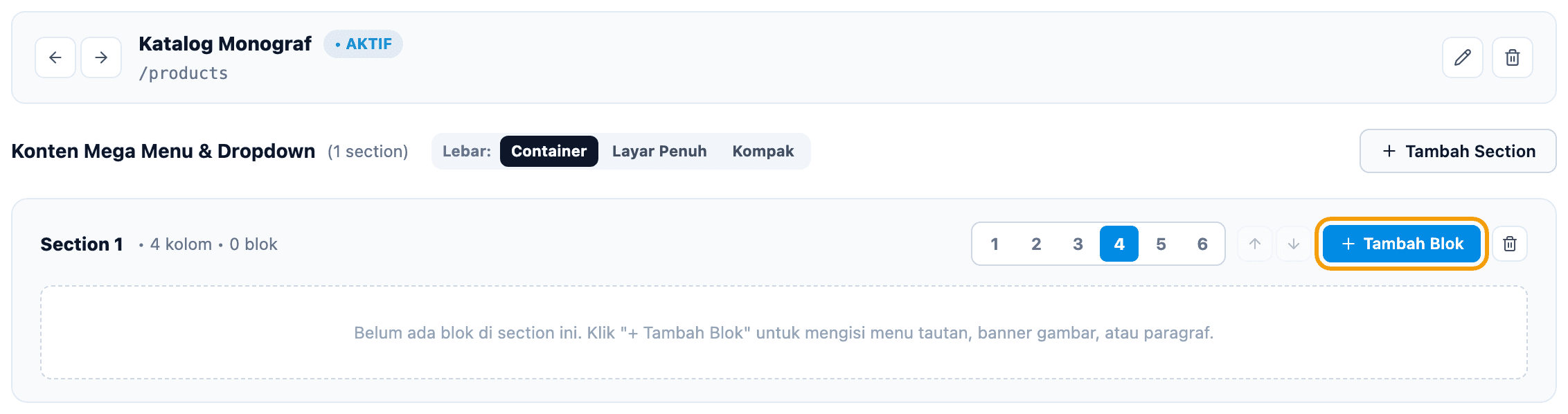
-
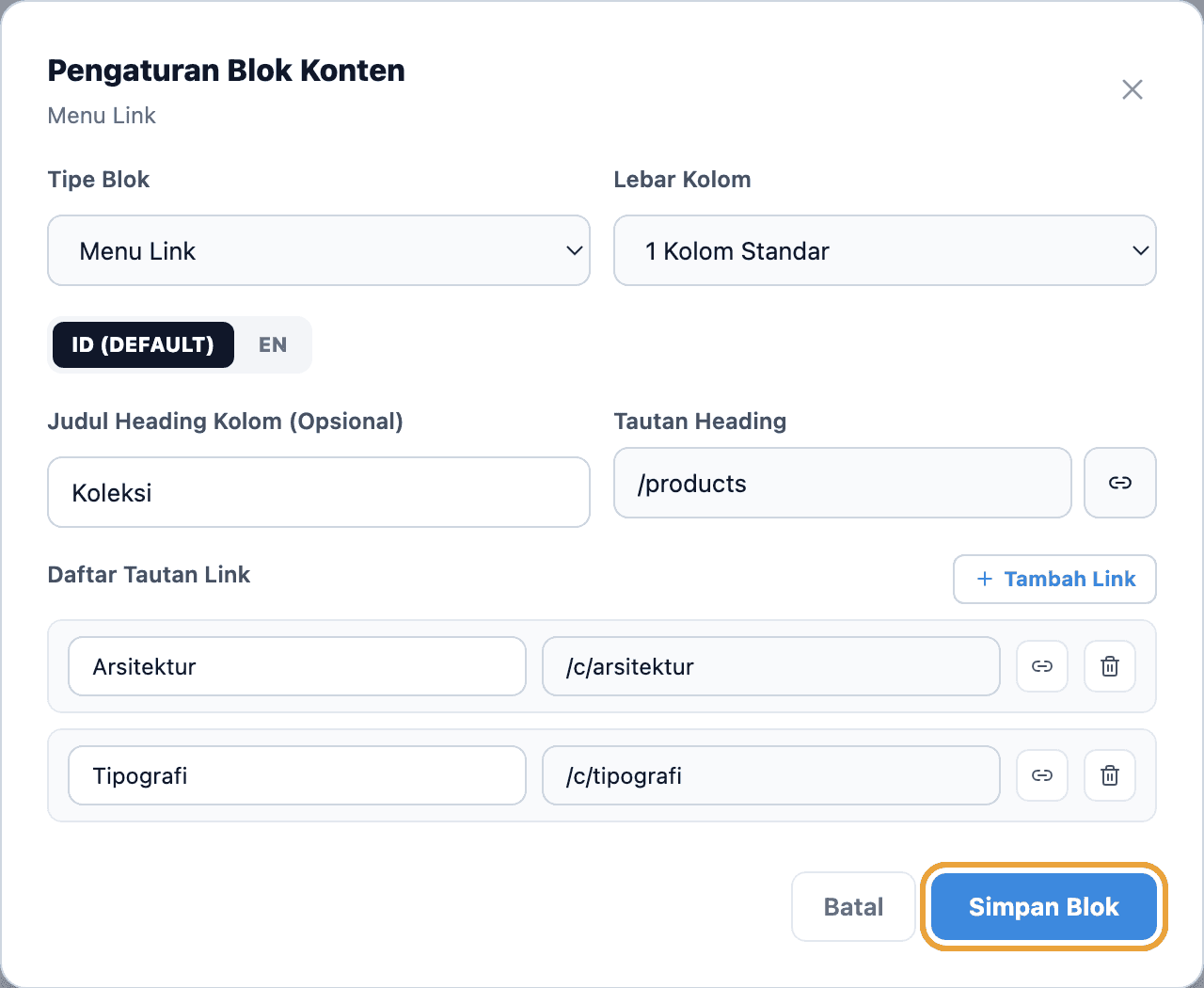
Di jendela Pengaturan Blok Konten, pilih Tipe Blok dan Lebar Kolom, lalu isi kolomnya.
-
Klik Simpan Blok. Blok tampil sebagai kartu di dalam section.
Tombol di area mega menu
Section titled “Tombol di area mega menu”| Tombol | Fungsi |
|---|---|
| Lebar: Container | Lebar dropdown mengikuti lebar konten tema (bawaan). |
| Lebar: Layar Penuh | Dropdown membentang selebar layar, isinya tetap di dalam lebar konten. |
| Lebar: Kompak | Lebar dropdown menyesuaikan isinya. |
| Tambah Section | Menambah baris section baru di bawah. |
| Angka 1–6 | Jumlah kolom di section itu. |
| Panah naik / turun | Geser Naik atau Geser Turun section. |
| Tambah Blok | Menambah blok ke section. |
| Tempat sampah merah | Hapus Section beserta semua bloknya. |
| ON / OFF di kartu blok | Menyalakan atau mematikan blok. Blok OFF tidak tampil di website tetapi tidak terhapus. |
| Pensil / tempat sampah di kartu blok | Edit Blok atau Hapus Blok. |
Jenis blok
Section titled “Jenis blok”| Tipe Blok | Isi |
|---|---|
| Menu Link | Judul Heading Kolom (Opsional), Tautan Heading, dan Daftar Tautan Link. Klik Tambah Link untuk menambah baris nama link dan alamatnya. |
| Gambar Promo | Gambar Banner Promo (klik Pilih Gambar untuk memilih atau mengunggah dari media library), Alt Text (Teks Alternatif / SEO), dan Tautan URL Klik. |
| Paragraf Teks | Judul Paragraf dan Isi Teks Paragraf. |
| Ikon & Teks | Judul Heading (Opsional) dan Daftar Item Ikon. Tiap item punya ikon (dipilih dari jendela Pilih Ikon FontAwesome), nama item, dan alamat tautan. |
| HTML Kustom | Kolom Kode HTML Kustom untuk kode HTML sendiri. |
Lebar Kolom menentukan lebar blok di dalam section: 1 Kolom Standar atau 2 Kolom Lebar.
Kolom Kode HTML Kustom bisa diketik bebas, termasuk alamat lengkap https://..., komentar <!-- ... --> yang ditutup, dan komentar di dalam <script> atau <style>.