
Footer
Menu Footer menyusun bagian paling bawah website. Letaknya di Sidebar → Content → Footer (di situs donasi: Konten → Footer).
Footer terdiri dari section (baris) yang tersusun dari atas ke bawah. Setiap section punya 1 sampai 6 kolom, lalu diisi blok: paragraf, HTML, menu tautan, ikon, logo, artikel, atau newsletter.
Contoh hasilnya di website (tema Alinea):
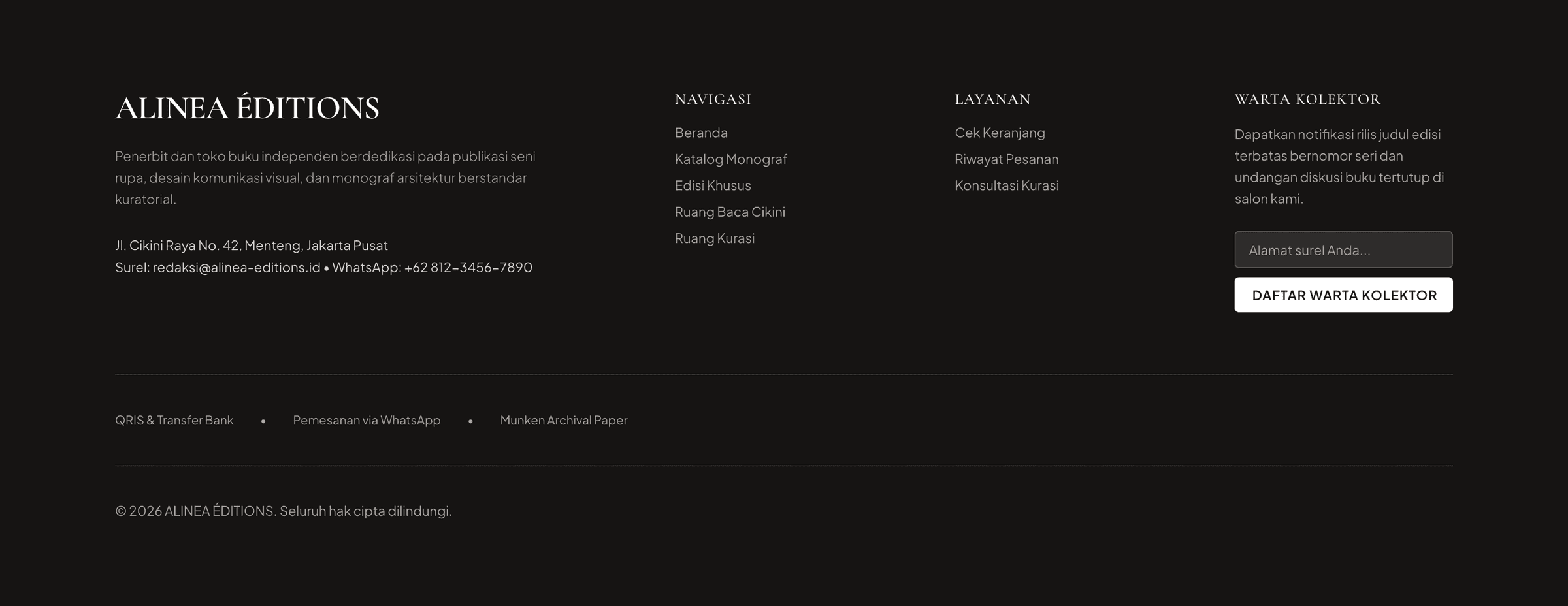
Baris hak cipta paling bawah tidak berasal dari blok footer. Teksnya diisi di Identitas lewat kolom Copyright Footer.
Ringkasan
Section titled “Ringkasan”
| Kartu | Isi |
|---|---|
| Total Section Footer | Jumlah section di footer. |
| Total Blok Konten | Jumlah blok di semua section, termasuk blok yang OFF. |
| Struktur Kolom | Pengingat bahwa tiap section bisa 1 hingga 6 kolom. |
Menambah section
Section titled “Menambah section”-
Klik Tambah Section di kanan atas kartu Penyusun Footer.

-
Section baru muncul paling bawah dengan 4 kolom dan tanpa blok.
-
Isi dengan blok (lihat Menambah blok), lalu klik Simpan Footer.
Mengatur jumlah kolom
Section titled “Mengatur jumlah kolom”Klik angka 1 sampai 6 di kanan judul section. Angka yang aktif berwarna biru.

Pada contoh di atas, section punya 5 kolom. Blok HTML memakai lebar 2 kolom, ditambah tiga blok selebar 1 kolom, jadi pas 5 kolom.
Bila Anda memilih 1, semua blok di section itu kembali selebar 1 kolom.
Mengubah urutan dan menghapus section
Section titled “Mengubah urutan dan menghapus section”
| Tombol | Fungsi |
|---|---|
| Panah naik | Naikkan Section. Mati (abu-abu) di section paling atas. |
| Panah turun | Turunkan Section. Mati di section paling bawah. |
| Tambah Blok | Menambah blok ke section itu. |
| Tempat sampah merah | Hapus Section beserta semua bloknya. Admin meminta konfirmasi dulu. Tombol ini hanya muncul bila footer punya lebih dari satu section. |
Menambah blok
Section titled “Menambah blok”-
Klik Tambah Blok di section yang ingin diisi.

-
Jendela Tambah Blok Footer terbuka. Pilih Tipe Blok dan Lebar Kolom, isi Judul Blok, lalu isi kolom sesuai jenis blok (lihat Jenis blok).
-
Klik tombol Tambah Blok di kanan bawah jendela.
-
Klik Simpan Footer.

Kolom yang ada di semua jenis blok:
| Kolom | Fungsi |
|---|---|
| Tipe Blok | Paragraf, HTML, Menu, Ikon & Teks, Grid Logo, Artikel Blog, atau Newsletter. |
| Lebar Kolom | 1 Kolom (Standar) atau 2 Kolom (Lebar). Blok lebar diberi label Lebar (2 Kol) di kartunya. |
| Judul Blok | Judul di atas blok, misalnya "Tautan Cepat". Boleh dikosongkan. |
Mengubah atau menghapus blok
Section titled “Mengubah atau menghapus blok”Setiap blok tampil sebagai kartu berisi jenis blok, judul, dan ringkasan isinya.
- Klik ikon pensil (Edit blok). Jendela Edit Blok Footer terbuka. Setelah selesai, klik Terapkan Blok, lalu Simpan Footer.
- Klik ikon tempat sampah (Hapus blok), lalu setujui konfirmasinya. Klik Simpan Footer untuk menyimpan.
Menyembunyikan blok tanpa menghapusnya
Section titled “Menyembunyikan blok tanpa menghapusnya”Setiap kartu blok punya tombol ON / OFF. Blok OFF tetap tersimpan di penyusun, tetapi tidak tampil di website sampai Anda menyalakannya lagi.
-
Klik tombol ON di kartu blok. Tombol berubah menjadi OFF, dan kartu tampil pudar dengan garis putus-putus.

-
Klik Simpan Footer. Blok itu hilang dari footer website.
-
Untuk menampilkannya lagi, klik OFF sampai berubah menjadi ON, lalu klik Simpan Footer.
Blok OFF tetap bisa diedit, dan statusnya tidak berubah setelah diedit. Bila semua blok dalam satu section OFF, section itu juga tidak tampil di website.
Jenis blok
Section titled “Jenis blok”Paragraf
Section titled “Paragraf”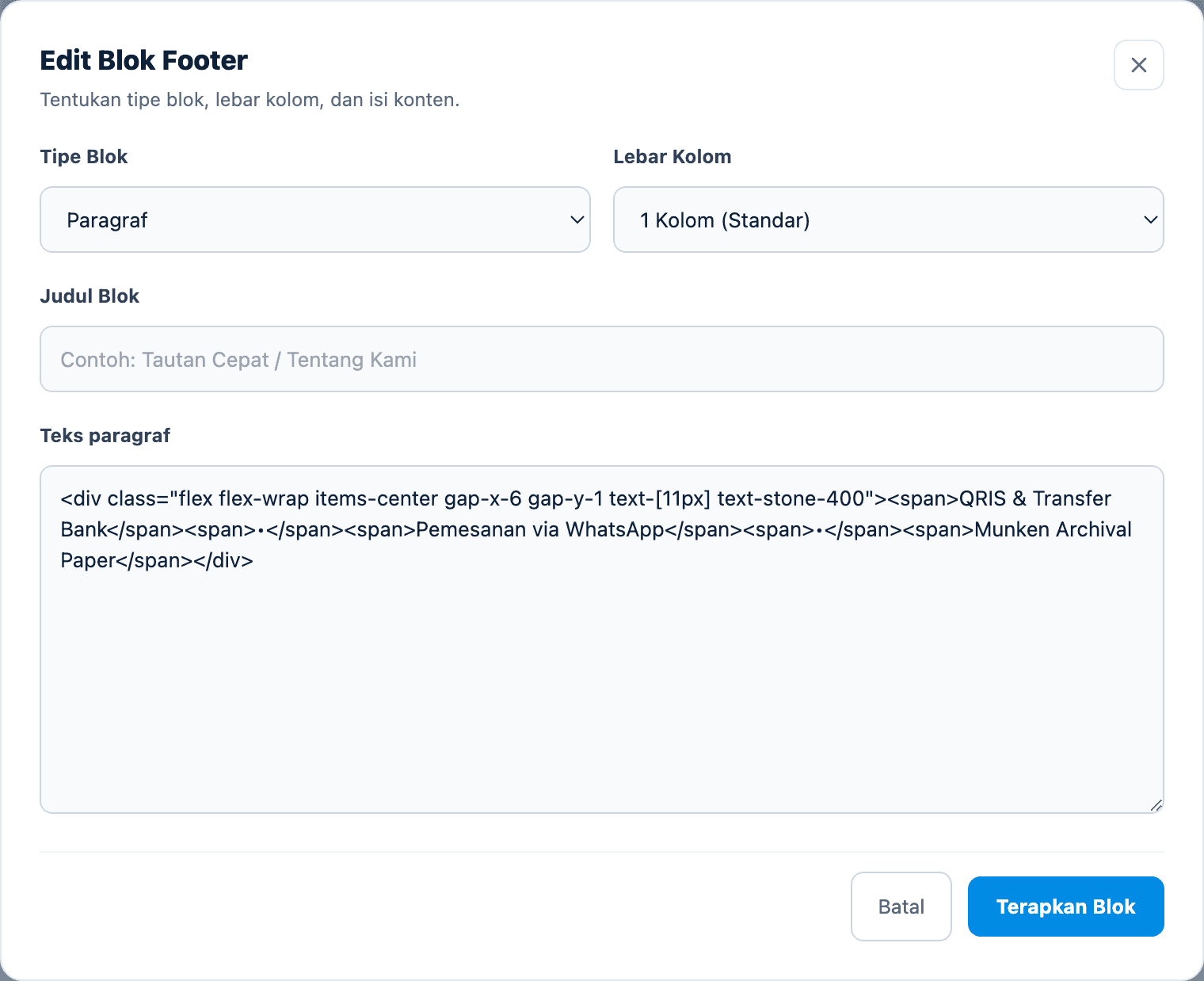
Kolom Teks paragraf menerima teks biasa maupun kode HTML. Kode HTML ditampilkan apa adanya di website, seperti pada contoh.
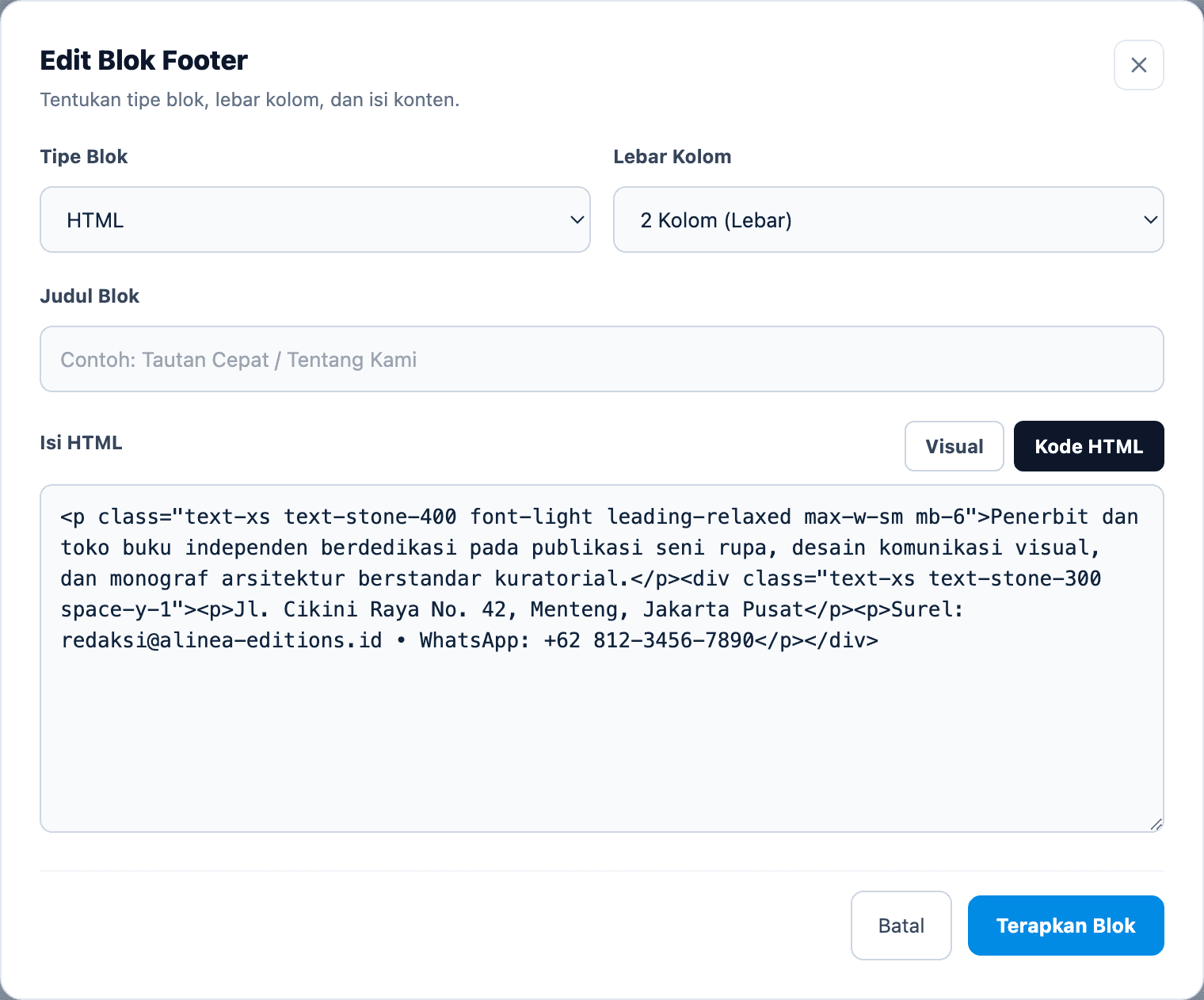
Blok HTML punya dua cara menyunting di kanan Isi HTML:
- Visual: penyunting dengan toolbar (batal/ulangi, gaya paragraf Normal sampai H6, Ukuran, tebal, miring, garis bawah, coret, warna teks, warna latar teks, hapus format, rata teks, daftar poin dan angka, kutipan, garis pembatas, serta pasang dan hapus link). Latar area sunting memakai warna footer website, jadi hasilnya mirip aslinya.
- Kode HTML: kolom kode untuk menyunting HTML secara langsung.
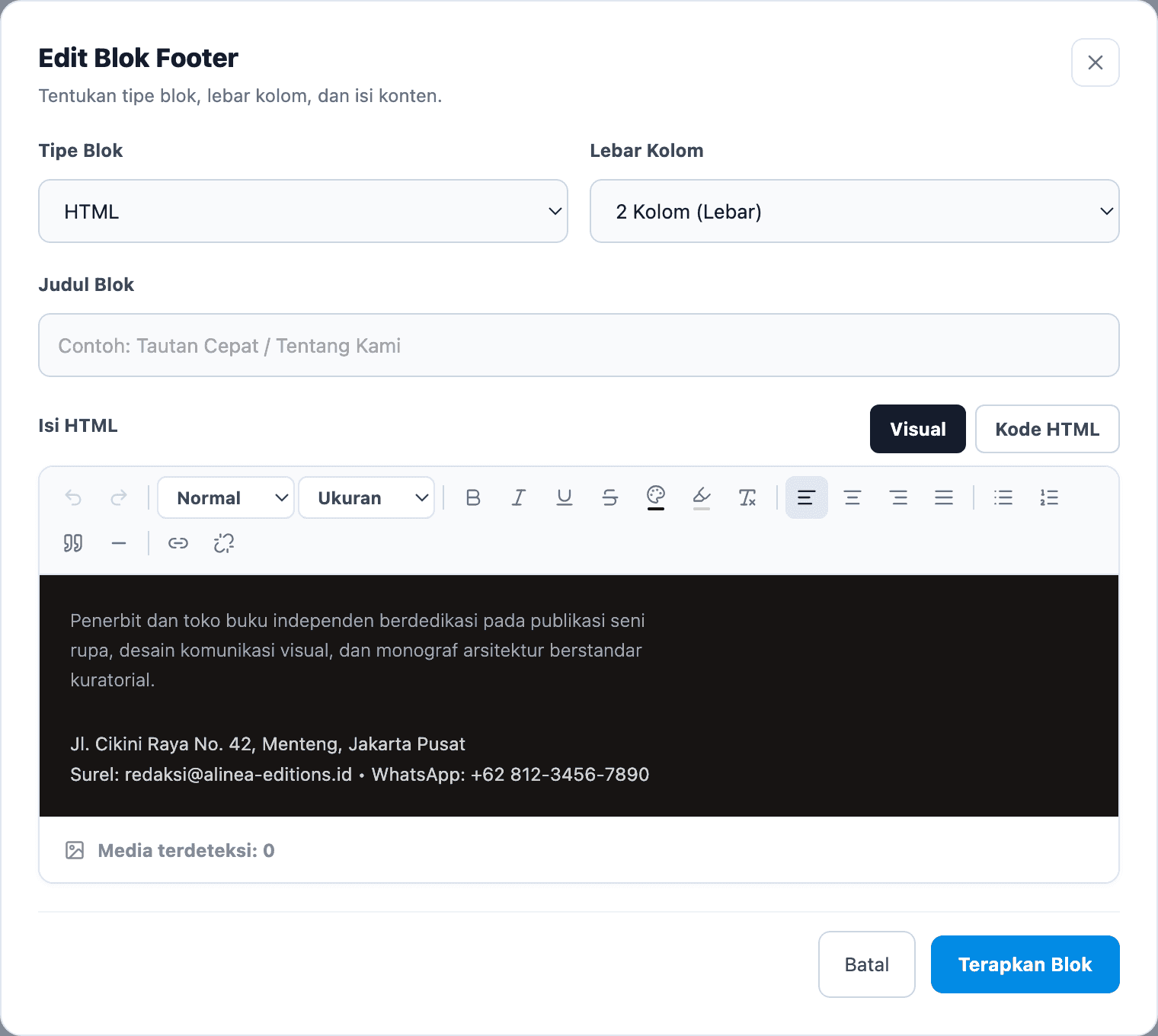
Di bawah area Visual ada keterangan Media terdeteksi (jumlah gambar dan video di dalam HTML). Bila HTML berisi gambar, klik gambar itu di area sunting untuk menggantinya dengan gambar dari folder /img/web. Tombol Edit media langsung membuka pemilih untuk gambar pertama.
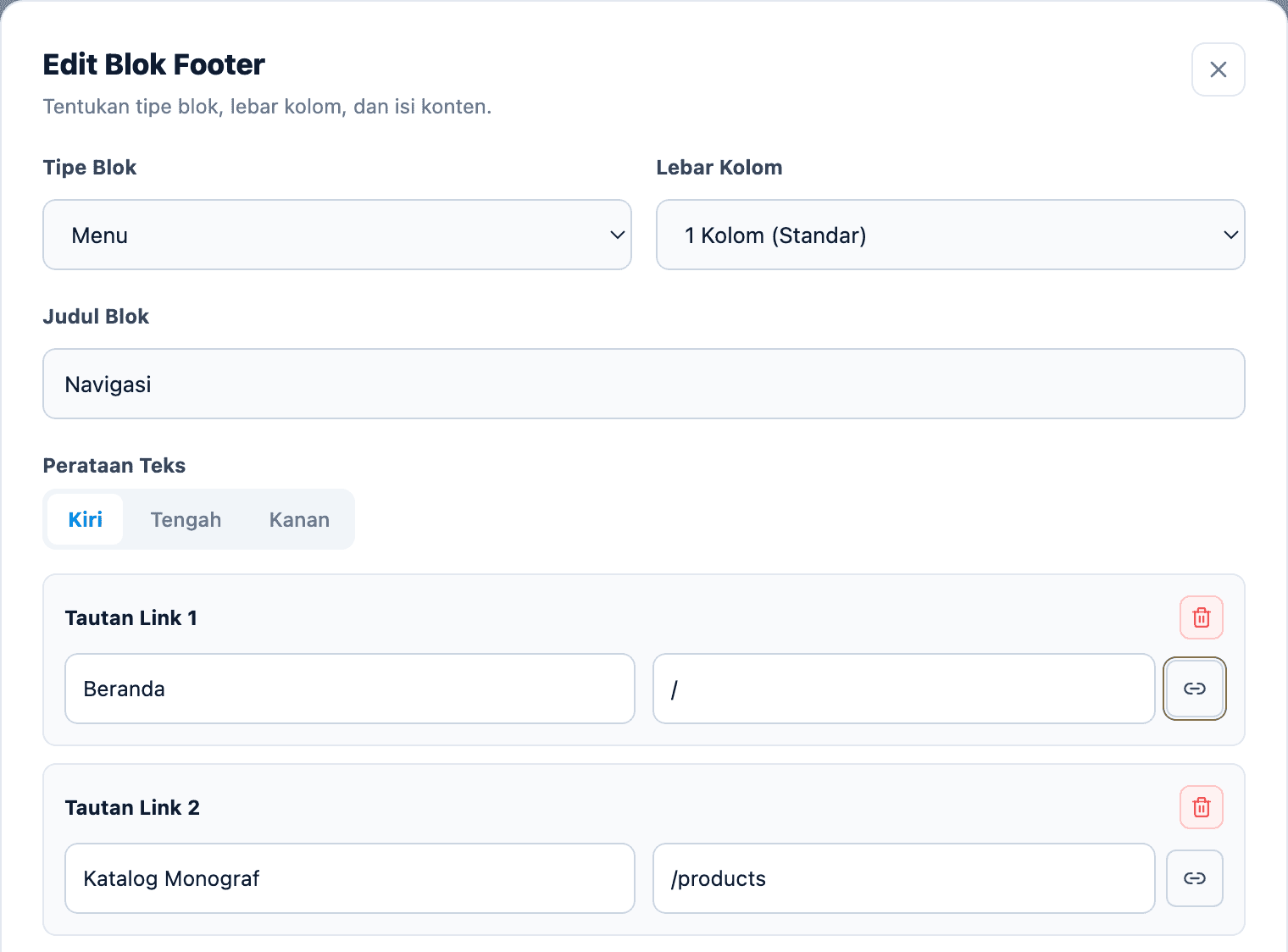
| Kolom | Fungsi |
|---|---|
| Perataan Teks | Kiri, Tengah, atau Kanan. |
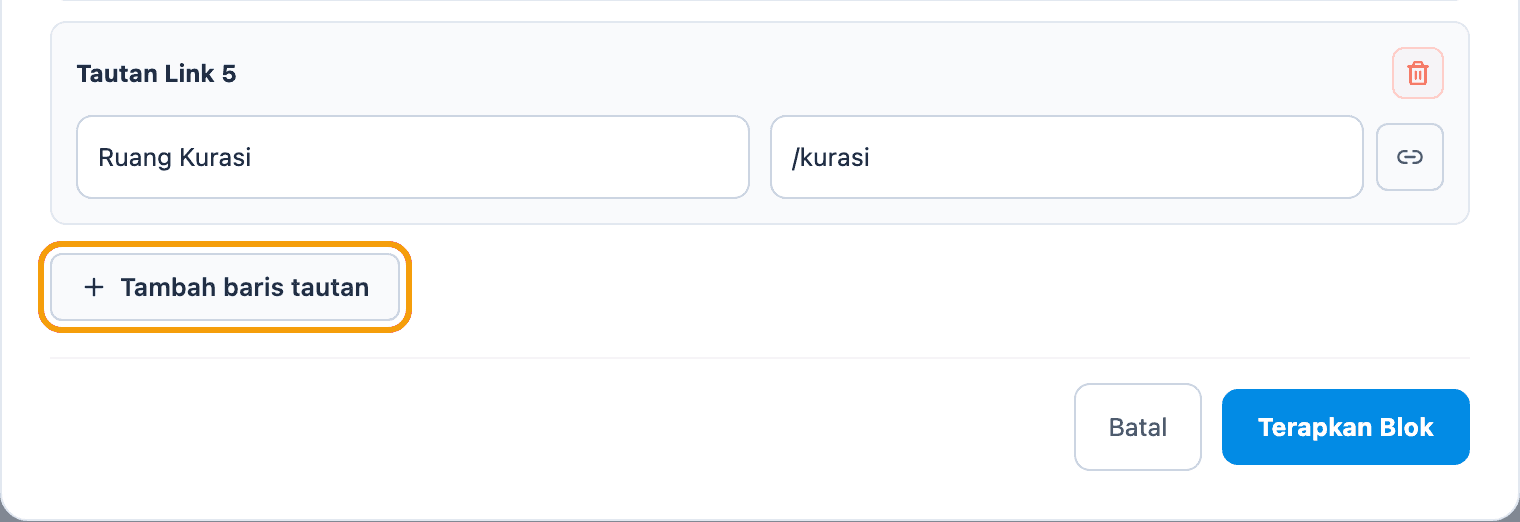
| Tautan Link 1, 2, ... | Kolom kiri untuk teks tautan, kolom kanan untuk alamatnya (misalnya /tentang-kami). Tombol ikon rantai (Pilih link dari sistem) membuka jendela pemilih tautan yang sama dengan di Header, termasuk pilihan tab baru. Tempat sampah merah menghapus baris itu. |
| Tambah baris tautan | Menambah satu baris tautan di bawah. |
Ikon & Teks
Section titled “Ikon & Teks”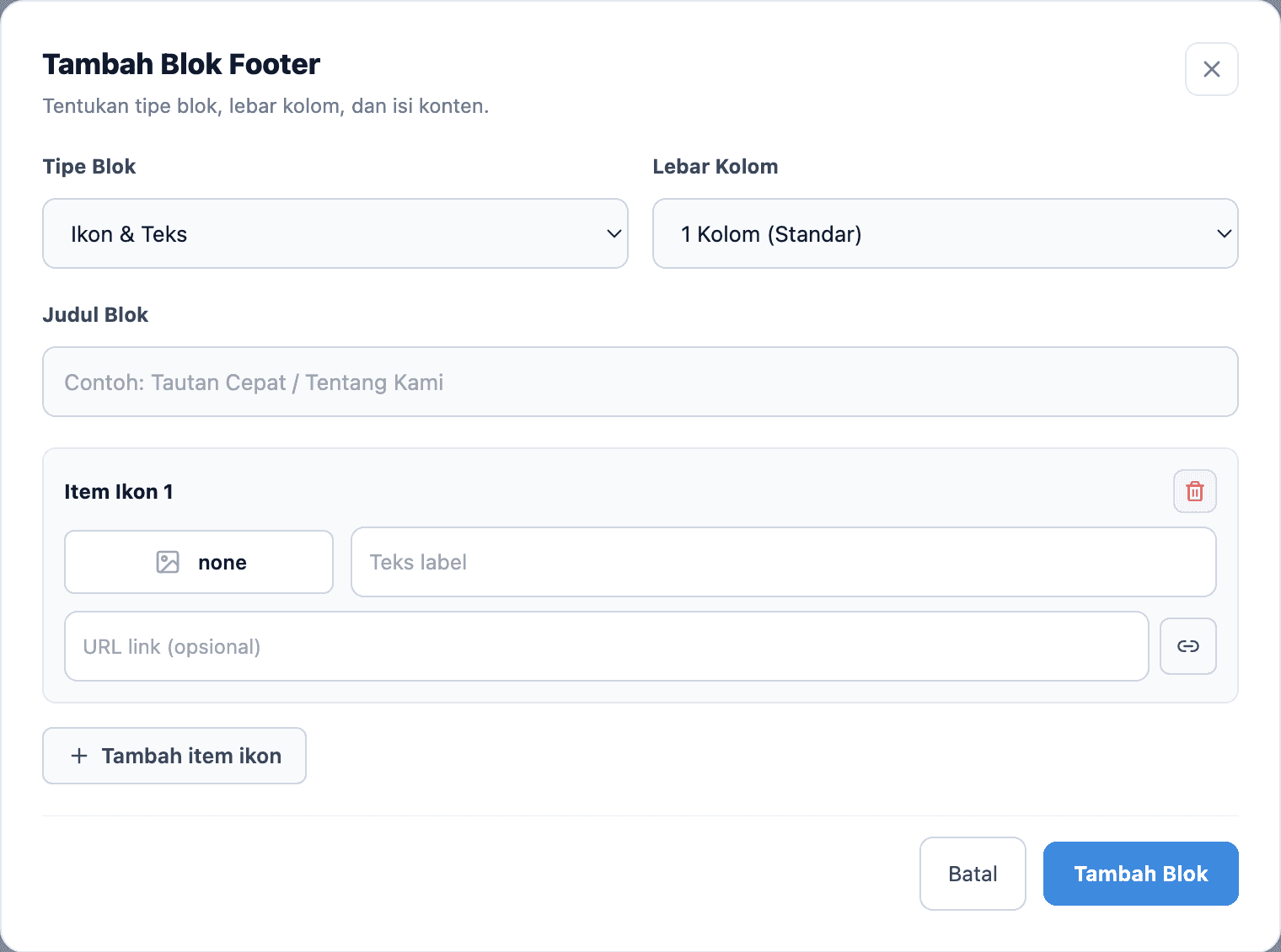
| Kolom | Fungsi |
|---|---|
| Tombol ikon | Membuka jendela Pilih Ikon FontAwesome untuk mencari dan memilih ikon. Tulisan none berarti belum ada ikon. |
| Teks label | Teks di samping ikon, misalnya nomor telepon atau alamat. |
| URL link (opsional) | Alamat bila item bisa diklik. Tombol ikon rantai membuka pemilih tautan, termasuk pilihan tab baru. |
| Tambah item ikon | Menambah item baru. |
Grid Logo
Section titled “Grid Logo”Untuk deretan logo, misalnya logo mitra atau metode pembayaran.
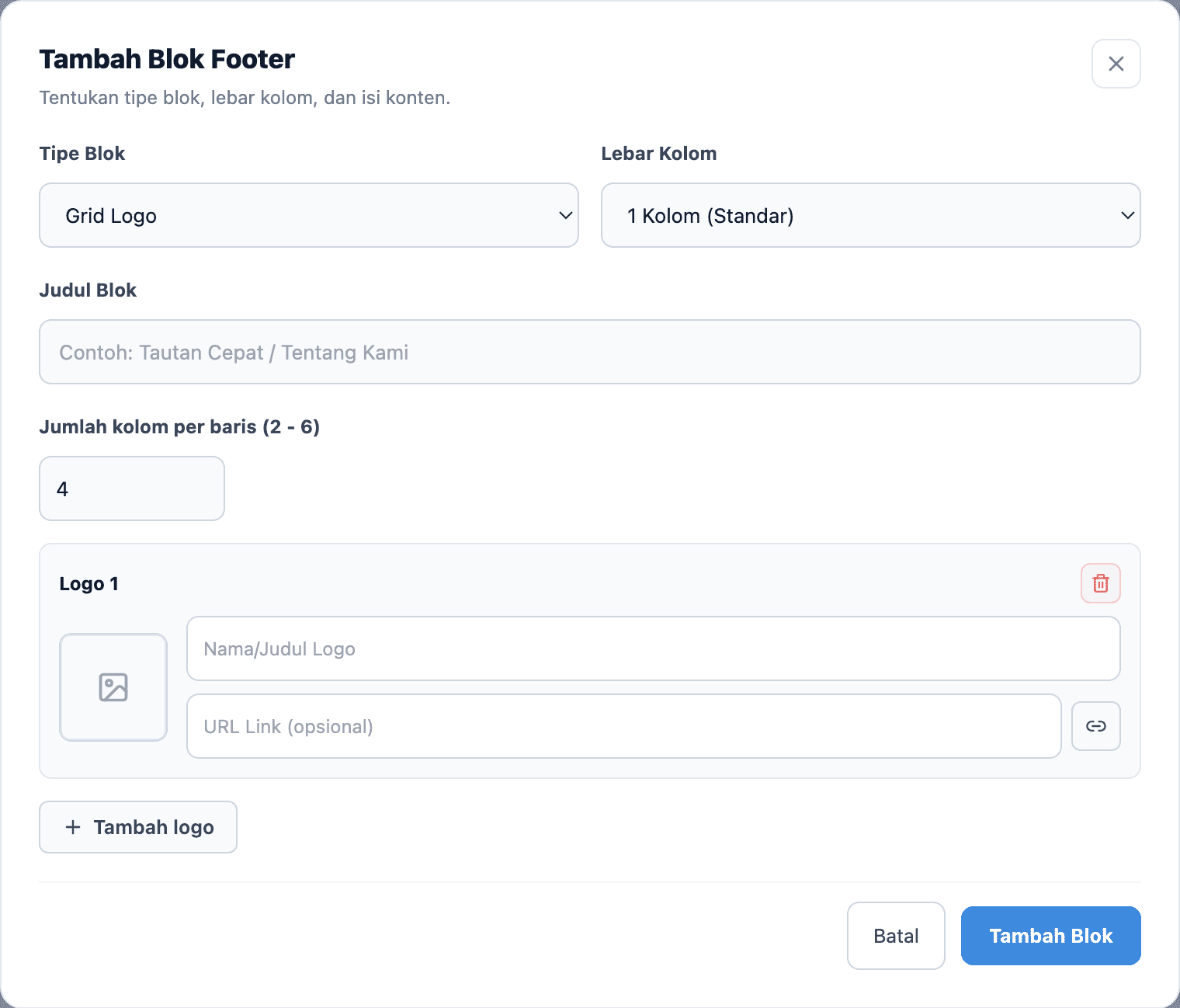
| Kolom | Fungsi |
|---|---|
| Jumlah kolom per baris (2 - 6) | Banyaknya logo dalam satu baris. |
| Kotak gambar | Klik untuk memilih gambar logo dari folder /img/web. |
| Nama/Judul Logo | Nama logo, dipakai sebagai teks alternatif gambar. |
| URL Link (opsional) | Alamat bila logo bisa diklik. Tombol ikon rantai membuka pemilih tautan. Logo dibuka di tab baru, kecuali Anda menghapus centang tab baru (lihat Membuka tautan di tab baru). |
| Tambah logo | Menambah logo baru. |
Artikel Blog
Section titled “Artikel Blog”Menampilkan daftar artikel secara otomatis.
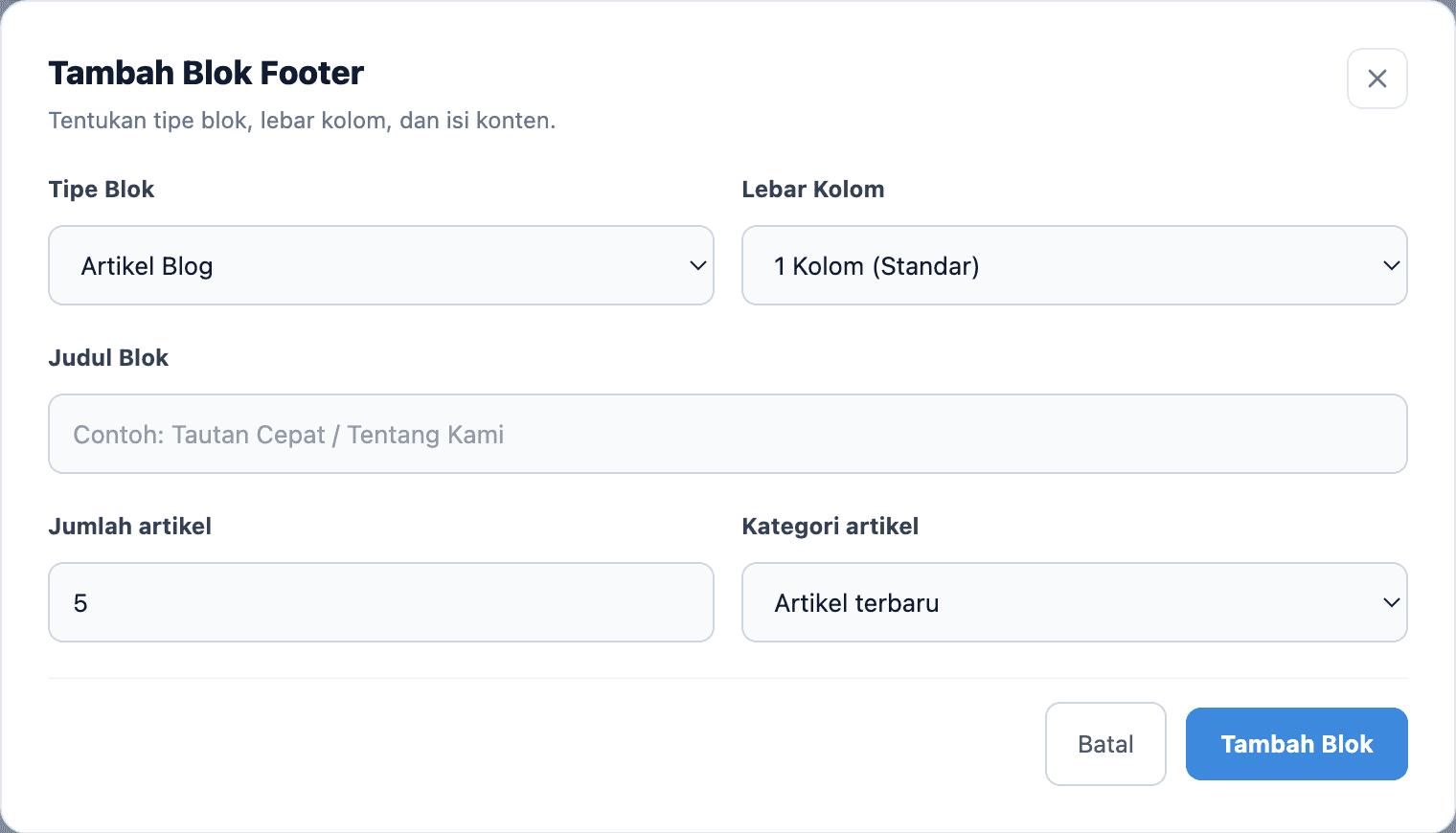
| Kolom | Fungsi |
|---|---|
| Jumlah artikel | Banyaknya artikel yang ditampilkan, 1 sampai 20. |
| Kategori artikel | Artikel terbaru dari semua kategori, atau pilih satu kategori. Artikel diurutkan dari yang terbaru. |
Newsletter
Section titled “Newsletter”Kotak berlangganan email untuk pengunjung.
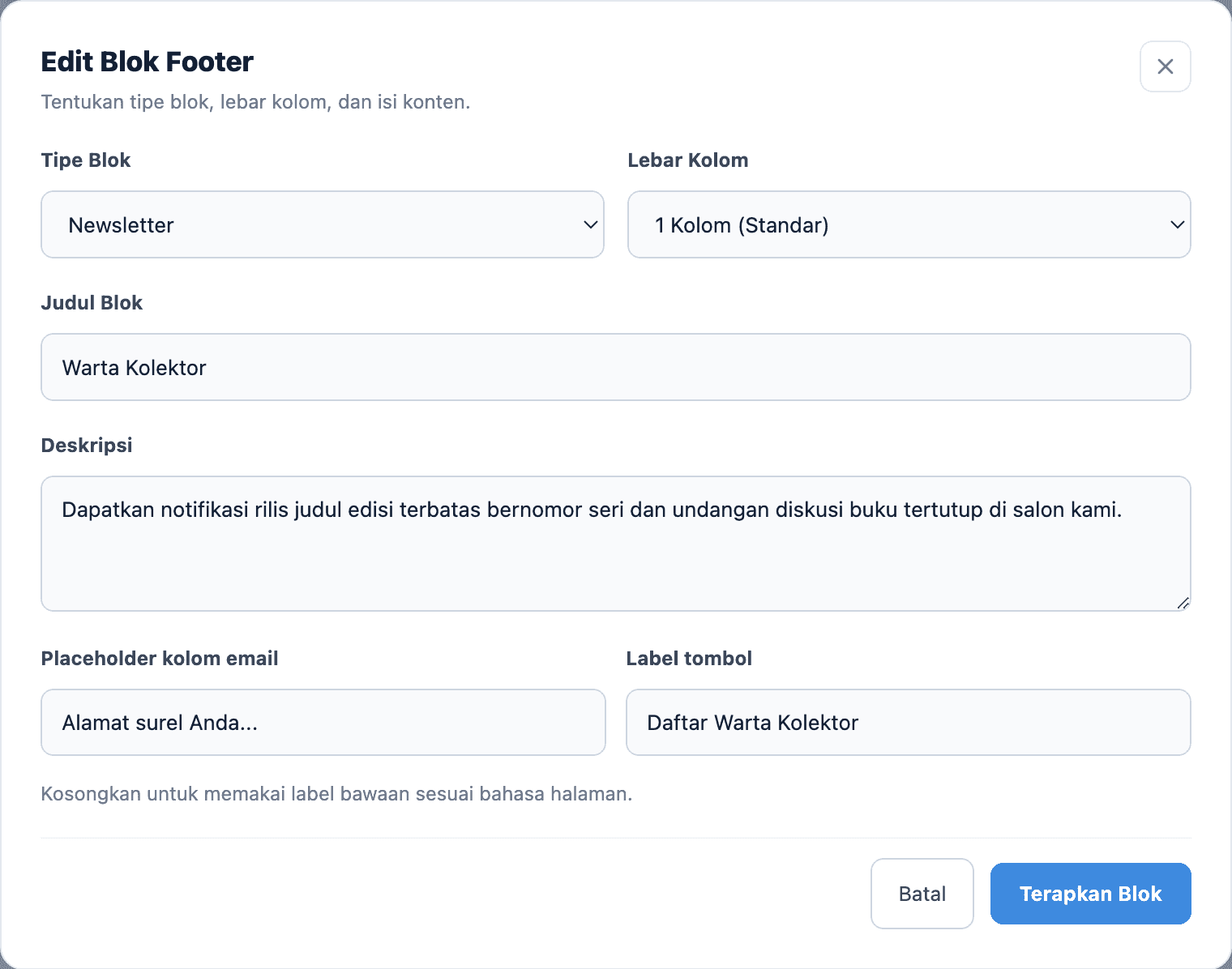
| Kolom | Fungsi |
|---|---|
| Deskripsi | Ajakan singkat untuk berlangganan. |
| Placeholder kolom email | Teks samar di dalam kotak email, misalnya "Alamat email Anda". |
| Label tombol | Teks tombol, misalnya "Berlangganan". |
Bila Placeholder kolom email dan Label tombol dikosongkan, website memakai label bawaan sesuai bahasa halaman: label newsletter_placeholder dan newsletter_subscribe. Teks bawaan ini bisa diubah di Bahasa & Mata Uang → Menerjemahkan label teks tema.
Membuka tautan di tab baru
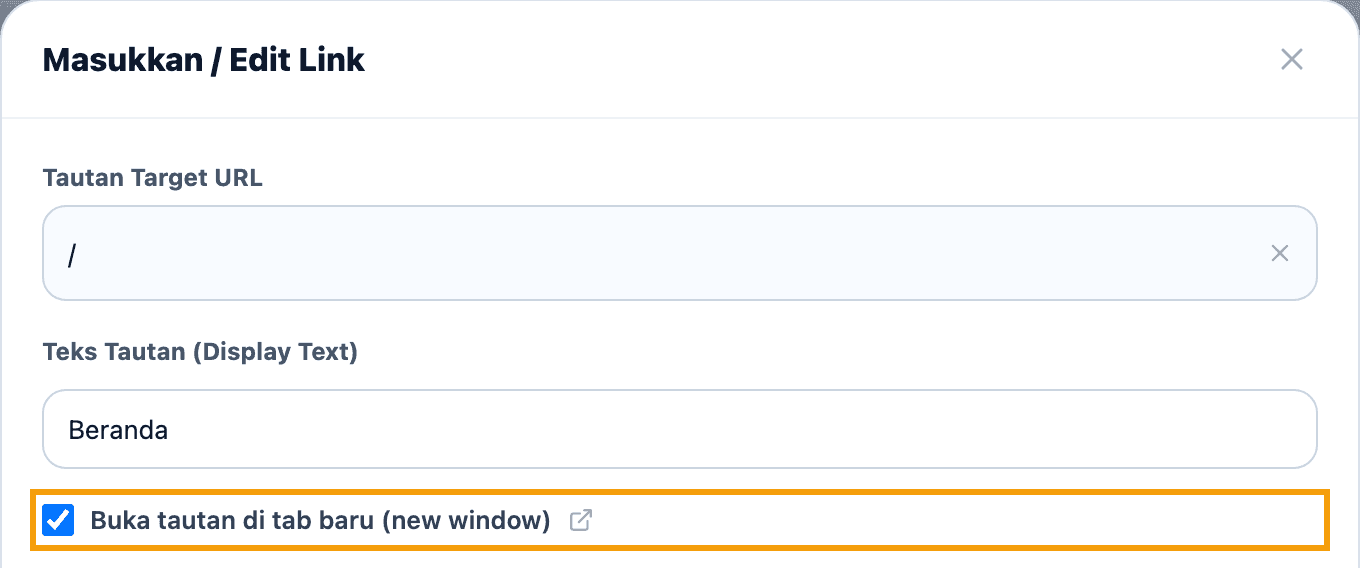
Section titled “Membuka tautan di tab baru”Pilihan tab baru berlaku untuk tautan di blok Menu, Ikon & Teks, dan Grid Logo.
-
Klik tombol ikon rantai (Pilih link dari sistem) di baris tautan itu.
-
Di jendela Masukkan / Edit Link, centang Buka tautan di tab baru (new window). Hapus centangnya bila tautan harus dibuka di tab yang sama.
-
Klik Terapkan Link, lalu Terapkan Blok (atau Tambah Blok), lalu Simpan Footer.
Jendela pemilih terbuka dengan alamat dan centang yang sudah tersimpan, jadi Anda bisa mengubah centang saja tanpa memilih ulang halamannya.
Bila tautan belum pernah diatur lewat jendela pemilih:
- Tautan Menu dan Ikon & Teks dibuka di tab yang sama. Di tema Alinea dan Warta, tautan ke situs lain dibuka di tab baru.
- Logo di Grid Logo dibuka di tab baru. Karena itu, kotak centang untuk logo seperti ini sudah tercentang saat jendela pemilih dibuka.
Menyimpan footer
Section titled “Menyimpan footer”Klik Simpan Footer setelah semua perubahan selesai. Muncul pesan Tata letak footer berhasil disimpan.
Bila website Anda memakai static mode, admin lalu menawarkan membuka menu Publisher untuk membuat ulang cache, supaya pengunjung melihat footer terbaru.