
Main Page (Halaman)
Menu Main Page dipakai untuk membuat halaman mandiri seperti Tentang Kami, Kebijakan Privasi, atau FAQ. Buka dari Sidebar → Content → Main Page. Di situs donasi menu ini bernama Halaman (Sidebar → Konten → Halaman).
Isi halaman disusun dengan builder blok yang sama seperti Homepage.
Membaca daftar halaman
Section titled “Membaca daftar halaman”Bagian atas berisi tiga angka: Total Halaman Utama, Halaman Aktif, dan Total Kunjungan (jumlah kunjungan semua halaman).
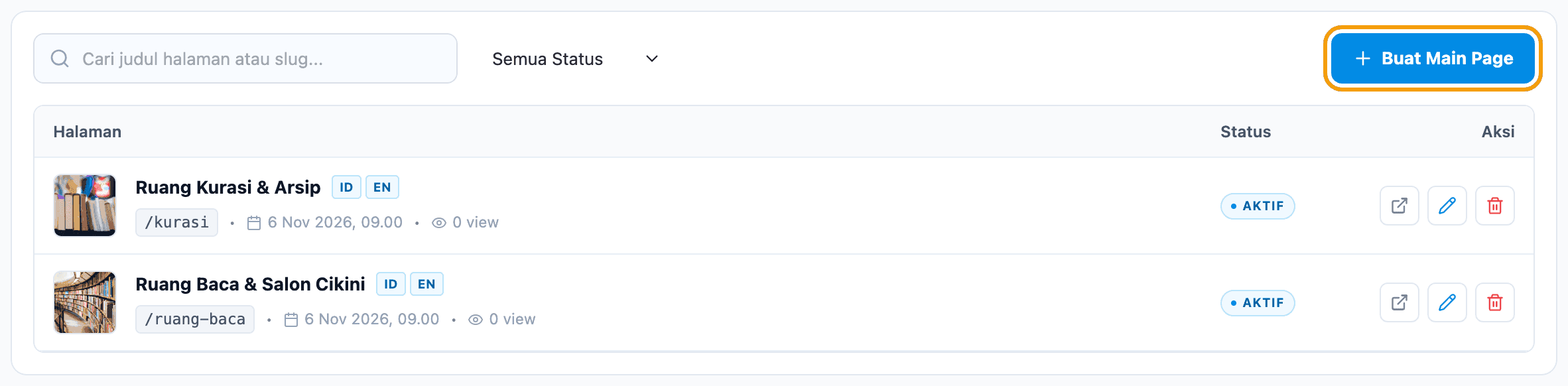
- Cari judul halaman atau slug...: mencari dari judul atau alamat halaman.
- Semua Status: pilih Aktif atau Nonaktif untuk menyaring daftar.
| Kolom | Isi |
|---|---|
| Halaman | Gambar cover, judul, label bahasa, alamat (mis. /kurasi), tanggal dibuat, dan jumlah view. |
| Status | Aktif atau Nonaktif. |
| Aksi | Lihat Live (buka halaman di website), Edit di Builder (pensil), dan Hapus Halaman (tempat sampah). |
Label bahasa seperti ID dan EN muncul bila website punya lebih dari satu bahasa. Label berwarna berarti halaman sudah punya judul dalam bahasa itu. Klik labelnya untuk langsung membuka builder dalam bahasa tersebut.
Membuat halaman baru
Section titled “Membuat halaman baru”-
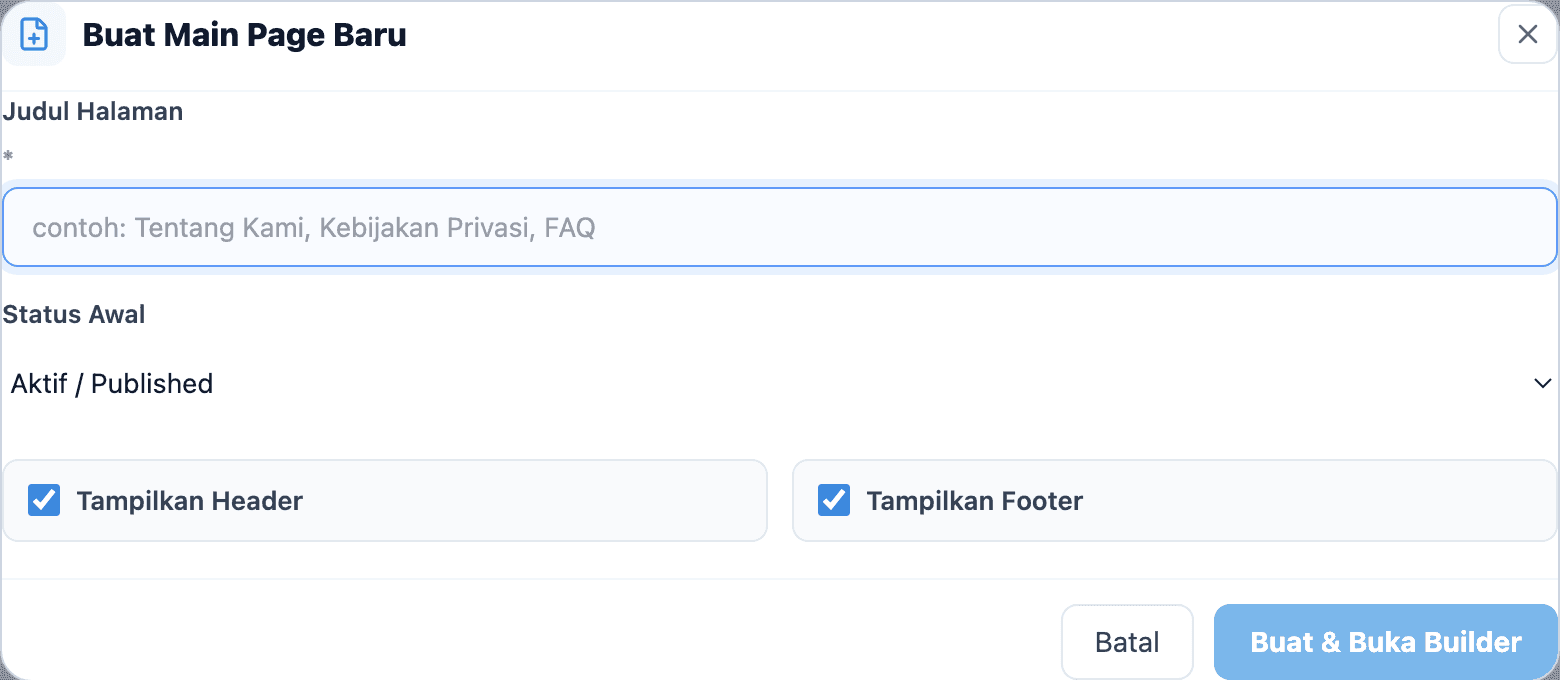
Klik Buat Main Page di kanan atas daftar. Jendela Buat Main Page Baru terbuka.
-
Isi Judul Halaman (wajib), misalnya "Tentang Kami".
-
Pilih Status Awal: Aktif / Published agar langsung bisa dibuka pengunjung, atau Nonaktif / Draft untuk disimpan dulu.
-
Biarkan Tampilkan Header dan Tampilkan Footer tercentang bila halaman memakai header dan footer website. Hilangkan centangnya untuk halaman polos, misalnya halaman promo.
-
Klik Buat & Buka Builder. Halaman tersimpan dan builder langsung terbuka.
Alamat halaman (slug) dibuat otomatis dari judul: huruf kecil, spasi dan tanda baca menjadi tanda hubung. Contoh: judul "Tentang Kami" menjadi /tentang-kami. Anda bisa mengubahnya di tab Settings.
Membuka halaman di builder
Section titled “Membuka halaman di builder”Klik judul halaman atau ikon pensil (Edit di Builder) di baris halaman.

Builder Main Page punya tiga tab dan sakelar status.

| Bagian | Fungsi |
|---|---|
| Settings | Judul, slug, meta description, serta tampil-tidaknya header dan footer. |
| Cover | Gambar utama halaman. |
| Builder | Menyusun blok isi halaman. |
| STATUS On / Off | On: halaman bisa dibuka pengunjung. Off: pengunjung mendapat halaman tidak ditemukan (404). |
Semua perubahan di ketiga tab baru tersimpan setelah Anda klik Simpan Perubahan di kanan atas.
Mengatur judul, slug, dan SEO
Section titled “Mengatur judul, slug, dan SEO”-
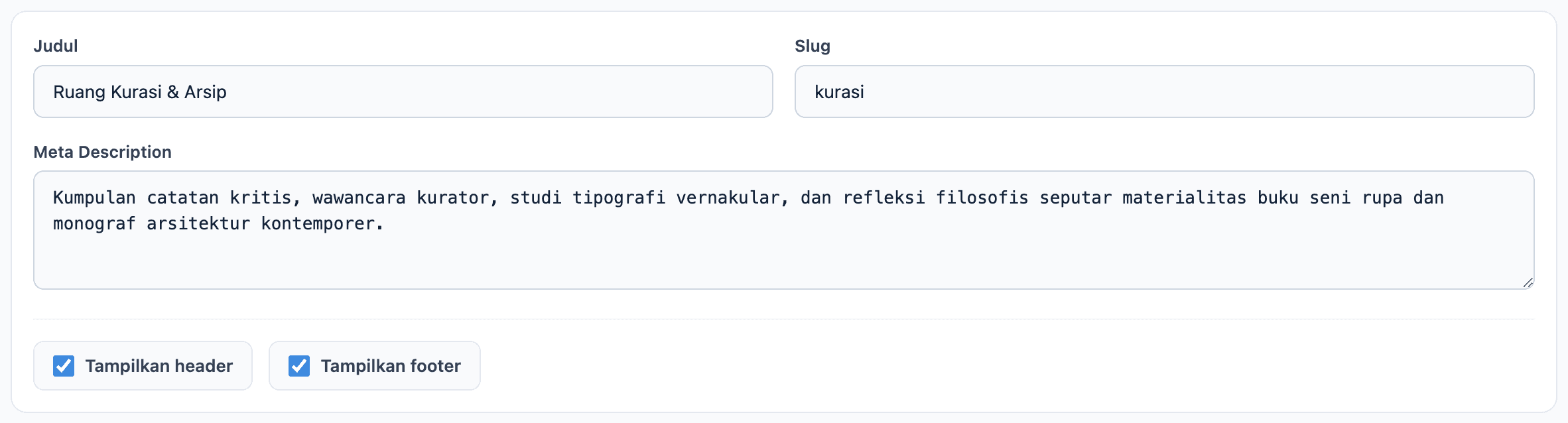
Klik tab Settings.
-
Ubah kolom yang perlu.
-
Klik Simpan Perubahan.
| Kolom | Fungsi |
|---|---|
| Judul | Nama halaman. Tampil di tab browser dan dipakai sebagai judul halaman untuk mesin pencari dan pratinjau tautan. |
| Slug | Bagian alamat halaman. Slug kurasi berarti halaman dibuka di /kurasi. |
| Meta Description | Ringkasan 1–2 kalimat untuk mesin pencari dan pratinjau saat tautan dibagikan. |
| Tampilkan header | Menampilkan header website di halaman ini. |
| Tampilkan footer | Menampilkan footer website di halaman ini. |
Aturan slug:
- Slug tidak boleh sama dengan slug halaman lain. Bila sudah dipakai, muncul pesan Slug main page sudah dipakai.
- Slug tidak boleh memakai alamat sistem, misalnya
products,blog,gallery,search,cart,checkout,donate,account,p, ataub. - Slug tidak boleh sama dengan kode bahasa website, misalnya
en, karena/enadalah beranda bahasa Inggris.
Aturan ini juga berlaku saat membuat halaman baru, karena slug dibuat dari judul. Misalnya judul "Blog" ditolak karena slug blog adalah alamat sistem.
Bila website punya beberapa bahasa, Judul dan Meta Description diisi per bahasa. Pilih bahasanya dulu di pilihan bahasa pada bar atas. Slug berlaku untuk semua bahasa. Untuk bahasa selain bahasa utama, alamatnya diawali kode bahasa, misalnya /en/kurasi.
Memasang gambar cover
Section titled “Memasang gambar cover”-
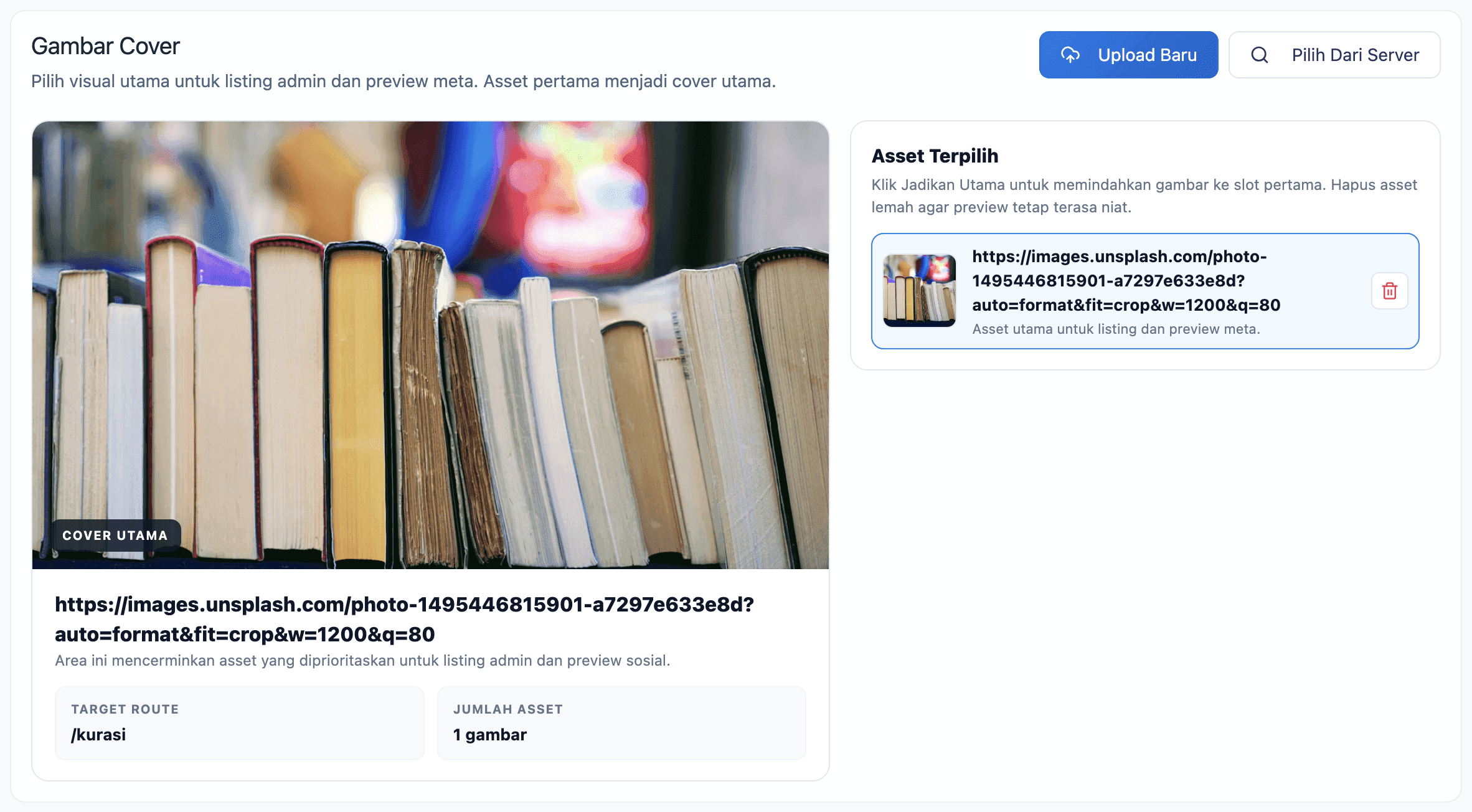
Klik tab Cover.
-
Klik Upload Baru untuk mengunggah gambar dari komputer, atau Pilih Dari Server untuk memakai gambar yang sudah ada.
-
Bila ada beberapa gambar, gambar pertama menjadi Cover Utama. Di daftar Asset Terpilih, klik ikon bintang (Jadikan utama) pada gambar lain untuk memindahkannya ke posisi pertama. Ikon tempat sampah (Hapus cover) melepas gambar dari daftar.
-
Klik Simpan Perubahan.
Cover utama muncul sebagai gambar di daftar admin dan sebagai gambar pratinjau saat tautan halaman dibagikan di media sosial. Bila halaman tidak punya cover, pratinjau memakai gambar share website.
Cover berupa alamat gambar lengkap (misalnya https://...) juga tampil di pratinjau tab Cover.
Menyusun isi halaman
Section titled “Menyusun isi halaman”-
Klik tab Builder. Canvas berjudul Urutan main page saat ini menampilkan blok halaman ini.
-
Tambah, ubah, urutkan, atau sembunyikan blok persis seperti di builder Homepage. Lihat Menambah blok, Bar kepala blok, dan Mengubah urutan blok.
-
Klik Preview untuk melihat versi tersimpan di tab baru.
-
Klik Simpan Perubahan. Muncul pesan Main Page berhasil diperbarui.
Bila website Anda memakai static mode, setelah menyimpan admin menawarkan membuka menu Publisher untuk membuat ulang cache, supaya pengunjung melihat versi terbaru.
Menghapus halaman
Section titled “Menghapus halaman”-
Di daftar Main Page, klik ikon tempat sampah (Hapus Halaman) pada baris halaman.
-
Konfirmasi pertanyaan Hapus main page ini?