
Pesanan dan Pelanggan
Menu Orders menampung semua pesanan dari checkout website. Menu Customers berisi akun pelanggan. Keduanya ada di Sidebar → Sales.
Ringkasan pesanan
Section titled “Ringkasan pesanan”Bagian atas halaman Orders menampilkan tiga angka.

| Kartu | Isi |
|---|---|
| Total Pesanan Masuk | Jumlah semua pesanan yang cocok dengan filter yang sedang dipakai. Tanpa filter, ini jumlah seluruh pesanan. |
| Perlu Diproses | Jumlah pesanan berstatus Pending di halaman daftar yang sedang tampil. |
| Pesanan Selesai | Jumlah pesanan berstatus Shipped atau Completed di halaman daftar yang sedang tampil. |
Mencari pesanan
Section titled “Mencari pesanan”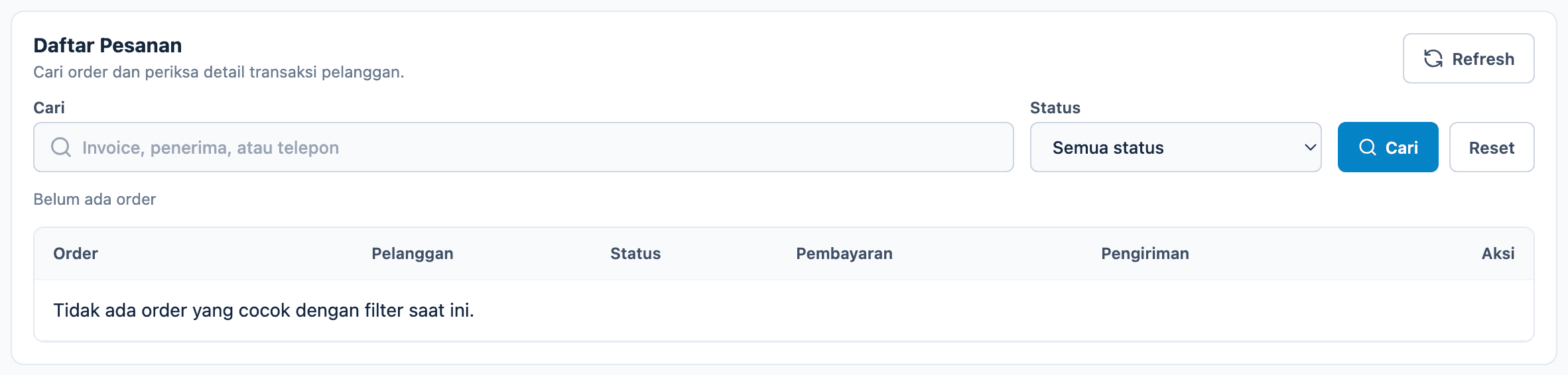
-
Ketik nomor invoice, nama penerima, atau nomor telepon di kolom Cari.
-
Bila perlu, pilih status di Status (bawaan: Semua status).
-
Klik Cari. Klik Reset untuk mengosongkan filter, atau Refresh untuk memuat ulang daftar.
Kolom tabel pesanan:
| Kolom | Isi |
|---|---|
| Order | Nomor invoice, nomor ID pesanan, dan tanggal pesanan. |
| Pelanggan | Nama penerima dan nomor telepon. Bila nomor telepon kosong pada pesanan dropship, yang tampil nama pengirim dropship. |
| Status | Status pesanan dan waktu terakhir diubah. |
| Pembayaran | Total pesanan dan metode bayar. Untuk transfer bank dan QRIS, ada juga nominal yang harus dibayar beserta kode unik bila dipakai. |
| Pengiriman | Kurir atau cara pengiriman. |
| Aksi | Tombol pensil (membuka detail) dan tombol tempat sampah (hapus). |
Membuka detail pesanan
Section titled “Membuka detail pesanan”Klik baris pesanan atau ikon pensil. Jendela Detail order terbuka berisi:
| Bagian | Isi |
|---|---|
| Status | Pilihan status dan tombol Simpan status. |
| Invoice, Status sekarang, Penerima, Kontak, Pembayaran | Data utama pesanan. |
| Tindak Lanjut | Tombol WhatsApp dan Email untuk menghubungi pembeli. |
| Alamat Pengiriman | Alamat tujuan. Untuk dropship, ada juga Pengirim (Dropship). |
| Item Pesanan | Daftar barang, varian, jumlah, dan harga. |
| Subtotal, Diskon, Ongkir, Grand total | Rincian nominal. Ongkir tampil bila ada ongkos kirim. Nominal yang dibayar tampil untuk pesanan transfer bank atau QRIS, dan Kode unik tampil bila pesanan itu mendapat kode unik. |
| Riwayat Status | Catatan perubahan status, yang terbaru di atas. |
Tombol di kanan atas jendela:
| Tombol | Fungsi |
|---|---|
| Membuka invoice di tab baru lalu menampilkan dialog cetak browser. Izinkan pop-up bila diblokir browser. | |
| Print Bluetooth | Mencetak invoice ke printer thermal Bluetooth. Butuh browser yang mendukung Web Bluetooth dan situs ber-HTTPS. |
| Download PDF | Mengunduh invoice sebagai file PDF. |
| Tutup | Menutup jendela detail. |
Mengubah status pesanan
Section titled “Mengubah status pesanan”-
Buka detail pesanan.
-
Pilih status baru di kolom Status.
-
Klik Simpan status. Tombol ini aktif hanya bila status yang dipilih berbeda dari status sekarang. Perubahan tercatat di Riwayat Status.
Pilihan status:
| Status | Kapan dipakai |
|---|---|
| Pending | Status awal setiap pesanan baru dari checkout. |
| Payment Approved | Pembayaran sudah dipastikan masuk. |
| Processing | Pesanan sedang disiapkan. |
| Shipped | Barang sudah dikirim. |
| Completed | Pesanan selesai. |
| Canceled | Pesanan dibatalkan. |
| Failed | Pesanan gagal. |
Menghubungi pembeli
Section titled “Menghubungi pembeli”Di bagian Tindak Lanjut, klik WhatsApp atau Email.
| Jendela | Isian | Tombol kirim |
|---|---|---|
| Kirim WhatsApp | Nomor WhatsApp, Pesan Invoice | Kirim membuka WhatsApp dengan pesan yang sudah terisi. |
| Kirim Email | Alamat Email, Pesan Invoice | Kirim Email membuka aplikasi email di perangkat Anda dengan subjek "Invoice" dan nomor pesanan. |
Nomor, alamat email, dan Pesan Invoice (ringkasan invoice: penerima, tujuan, item, dan total) sudah terisi dari data pesanan. Nomor telepon yang diawali 0 otomatis diubah ke kode negara. Periksa dan ubah isinya bila perlu sebelum mengirim, atau klik Batal.
Pelanggan
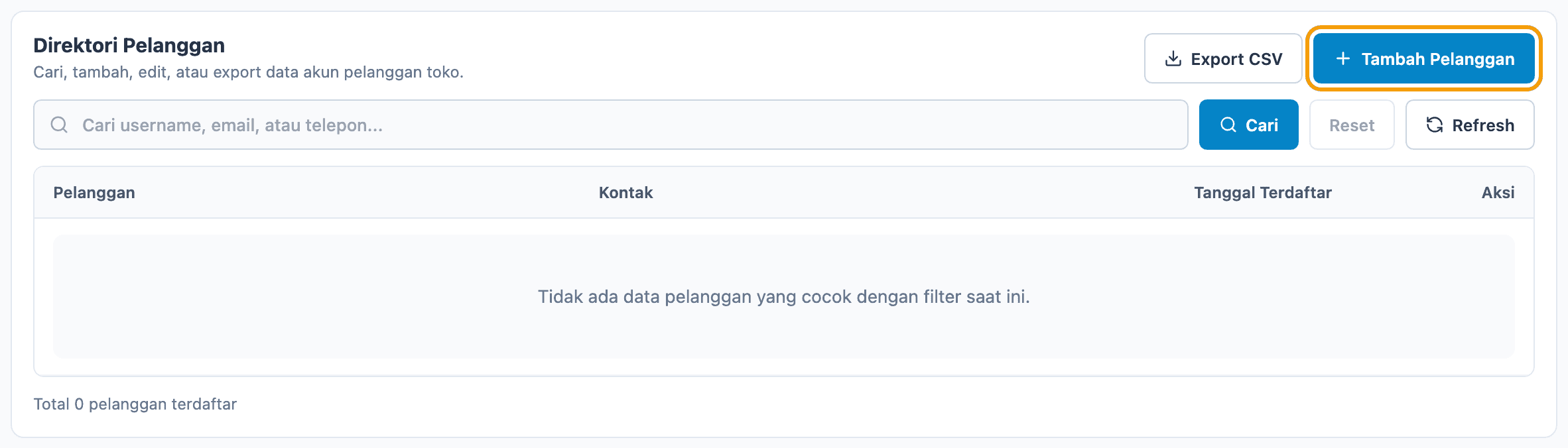
Section titled “Pelanggan”Halaman Customers berisi akun pelanggan toko.
| Bagian | Fungsi |
|---|---|
| Kolom cari | Mencari berdasarkan username, email, atau telepon. Klik Cari; Reset mengosongkan pencarian. |
| Export CSV | Mengunduh data pelanggan ke file CSV. |
| Refresh | Memuat ulang daftar. |
| Aksi | Tombol edit dan hapus per pelanggan. Hapus meminta konfirmasi. |
Menambah pelanggan
Section titled “Menambah pelanggan”-
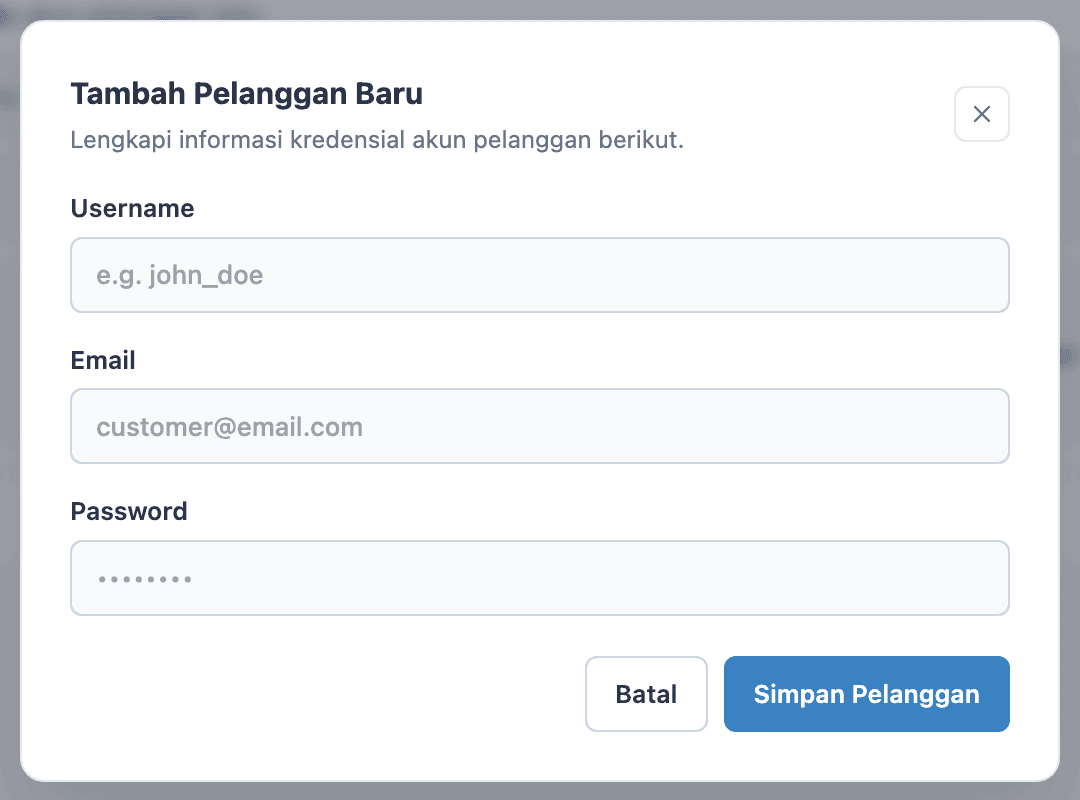
Klik Tambah Pelanggan.
-
Isi Username, Email, dan Password.
-
Klik Simpan Pelanggan.
Saat mengedit pelanggan, kolom password berlabel Password (kosongkan jika tidak diubah). Biarkan kosong bila password tidak diganti, lalu klik Simpan Perubahan.