
Type dan Classification
Pengelompokan konten diatur di dua menu: Type untuk membuat jenis pengelompokan, dan Classification untuk mengisi kategori di dalam tiap jenis. Keduanya ada di Sidebar → Structure. Di situs donasi namanya Tipe dan Klasifikasi, di grup Struktur.
Konsep: jenis dulu, lalu kategori
Section titled “Konsep: jenis dulu, lalu kategori”- Type (jenis) adalah wadah. Contoh: "Kategori Artikel", "Penulis", "Brand". Setiap jenis dipakai oleh satu modul.
- Classification adalah isi wadah itu. Contoh: "Ulasan Buku" di dalam jenis "Kategori Artikel". Kategori boleh punya induk, sehingga terbentuk susunan induk-anak.
Contoh dari tema Warta:
| Type | Digunakan Untuk | Contoh kategori di Classification |
|---|---|---|
| Kategori Artikel | Artikel & Blog | Indeks Liputan, Ulasan Buku |
| Penulis | Artikel & Blog | Ratih Kumala, Wira Pratama |
| Kategori Galeri | Galeri Foto | Galeri Visual |
Kategori yang sudah dibuat bisa dipilih di form konten sesuai modul jenisnya:
| Modul (Digunakan Untuk) | Tempat memilih kategori |
|---|---|
| Artikel & Blog | Kotak Kategori Artikel di editor artikel. Lihat Artikel. |
| Katalog Produk | Bagian Klasifikasi Kategori di form produk. Lihat Produk. |
| Galeri Foto | Kolom Kategori Galeri di form galeri. Lihat Galeri. |
Menambah jenis (Type)
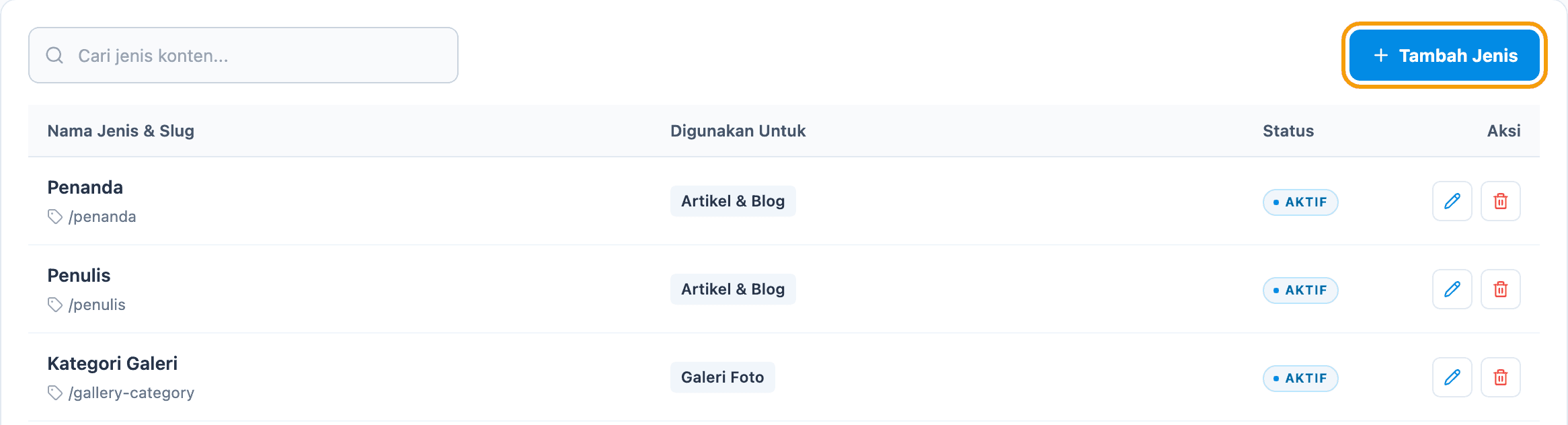
Section titled “Menambah jenis (Type)”Sidebar → Structure → Type menampilkan semua jenis beserta modul pemakainya dan statusnya.
-
Klik Tambah Jenis.
-
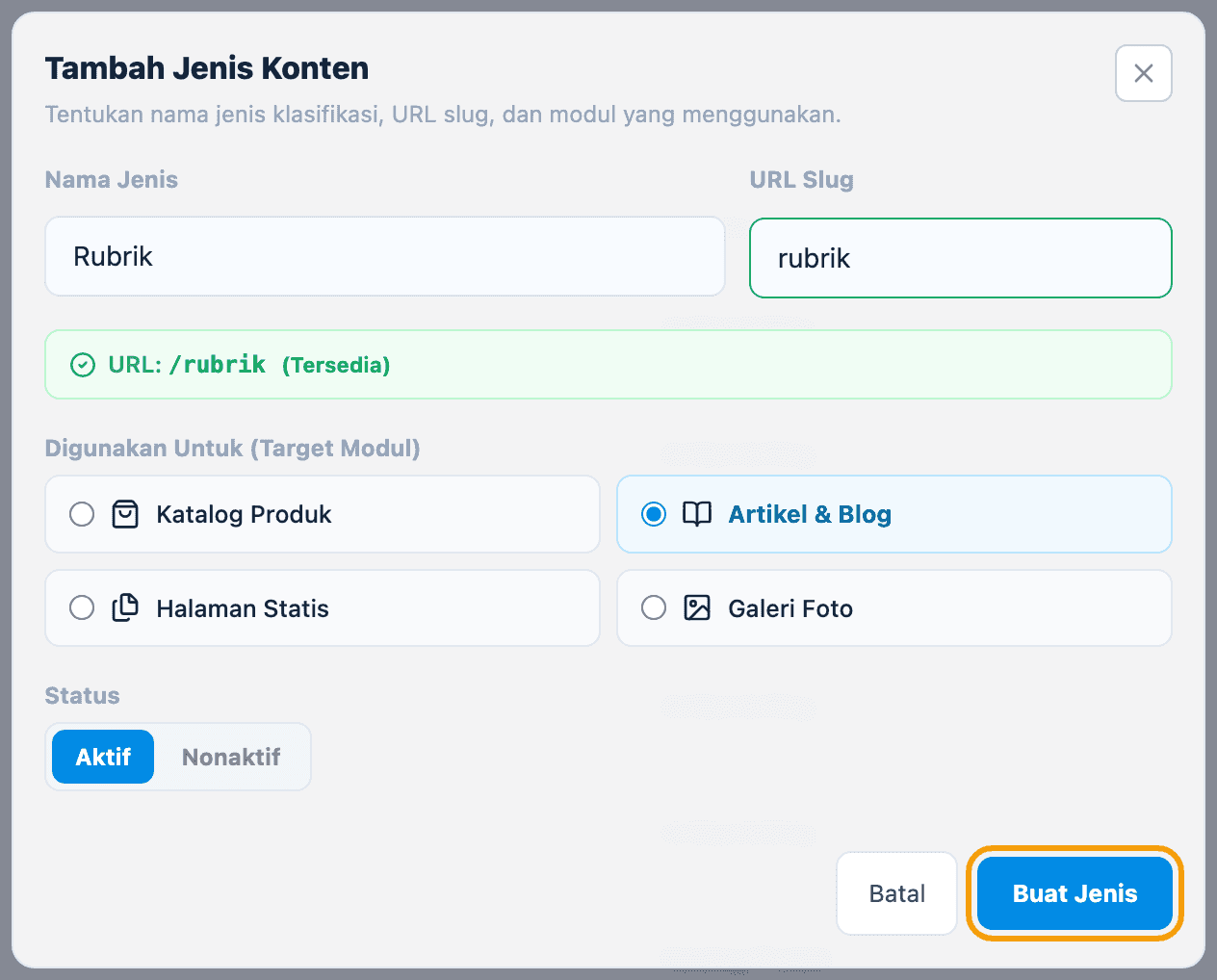
Isi Nama Jenis. URL Slug terisi otomatis dari nama. Di bawahnya muncul alamat jenis dan keterangan Tersedia bila slug boleh dipakai.
-
Pilih satu modul di Digunakan Untuk (Target Modul).
-
Pilih Status Aktif atau Nonaktif, lalu klik Buat Jenis.
| Kolom | Fungsi |
|---|---|
| Nama Jenis | Nama jenis, misalnya Kategori, Penulis, Brand. |
| URL Slug | Alamat halaman daftar jenis ini, misalnya /penulis. Terisi otomatis. Bila slug dari nama sudah dipakai jenis lain, nama modul ditambahkan di belakangnya (misalnya kategori-article). Bila Anda mengubah slug sendiri, tombol Otomatis muncul untuk mengembalikan slug dari nama. |
| Digunakan Untuk (Target Modul) | Modul yang memakai jenis ini: Katalog Produk, Artikel & Blog, Halaman Statis, atau Galeri Foto. Hanya satu pilihan. |
| Status | Aktif atau Nonaktif. |
Hasil di situs: halaman daftar jenis
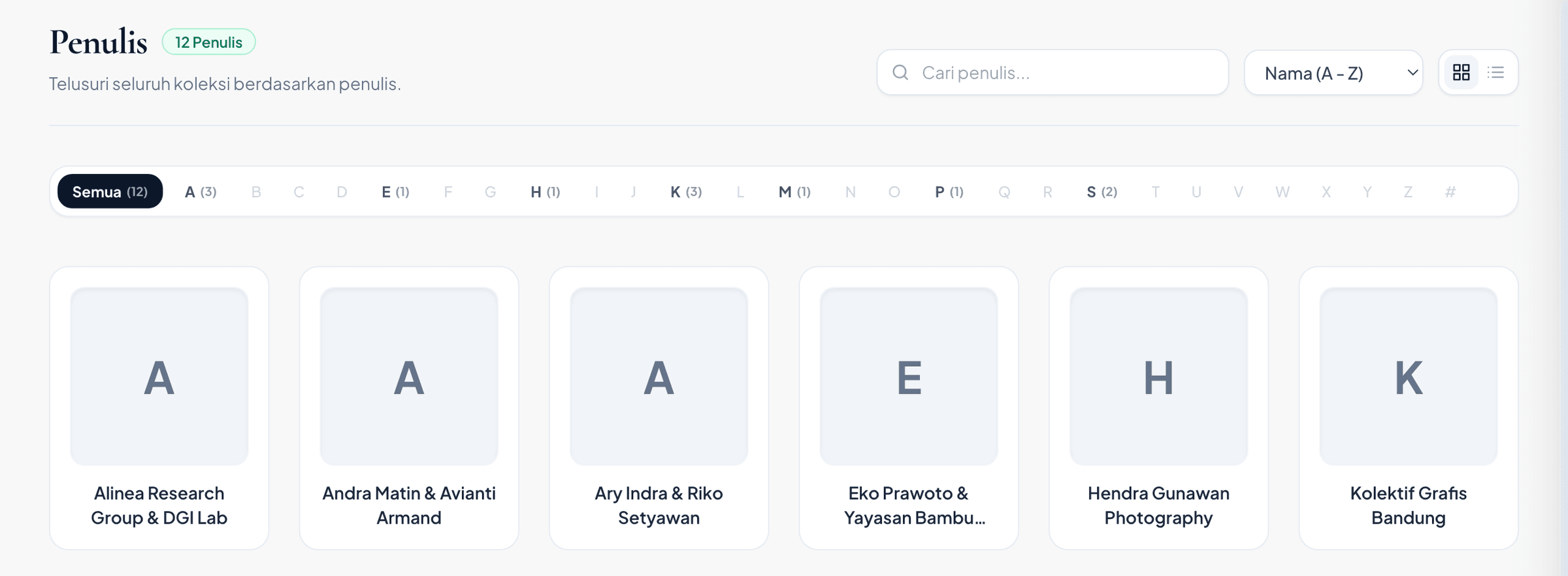
Section titled “Hasil di situs: halaman daftar jenis”Jenis yang aktif punya halaman sendiri di alamat slug-nya. Halaman itu menampilkan semua kategori aktif di dalam jenis tersebut. Contoh jenis Penulis di alamat /penulis:
Jenis berstatus Nonaktif tidak punya halaman. Alamatnya, juga kategori di dalamnya, menampilkan halaman tidak ditemukan.
Menambah kategori (Classification)
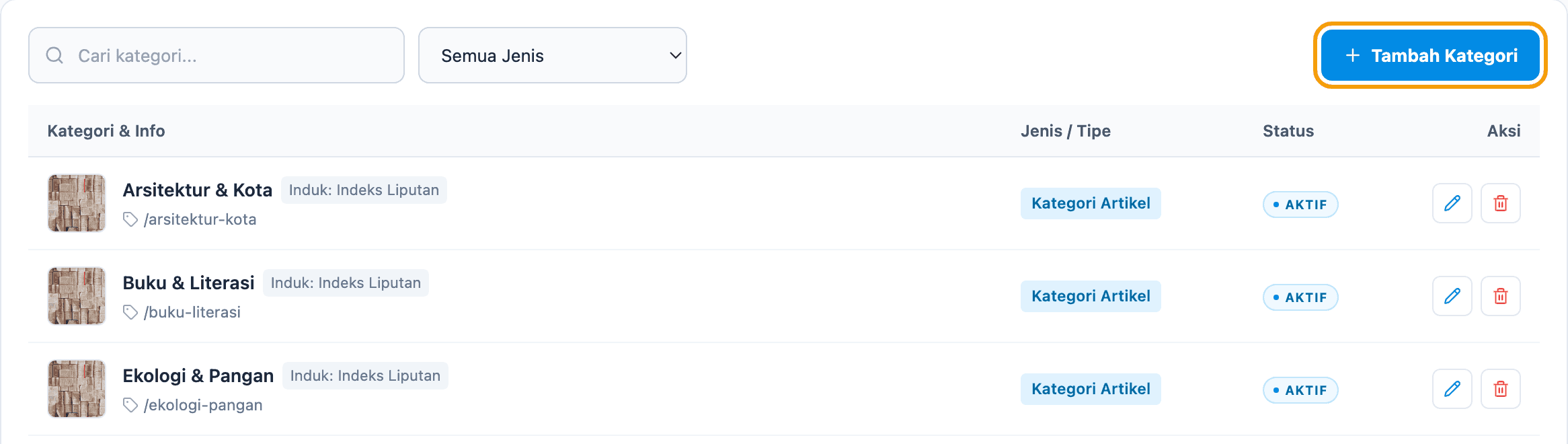
Section titled “Menambah kategori (Classification)”Sidebar → Structure → Classification menampilkan semua kategori dari semua jenis. Pakai kotak Cari kategori... atau pilihan Semua Jenis untuk menyaring daftar per jenis.
-
Klik Tambah Kategori.
-
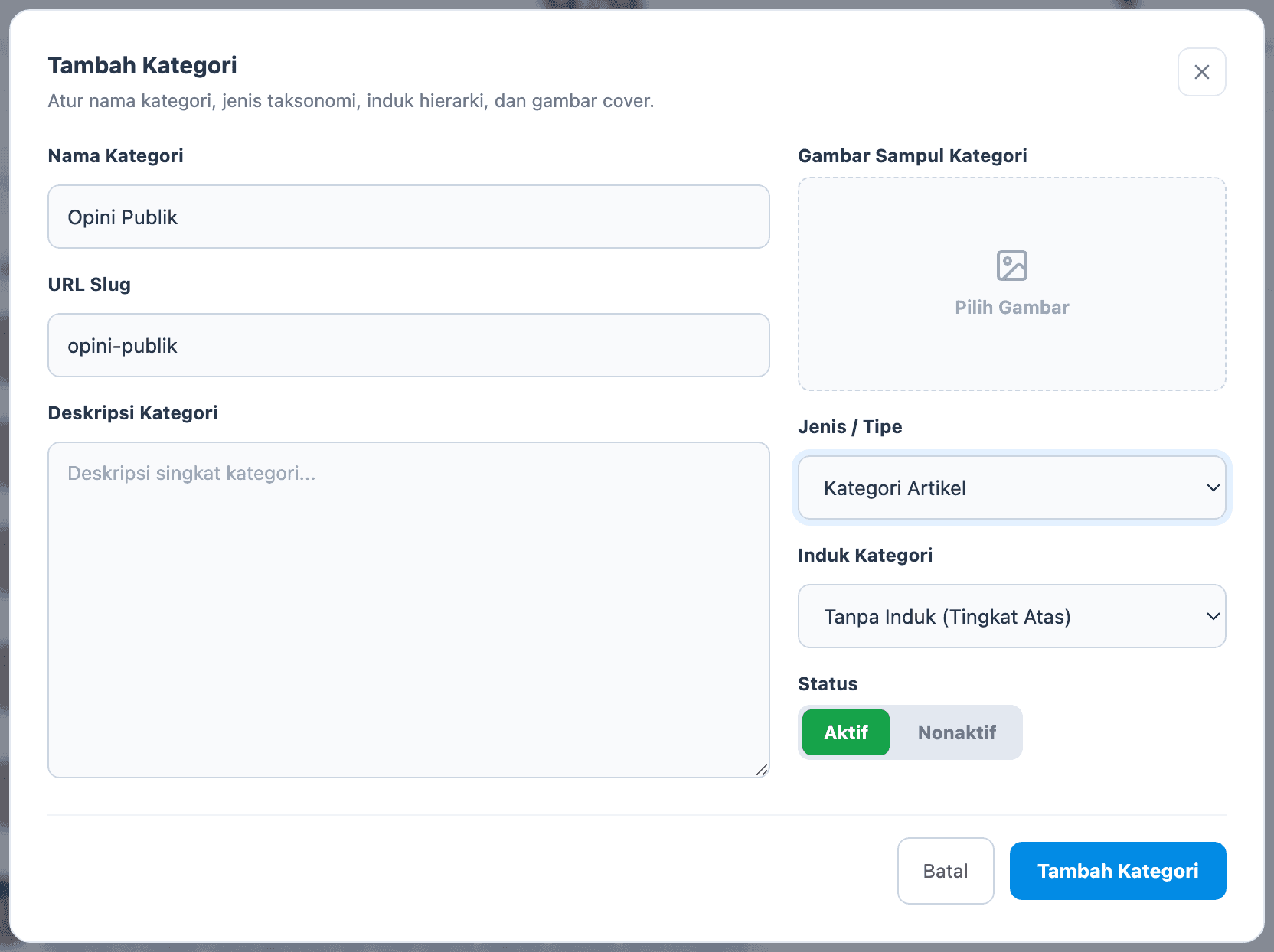
Isi Nama Kategori. URL Slug terisi otomatis dari nama. Anda boleh mengetik slug sendiri; setelah itu slug tidak lagi mengikuti nama.
-
Pilih Jenis / Tipe tempat kategori ini berada.
-
Bila perlu, isi Deskripsi Kategori, pilih Gambar Sampul Kategori, dan pilih Induk Kategori.
-
Pilih Status, lalu klik Tambah Kategori di bawah form.
| Kolom | Fungsi |
|---|---|
| Nama Kategori | Nama yang tampil di situs dan di form konten. |
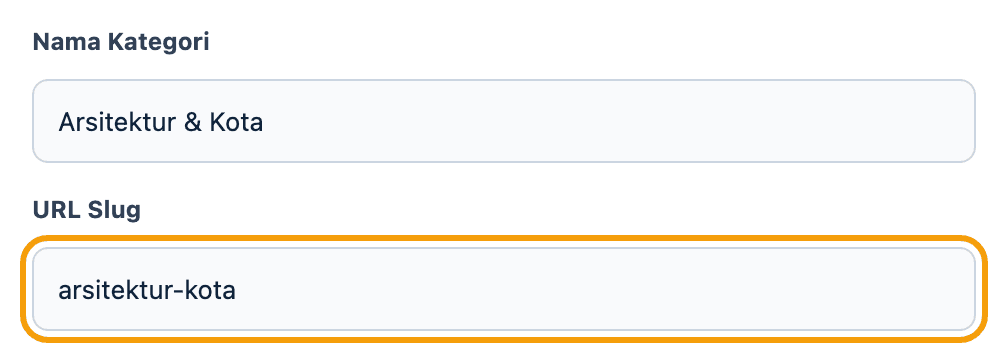
| URL Slug | Bagian alamat kategori. Terisi otomatis dari nama saat membuat kategori, dan boleh diketik sendiri. Huruf besar, spasi, dan tanda baca dirapikan menjadi huruf kecil dan tanda hubung. Bila sudah ada slug yang sama, sistem menambahkan angka di belakangnya (mis. opini-publik-2). |
| Deskripsi Kategori | Ringkasan singkat kategori. |
| Gambar Sampul Kategori | Klik Pilih Gambar untuk memilih atau mengunggah gambar. Gambar disimpan di folder Kategori & Brand (lihat File Manager). Ikon tempat sampah di jendela pemilih menghapus berkas dari server setelah Anda menyetujui jendela Konfirmasi. |
| Jenis / Tipe | Jenis tempat kategori ini berada. |
| Induk Kategori | Kategori induk dari jenis yang sama. Pilih Tanpa Induk (Tingkat Atas) untuk kategori utama. |
| Status | Aktif atau Nonaktif. |
Mengganti nama atau alamat kategori
Section titled “Mengganti nama atau alamat kategori”Mengganti Nama Kategori tidak mengubah alamatnya. Slug lama tetap dipakai, jadi tautan yang sudah dibagikan tetap berlaku.
Bila alamatnya memang ingin diganti:
-
Di daftar Classification, klik ikon pensil pada kategori. Jendela Edit Kategori terbuka dengan slug yang sedang dipakai.
-
Ketik slug baru di URL Slug.
-
Klik Simpan Kategori.
Bila kolom URL Slug dikosongkan lalu disimpan, slug lama tetap dipakai.
Kategori induk dan anak
Section titled “Kategori induk dan anak”Kategori anak dibuat dengan memilih kategori lain sebagai Induk Kategori. Pilihan induk hanya berisi kategori dari Jenis / Tipe yang sama. Jadi pilih jenis dulu, baru induknya. Mengganti jenis akan mengosongkan pilihan induk.
-
Di daftar Classification, klik ikon pensil pada kategori yang ingin dijadikan anak.
-
Pilih induknya di Induk Kategori, lalu klik Simpan Kategori.
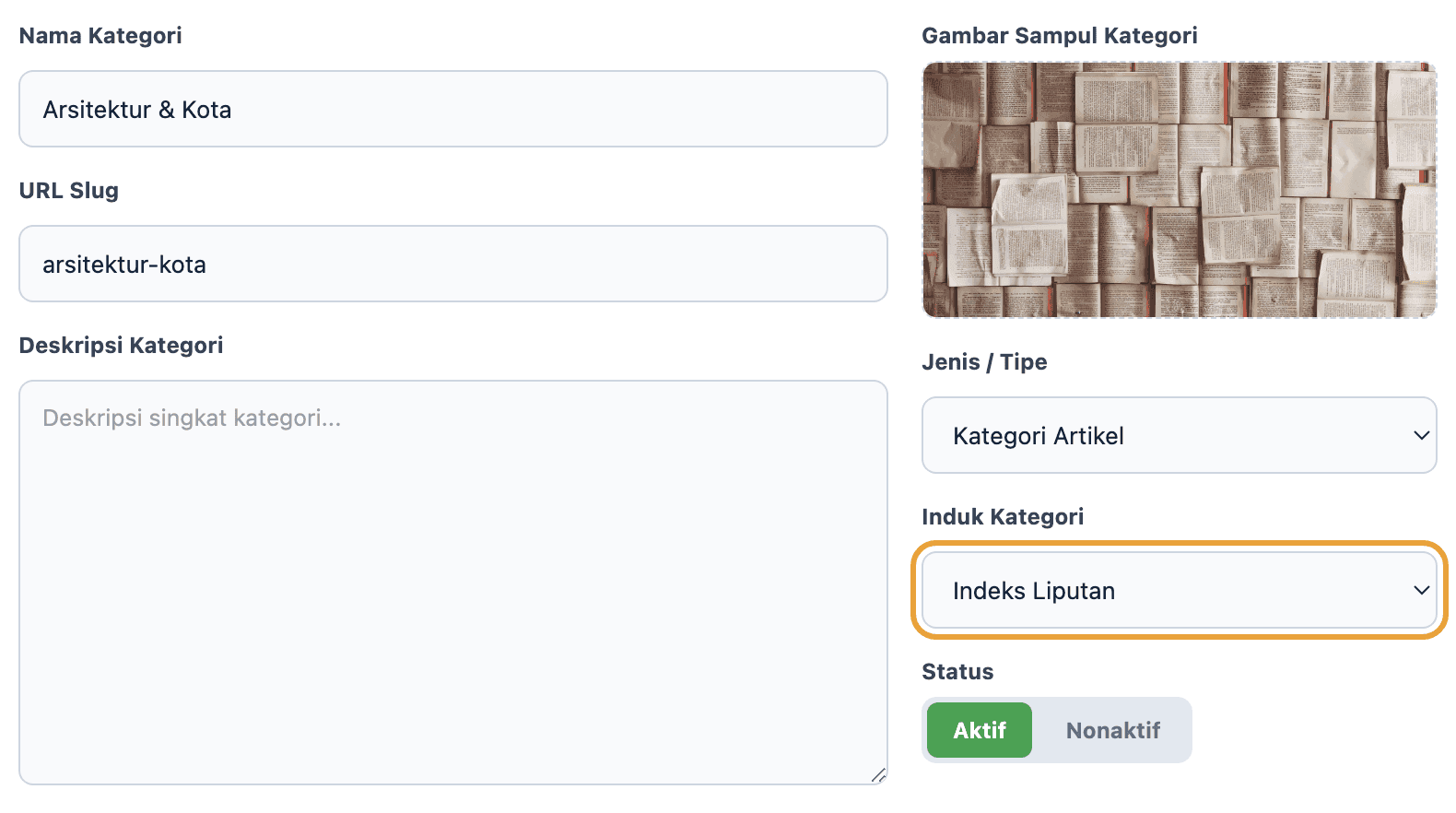
Tautan kategori anak di situs memuat slug induknya dengan pola /slug-induk/slug-anak. Contoh di tema Warta: "Arsitektur & Kota" di bawah induk ber-slug liputan beralamat /liputan/arsitektur-kota.
Mengubah dan menghapus
Section titled “Mengubah dan menghapus”Gunakan ikon pensil untuk mengubah dan ikon tempat sampah untuk menghapus, di kolom Aksi pada kedua menu. Penghapusan selalu meminta konfirmasi.
- Menghapus kategori: konten atau produk yang memakai kategori itu kehilangan kategori tersebut. Gambar sampul kategori ikut terhapus dari server.
- Menghapus jenis: kategori di dalamnya tidak ikut terhapus, tetapi tidak lagi muncul di menu Classification dan tidak bisa dibuka di situs.