
Pembayaran
Menu Payment mengatur cara pelanggan membayar di checkout. Letaknya di Sidebar → Sales → Payment.
Bagian halaman
Section titled “Bagian halaman”
| Bagian | Fungsi |
|---|---|
| Terima Pembayaran Langsung di Checkout | ON: pelanggan memilih metode bayar saat checkout. OFF: checkout tidak menampilkan metode bayar; pesanan masuk tanpa pembayaran, lalu admin menghubungi pembeli soal ongkir dan pembayaran. |
| Tab channel | Bank Transfer, Midtrans, Xendit, PayPal, Stripe, QR Code. Titik hijau di tab berarti channel itu berstatus Aktif. |
Menyimpan perubahan
Section titled “Menyimpan perubahan”Setiap selesai mengubah tab mana pun, klik Simpan Payment di kolom kanan. Satu kali simpan menyimpan semua tab.
Transfer bank manual
Section titled “Transfer bank manual”-
Buka tab Bank Transfer.
-
Pilih Aktif di Status.
-
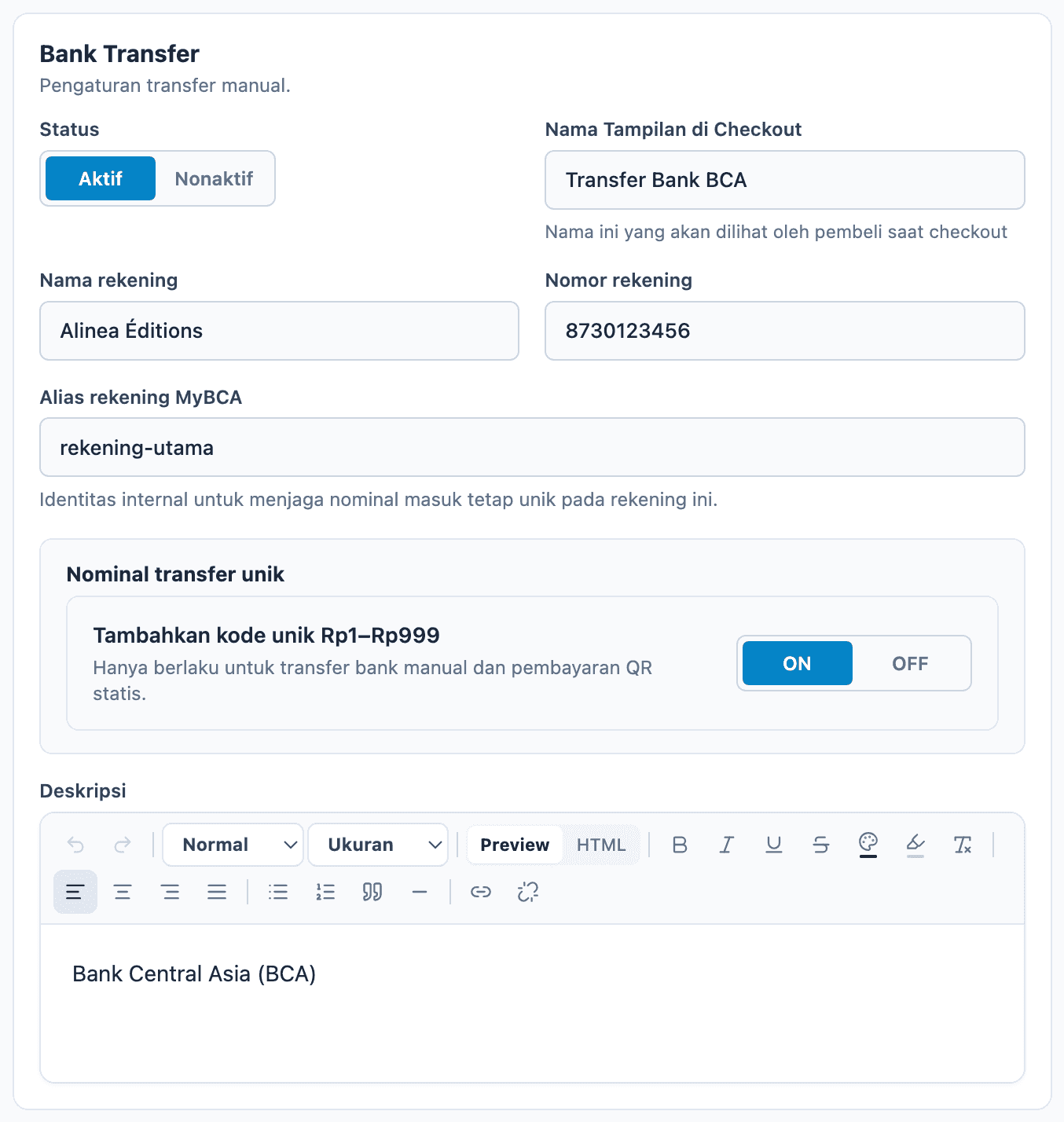
Isi kolom sesuai tabel di bawah.
-
Klik Simpan Payment.
| Kolom | Fungsi |
|---|---|
| Status | Aktif atau Nonaktif. |
| Nama Tampilan di Checkout | Nama metode yang dilihat pembeli, misalnya Transfer Bank BCA. |
| Nama rekening | Nama pemilik rekening tujuan. |
| Nomor rekening | Nomor rekening tujuan. |
| Alias rekening MyBCA | Identitas internal rekening ini, dipakai agar nominal transfer yang masuk tetap unik per rekening. |
| Nominal transfer unik | ON menambahkan kode unik Rp1–Rp999 ke nominal yang harus ditransfer. |
| Deskripsi | Keterangan atau instruksi bayar. Teks ini tampil di bawah nama metode saat pembeli memilih cara bayar, dan di jendela petunjuk pembayaran. |
Kode unik
Section titled “Kode unik”Saklar Nominal transfer unik diatur terpisah di tab Bank Transfer dan tab QR Code. Bila saklar itu ON, setiap pesanan lewat channel tersebut mendapat kode unik antara Rp1 dan Rp999. Pembeli diminta membayar total pesanan ditambah kode itu, sehingga Anda bisa mencocokkan dana masuk dengan pesanan.
Di halaman Pesanan, nominal ini tampil sebagai Kode unik dan Nominal yang dibayar.
QRIS (QR Code)
Section titled “QRIS (QR Code)”-
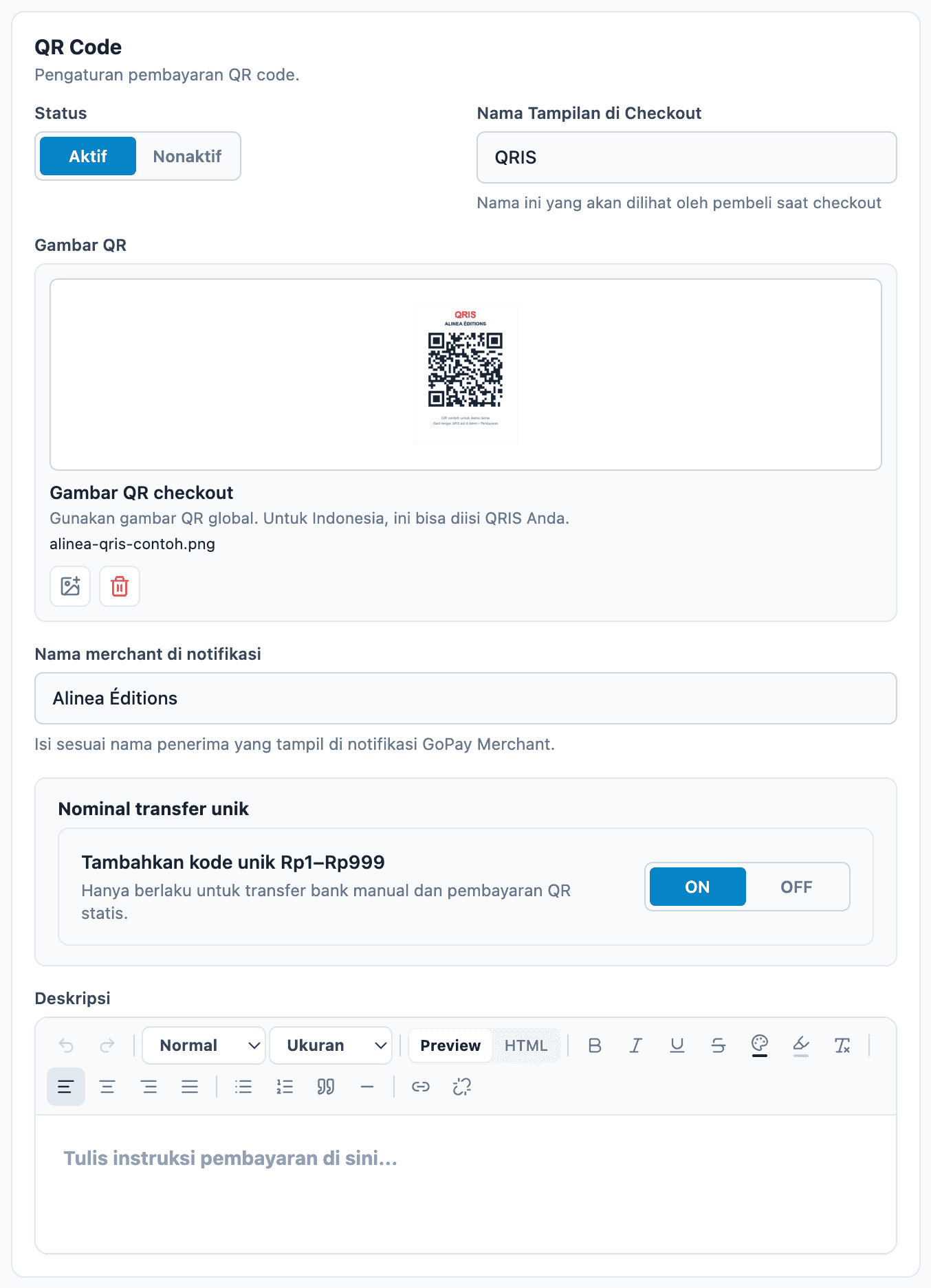
Buka tab QR Code dan pilih Aktif.
-
Di Gambar QR, klik ikon gambar, lalu pilih gambar QRIS yang sudah ada atau unggah yang baru. Ikon tempat sampah menghapus gambar yang terpasang.
-
Isi Nama merchant di notifikasi sesuai nama penerima yang tampil di notifikasi GoPay Merchant.
-
Atur Nominal transfer unik dan Deskripsi (instruksi pembayaran), lalu klik Simpan Payment.
Yang dilihat pelanggan
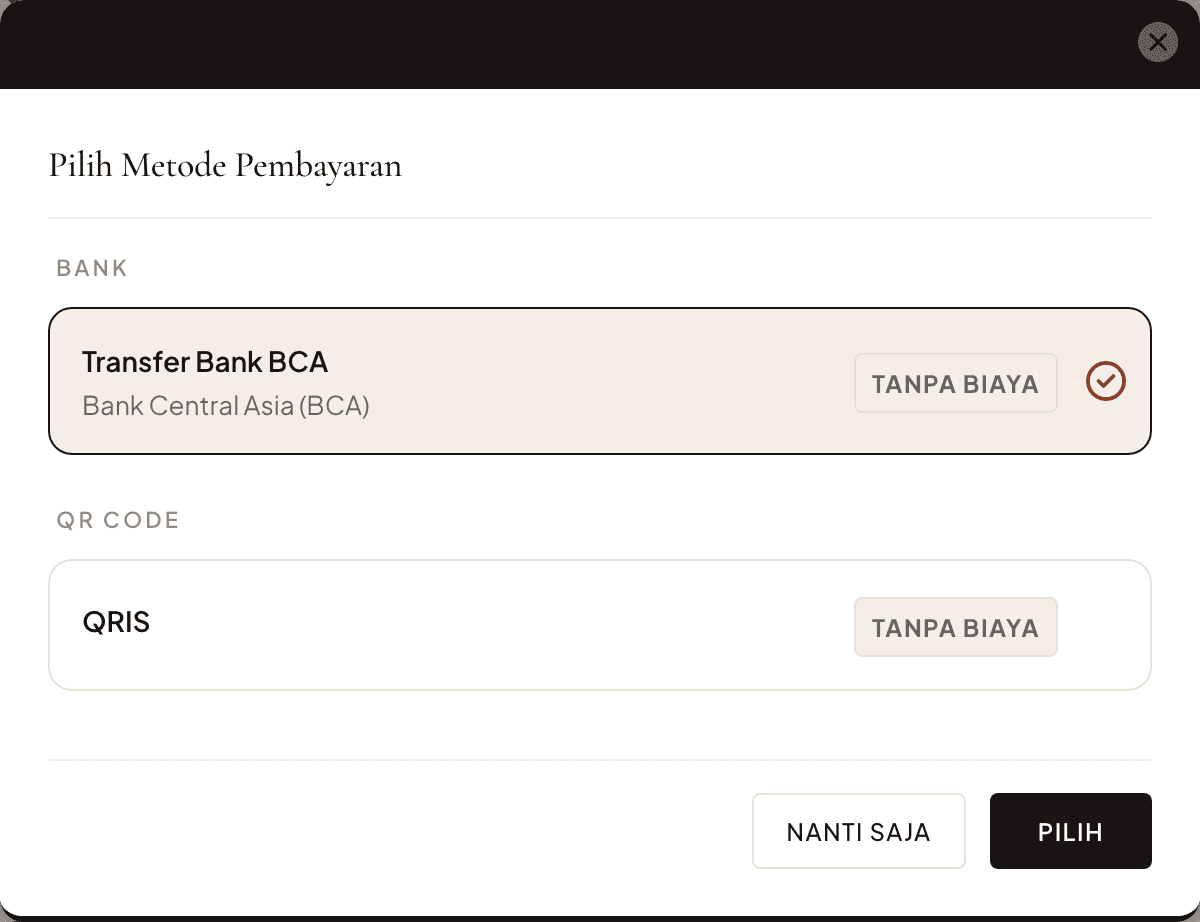
Section titled “Yang dilihat pelanggan”Saat checkout, pelanggan memilih metode lewat jendela Pilih Metode Pembayaran. Isinya hanya channel yang Aktif, dikelompokkan per channel.
- Transfer bank dan QR Code tampil dengan Nama Tampilan di Checkout dan Deskripsi Anda, berlabel Tanpa biaya.
- Payment gateway tampil per metode yang Anda centang (misalnya GoPay, QRIS) di bawah nama gateway, dengan deskripsi gateway dan biayanya.
Setelah pesanan dibuat dengan transfer bank atau QRIS, jendela PETUNJUK PEMBAYARAN muncul. Isinya:
| Bagian | Isi |
|---|---|
| Rekening tujuan (transfer bank) | Nama tampilan channel, Nama Rekening, dan Nomor Rekening. |
| Gambar QR (QRIS) | Gambar QR yang Anda pasang. |
| Instruksi | Isi kolom Deskripsi. |
| Rincian nominal | Total Pesanan, Kode unik (bila ada), Jumlah transfer, dan Batas pembayaran. |
| Tombol | Salin instruksi pembayaran, Download QRIS (khusus QRIS), dan Tutup & Lihat Pesanan. |
Selama pesanan masih Pending, pelanggan bisa membuka lagi instruksi transfer bank lewat tombol Lihat instruksi pembayaran, atau mengunduh QRIS lewat Download QRIS, di halaman lacak pesanan.
Payment gateway
Section titled “Payment gateway”Tab Midtrans, Xendit, PayPal, dan Stripe punya pola yang sama.
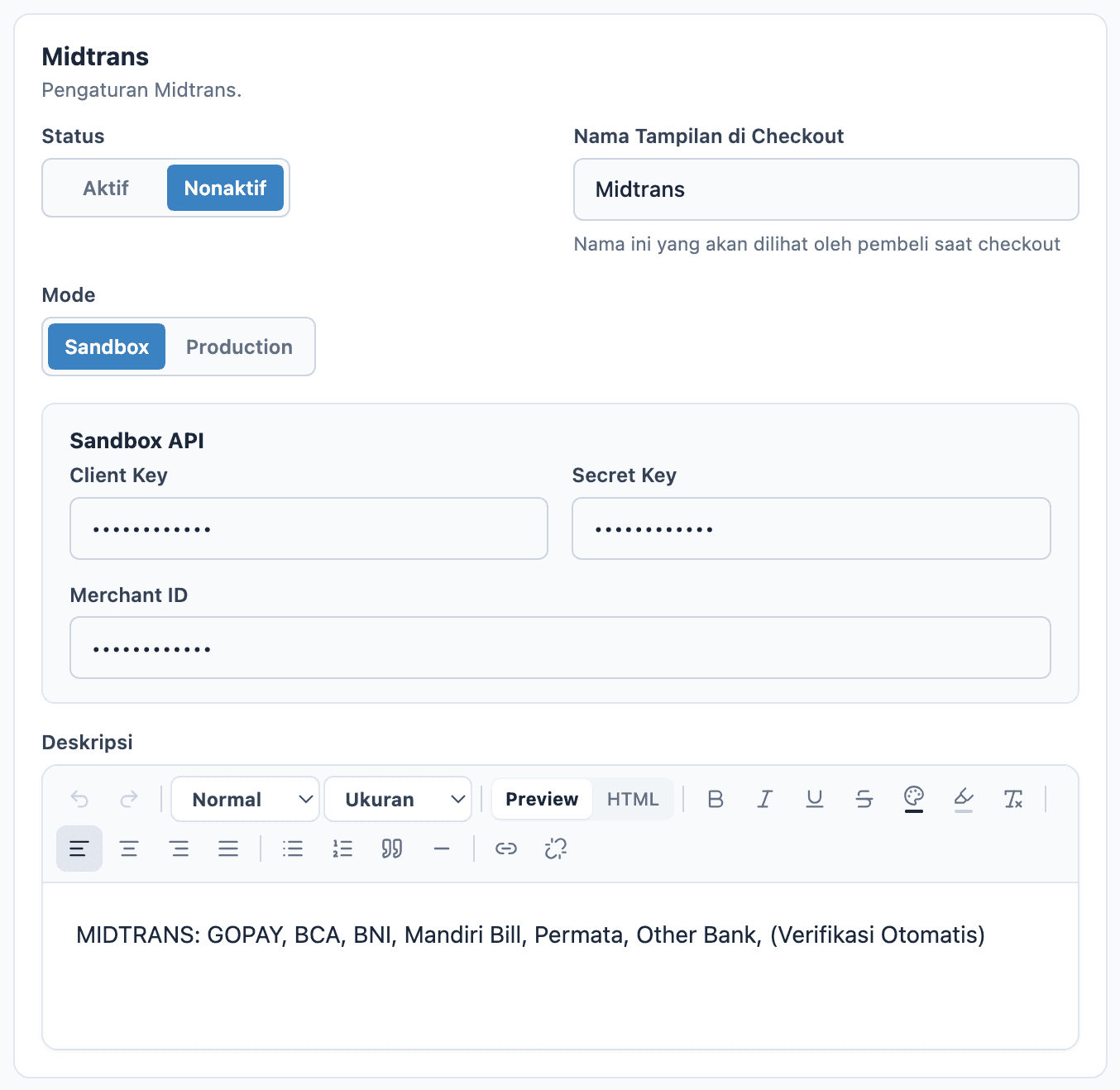
| Kolom | Fungsi |
|---|---|
| Status | Aktif atau Nonaktif. |
| Nama Tampilan di Checkout | Nama channel ini. Di jendela pilihan pembayaran, metode gateway tampil dengan nama metodenya (misalnya GoPay) di bawah judul gateway. |
| Mode | Sandbox untuk uji coba, Production untuk transaksi nyata. |
| Kunci API | Kotak Sandbox API atau Production API tampil mengikuti Mode, jadi kunci untuk masing-masing mode diisi terpisah. Midtrans: Client Key, Secret Key, Merchant ID. Xendit: Client Key, Secret Key, Webhook Key. PayPal: Client ID, Client Secret, Webhook ID. Stripe: Publishable Key, Secret Key, Webhook Secret. |
| Deskripsi | Keterangan yang tampil di bawah setiap metode gateway itu di jendela pilihan pembayaran. |
Metode dan biaya per gateway
Section titled “Metode dan biaya per gateway”Kartu Metode pembayaran aktif berisi metode yang bisa dipakai lewat gateway itu, beserta biayanya.
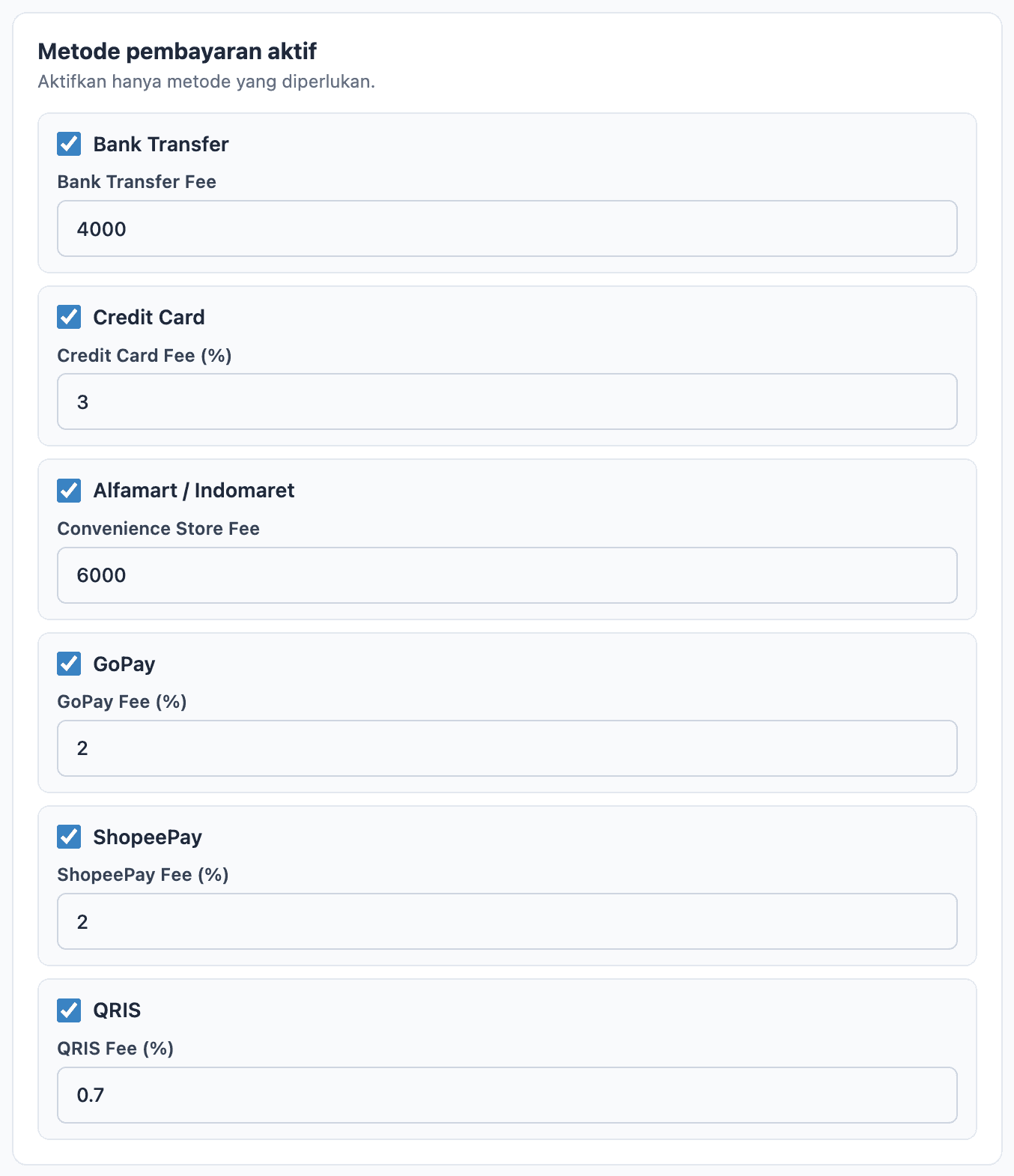
Centang metode yang ingin dipakai dan isi biayanya bila ada (isi 0 bila tanpa biaya). Biaya tampil di jendela pilihan metode pembayaran, lalu ditambahkan ke tagihan gateway. Ini berlaku di keempat gateway: Midtrans, Xendit, PayPal, dan Stripe. Pada Midtrans dan Xendit, biaya persen dibulatkan ke rupiah utuh. Biaya yang sama juga berlaku untuk donasi di situs donasi.
Label biaya yang bertanda (%), misalnya GoPay Fee (%), dihitung sebagai persen dari total pesanan. Label tanpa (%), misalnya Bank Transfer Fee, berisi nominal Rupiah.
| Gateway | Biaya nominal Rupiah | Biaya persen |
|---|---|---|
| Midtrans | Bank Transfer, Alfamart / Indomaret | Credit Card, GoPay, ShopeePay, QRIS |
| Xendit | Bank Transfer, Retail Outlet | OVO, DANA, LinkAja, ShopeePay, QRIS, Credit / Debit Card, Kredivo, Akulaku |
| PayPal | PayPal Checkout | |
| Stripe | Stripe Checkout |
URL notifikasi
Section titled “URL notifikasi”Panel kanan setiap gateway menampilkan URL notifikasi. Salin dengan tombol salin, lalu tempel ke kolom notifikasi, callback, atau webhook di dashboard gateway. Alamatnya memakai domain website Anda, diikuti /api/payments/, nama gateway, dan /callback. Alamat tujuan setelah pembayaran sukses atau gagal (redirect) diatur otomatis oleh sistem di setiap transaksi.
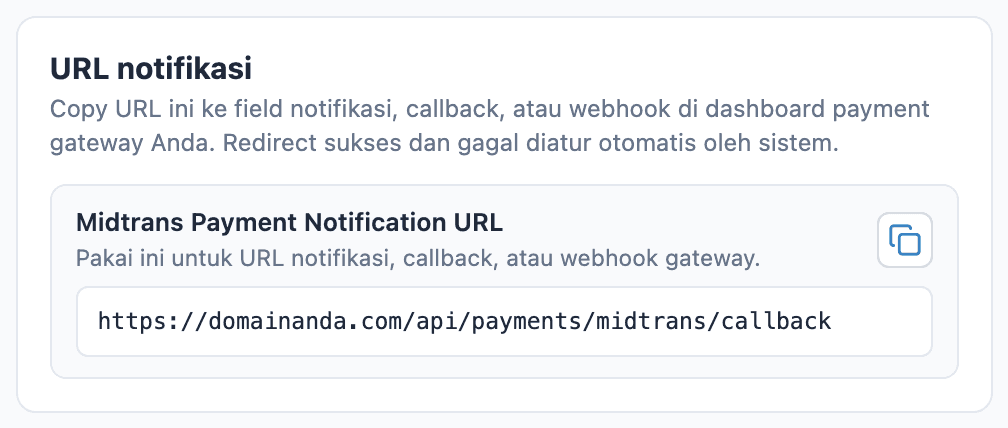
Setelah URL ini terpasang, pesanan yang sudah dibayar lewat gateway berubah sendiri menjadi Payment Approved di menu Orders.